

您的位置:極速下載站 → 電腦軟件 → 應用程序 → 電子閱讀 → PDF Annotator

- 軟件介紹
- 安裝教程
- 使用教程
- 下載地址
- 網友評論
PDF Annotator是一個PDF編輯工具,可以在PDF文件中直接加入說明并將說明部分也保存為PDF格式。在它的幫助下,任何人都可以編輯PDF文件,這樣可以節省大量的時間和資源。對于經常使用PDF文件的用戶來說,它是一個不錯的選擇。
工作原理

將注釋和注釋添加到任何PDF文檔:
評論,更正,簽名,突出顯示,甚至照片和圖紙。
在平板電腦上:手寫注釋。
將注釋保存在原始文件中。
與同事分享,通過電子郵件發送給客戶,合作伙伴或回復作者。
沒有特殊的軟件需要查看標記的文件!
隨時恢復到原始文檔。
只需單擊一下即可刪除或隱藏所有標記。
插入空白頁以獲得更多空間。
合并文檔,復制,重新排序或刪除頁面。
使用PDF Annotator獨特的演示模式:
使用PDF Annotator作為“數字白板”,在會議或演講中提供出色的互動演示。
適用人群
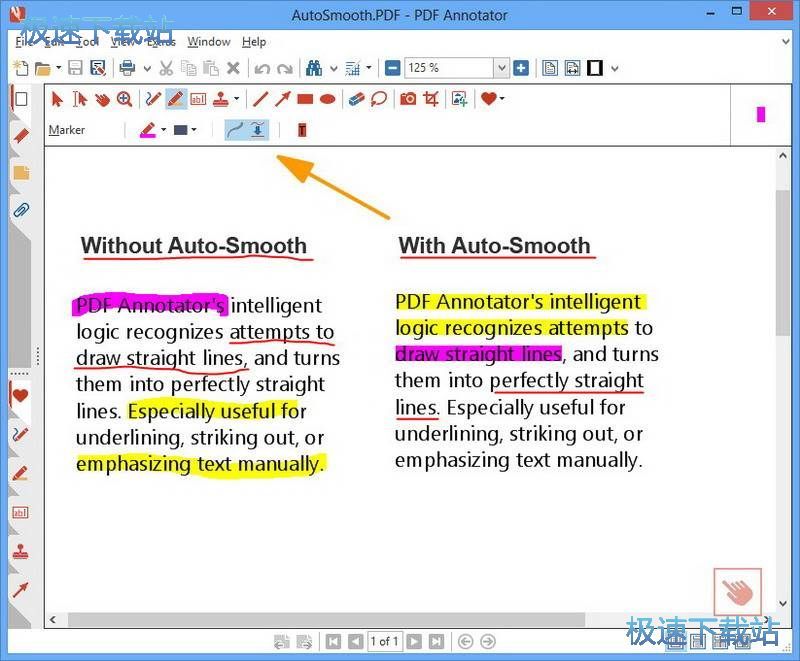
對長文檔做一個簡短的評論
填寫或簽署表格或協議,并通過電子郵件退回
在屏幕上校對,檢查并更正文檔
在頁面上做筆記和圖紙
說明你的想法和建議
在您的PC,筆記本電腦或平板電腦上對學生論文進行評分
文件信息
文件大小:34459416 字節
文件說明:PDF Annotator
文件版本:7.0.0.704
MD5:9ED85AC743B93B3DEA4BBB72B4DD99D4
SHA1:B1D6135848C3B5ED47E33BF33AE62A3B1D2B38DE
CRC32:AB9E07C5
官方網站:http://www.ograhl.com/en/pdfannotator/
相關搜索:PDF編輯
PDF Annotator安裝教程
首先我們需要下載PDF Annotator,下載解壓后雙擊“setup.exe”出現安裝界面:
PDFAnnotatorSetup
{GetDownload}

進入軟件的安裝向導。安裝向導將會引導我們完成軟件安裝進程;

閱讀軟件的許可協議。閱讀完成后點擊I accept the agreement我接受許可協議。必須接受協議才能繼續安裝軟件;

安裝向導默認設置的軟件默認安裝路徑為C:\Program Files\PDF Annotator。至少需要103.9MB的空閑磁盤空間來安裝軟件。點擊Browse瀏覽按鈕可以在文件夾瀏覽窗口中自定義設置軟件安裝路徑;

選擇是否Create a Start Menu icon創建開始菜單圖標、Create a Desktop icon創建桌面圖標和Add PDF Annotator to PDF files' context menu添加軟件到PDF文檔關聯菜單中。如果不需要執行,可以取消勾選;

安裝程序現在準備開始安裝軟件到電腦中。點擊Install安裝就可以開始執行軟件安裝任務;

安裝向導正在將軟件安裝到電腦中。安裝軟件需要一些時間,請耐心等待軟件安裝完成;
PDF Annotator使用教程
PDF Annotator是一款好用的電腦PDF文檔閱讀編輯器。使用本軟件可以輕松對電腦本地文件夾中的PDF文檔進行閱讀和編輯,非常方便;
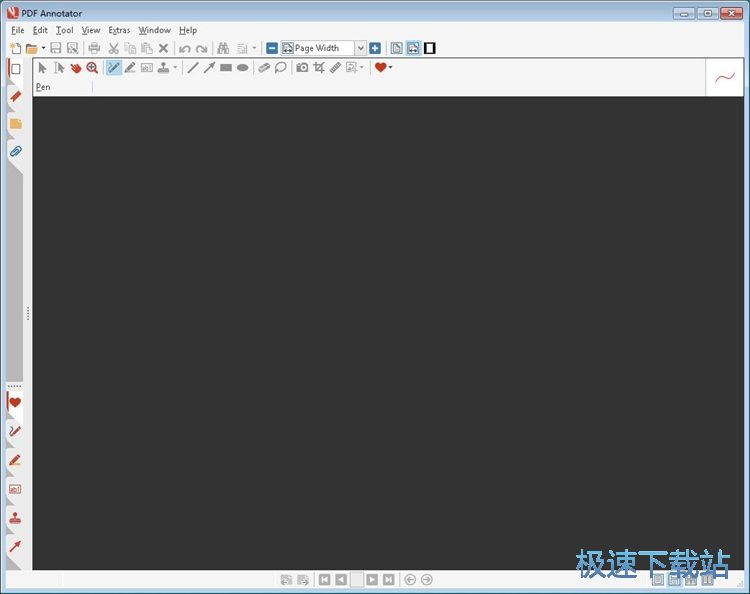
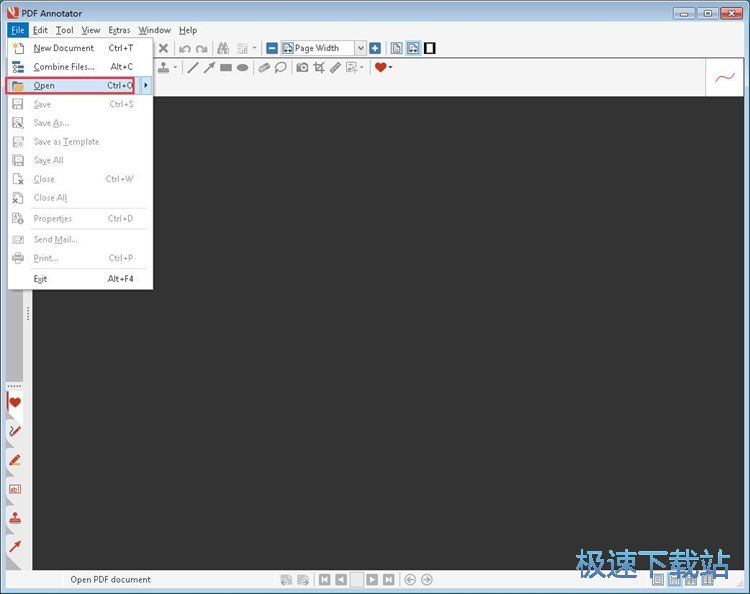
極速小編就給大家演示一下怎么使用PDF Annotator向電腦本地PDF文檔添加圖片吧。首先我們要實用軟件打開PDF文檔。點擊軟件主界面左上角的file文件,打開文件菜單,點擊菜單中的Open打開,就可以打開文瀏覽窗口,選擇PDF文檔;
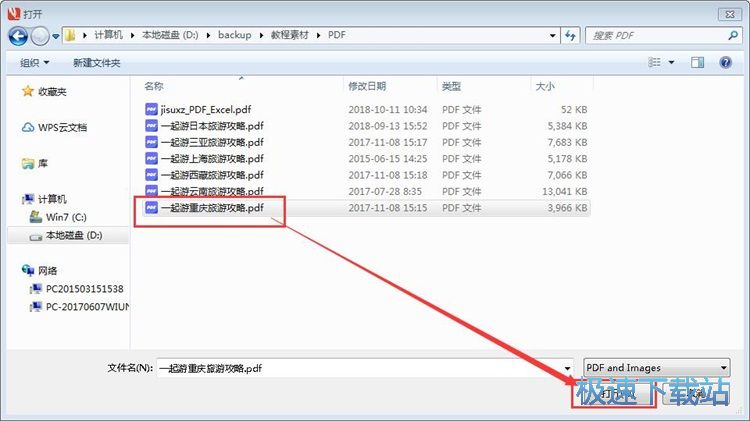
在文件瀏覽窗口中,根據PDF文檔的存放路徑,在文件夾中找到想要打開添加圖片的PDF文檔。點擊選中PDF文檔后點擊打開,就可以使用軟件打開選中的PDF文檔了;
軟件正在讀取PDF文檔的文檔內容,PDF文檔內容讀取需要一定的時間,請耐心等待PDF文檔完全打開;
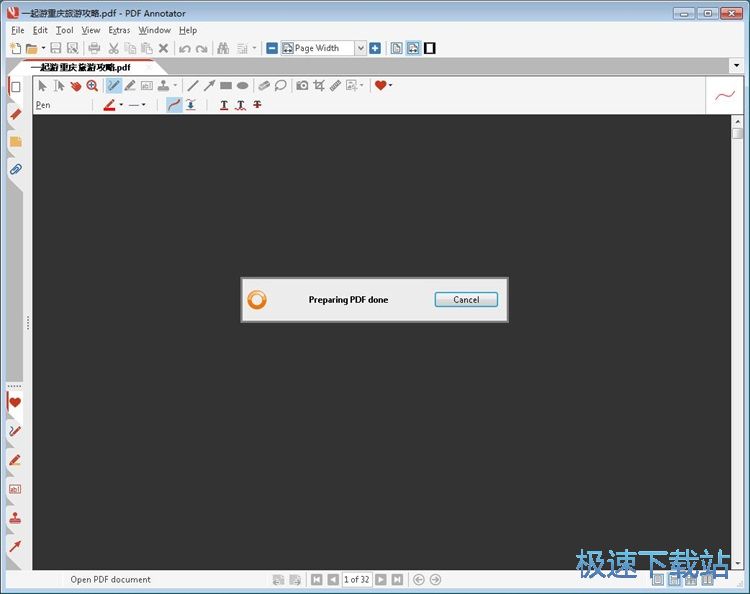
PDF文檔打開成功,這時候我們可以在軟甲你的主界面中看到PDF文檔的內容,我們就可以開始進行PDF文檔閱讀和PDF文檔編輯了;

接下來我們就可以開始向PDF文檔中添加圖片了。點擊軟件主界面的PDF文檔閱讀區域頂部的PDF文檔編輯功能欄中的添加圖片,點擊展開菜單中的From File從文件中導入,就可以打開文件瀏覽窗口,選擇導入到軟件中的圖片;
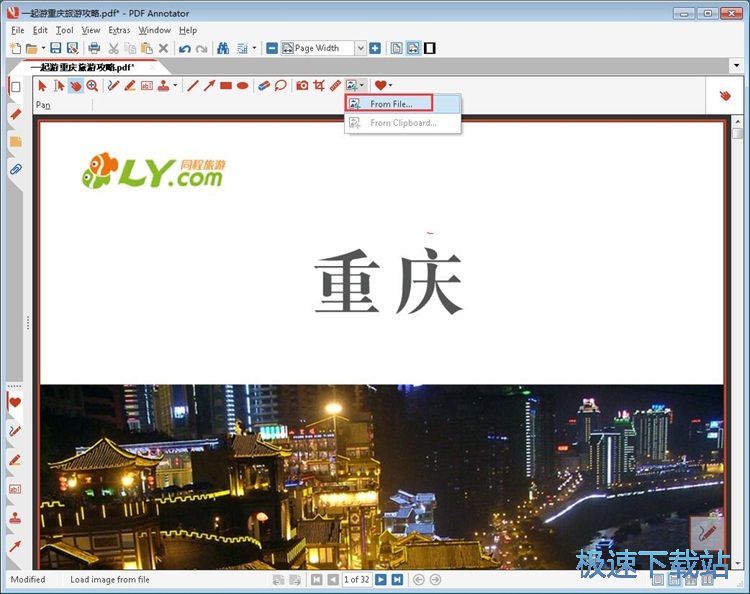
在圖片瀏覽窗口中,根據電腦本地圖片文件的存放路徑,在文件夾中找到想要添加到PDF文檔中的圖片。選中圖片文件后點擊打開,就可以將圖片添加到PDF文檔中;








- 電腦軟件教程PDF Annotator向PDF添加圖片教程
- 電腦軟件教程PDF文檔編輯軟件PDF Annotator安裝教程
- 電腦軟件教程迅捷PDF編輯器怎么安裝?迅捷PDF編輯器安裝教...
- 電腦軟件教程Foxit PDF Editor怎么安裝?福昕PDF編輯器安...
- 電腦軟件教程PDF編輯器Infix PDF Editor中文版安裝教程
- 電腦軟件教程Infix PDF Editor編輯本地PDF文檔教程
- 電腦軟件教程閃電PDF編輯器修改PDF文檔內容教程
- 電腦軟件教程怎么編輯PDF文件?迅捷PDF編輯器插入文本框教...
- 電腦軟件教程極速PDF編輯器編輯本地PDF文檔教程
- 電腦軟件教程云展網PDF合并工具圖文安裝教程
- 共 0 條評論,平均 0 分 我來說兩句
- 人氣英雄聯盟下載官方下載
- 《英雄聯盟》(簡稱LOL)是由美國拳頭游戲(Riot Games)開發、中國大陸地區騰訊游戲代理運營的英雄對戰MOBA... [立即下載]
- 好評QQ音樂 16.65.0 官方版
- 想要找優質的音樂資源,但是現在的音樂不像以前,隨便都能下載。今天極速小編給大家推薦一個優質的網絡音樂... [立即下載]
更多同類軟件推薦





- 223368福昕閱讀器 9.50.4.42713 中文嘗...
- 123351書之城小說下載閱讀器 10.5 官方...
- 47364狗狗地球 2.41.2 安裝版
- 34568藍書蟲電子書翻頁閱讀器 1.1.0.0...
- 33520博眾電子書閱讀器 2.4 綠色免費版...
- 17518文本小說閱讀器 2.7.1.0 官方版
- 13803數科閱讀器 2.0.18.0413 官方版
- 12697超星瀏覽器 4.1.5.0 官方版
- 10407當當讀書客戶端 1.0.7.225 官方版...
- 6846聲音魔法師 3.9 免費版