- 軟件介紹
- 安裝教程
- 使用教程
- 下載地址
- 網友評論
友鋒圖像處理系統是一款功能強大的圖像處理軟件,您可以用它進行照片處理(傳統相片處理、數碼照片處理)、相片制作、相片編輯、為照片添加相框、創建精美的圖畫、日歷(日歷中可以包含農歷日期及24節氣信息)、賀卡、名信片等,并可以輕松制作特效文字、Web圖像、按鈕,以及對任意圖像進行特效處理、平滑縮放、打印等。

友鋒圖像處理系統是一款多功能圖像處理軟件,類似于PhotoShop,但其功能完全不能滿足專業的設計人員,但比較適合普通的用戶使用,不需要有任何的設計知識和技術都可以輕松使用,可以算得上是PhotoShop的原始版本吧,但常用的圖像處理功能還是足夠的,例如有圖層功能、圖像樣式、圖層蒙板、邊框、多種選取工具、繪圖工具、圖像模板、屏幕捕獲,本軟件幾乎支持目前主流的圖像格式,但不支持PhotoShop獨有的格式。
更新日志
添加文字工具,增加行寬設置,可以根據行寬自動換行。
文字編輯界面增加特殊字符插入工具。
動畫制作增加操作撤消功能。
其它一些改進。
文件信息
文件大小:19861696 字節
文件說明:友鋒圖像處理系統 7.8 標準版 Setup
文件版本:7.8.0.2019
MD5:2AD7AB86F00CB341997C5F5C2A410141
SHA1:916D0352C6059266A9B22EFB8C9117BAFB2D8178
CRC32:3C844A46
友鋒圖像處理系統安裝教程
解壓后雙擊安裝文件“yfimage-7.3.0.2018.exe”出現安裝界面:

我們進入到友鋒圖像處理系統安裝向導。安裝向導將指引你完成友鋒圖像處理系統的安裝進程。在開始安裝之前,我們要閱讀友鋒圖像處理系統的重要信息。請仔細閱讀下列重要信息。如果你點擊[取消],安裝程序將會關閉。點擊[下一步]繼續安裝進程;

這一步需要我們確定友鋒圖像處理系統的安裝路徑,安裝程序有默認的安裝路徑:C:\Program Files\友鋒圖像處理系統,安裝友鋒圖像處理系統需要48.3MB的磁盤空間。需要修改路徑的朋友可以點擊[瀏覽],選擇需要安裝的文件夾后,點擊[確定]就可以修改安裝路徑了。點擊[下一步]繼續安裝進程;

這一步需要我們確認友鋒圖像處理系統的開始菜單快捷方式存放的文件夾,點擊[瀏覽]可以選擇其他文件夾。這一項建議保留默認選項,無需修改。點擊[下一步]繼續安裝進程;

這一步安裝向導要我們選擇安裝友鋒圖像處理系統期間安裝向導要執行的附加任務,附加任務是創建快速啟動欄圖標,如果不需要執行,將勾選取消即可。點擊[下一步]繼續安裝進程;

友鋒圖像處理系統使用教程
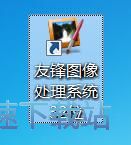
安裝軟件后雙擊友鋒圖像處理系統桌面快捷方式打開軟件:
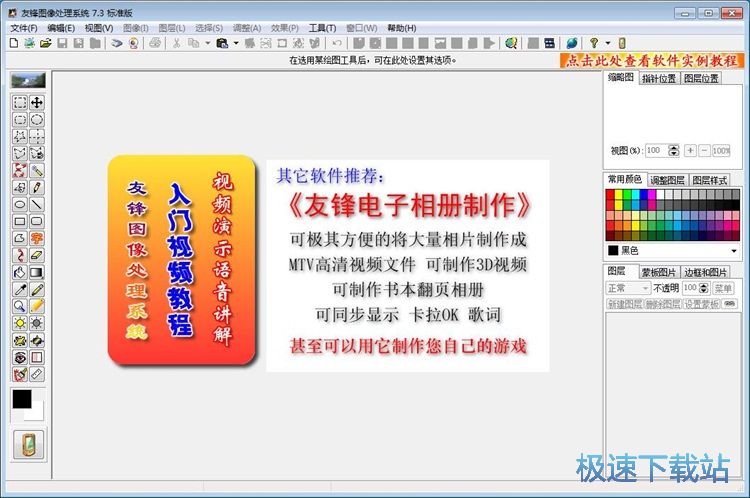
友鋒圖像處理系統是一款圖片編輯軟件。友鋒圖像處理系統的大致功能和著名的圖片處理軟件Photoshop差不多,但是界面要比Photoshop看起來更舒服。友鋒圖像處理系統的主界面顯示友鋒圖像處理系統入門視頻教程和推薦使用友鋒電子相冊制作軟件;
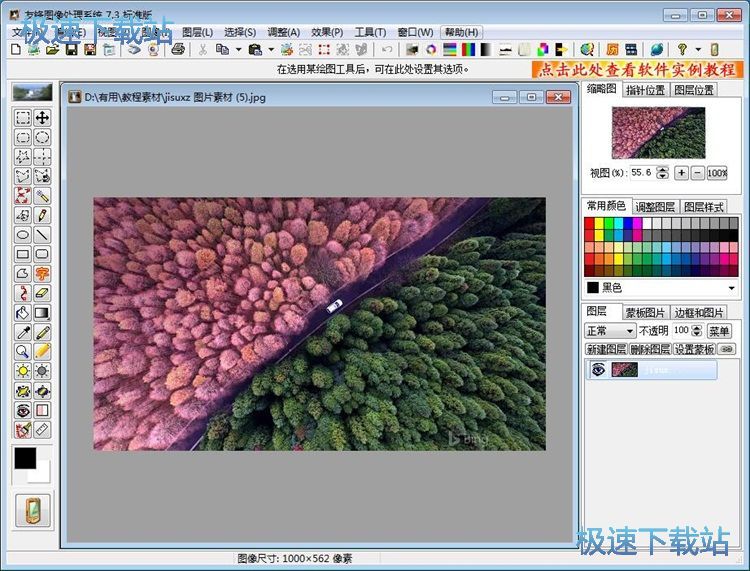
極速小編這一次就給大家演示一下怎么使用友鋒圖像處理系統向圖片添加文字。首先我們要使用友鋒圖像處理系統打開圖片。點擊友鋒圖像處理系統頂部工具欄中的[打開文件]按鈕,在文件選擇窗中按照圖片存放的路徑找到要處理的圖片。用鼠標選中圖片后點擊[打開],就可以使用友鋒圖像處理系統打開圖片;

圖片打開成功,接下來我們就可以使用友鋒圖像處理系統給圖片添加文字了;
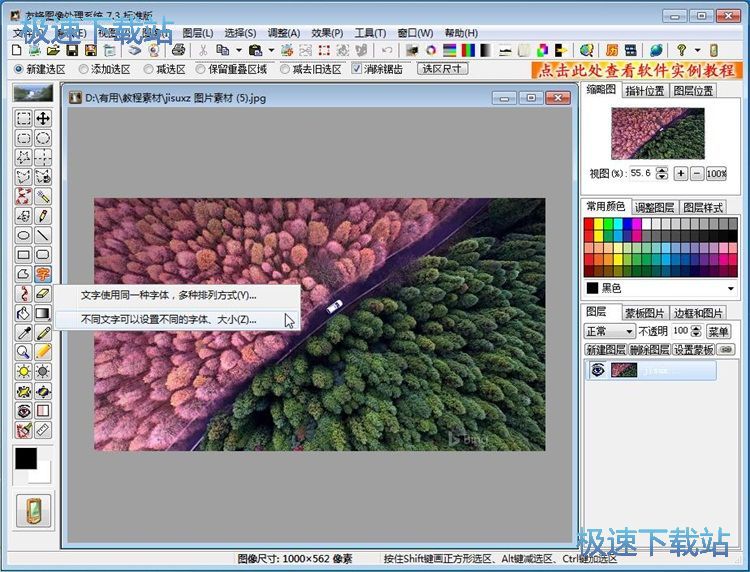
點擊友鋒圖像處理系統左邊工具欄中的文字工具,選擇“不同文字可以設置不同的字體、大小”,然后使用鼠標點擊圖片中需要添加文字的地方;
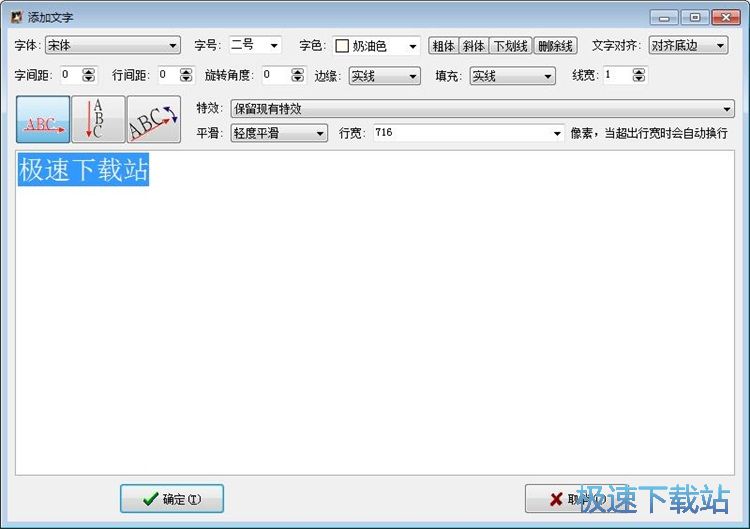
這時候文字編輯框會自動彈出,我們可以在這里輸入想要添加到圖片中的文字,極速小編以“極速下載站”為例。選擇好字體、字號大小和文字顏色等文字設定后,點擊[確定]就可以將文字添加到圖片中;

6.83 MB / 2021/11/18

276 KB / 2021/11/10

3.02 MB / 2021/11/10

613 KB / 2021/11/8

4.79 MB / 2021/11/2

22.71 MB / 2021/10/29

26.22 MB / 2021/10/28

17.11 MB / 2021/10/27
- 共 0 條評論,平均 0 分 我來說兩句
- 人氣英雄聯盟下載官方下載
- 《英雄聯盟》(簡稱LOL)是由美國拳頭游戲(Riot Games)開發、中國大陸地區騰訊游戲代理運營的英雄對戰MOBA... [立即下載]
- 好評驅動人生 7.1.20.62 官方版
- 自己的電腦剛升級的顯卡準備玩游戲,但是打開游戲發現比升級顯卡之前更卡了?你是忘了裝顯卡驅動了。極速小... [立即下載]