- 軟件介紹
- 安裝教程
- 使用教程
- 下載地址
- 網友評論
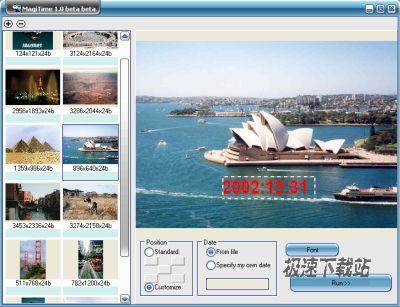
MagiTime對于今天的大多數數碼相機,照片都保存在JPG文件中。 拍攝照片的日期和時間與所謂的EXIF格式的圖像一起存儲。 將JPG文件從數碼相機傳輸到PC后,可以在PC上查看此類日期和時間信息。 使用彩色打印機或將照片發送到照片沖印店進行數碼照片的硬拷貝時,日期和時間不會打印在硬拷貝照片上。 通過使用Magitime,日期和時間從JPG文件中提取并疊加到照片上。 這樣,當從JPG文件制作硬拷貝時,日期和/或時間將顯示在照片上。
文件信息
文件大小:1329082 字節
文件說明:MagiTime Setup
MD5:8DAD31961FCCE6D943DA9BA5FDA47297
SHA1:E46A59A74B1142ED86B1947F0E9FEEA70B4823A1
CRC32:3B95EEEE
MagiTime安裝教程
首先我們需要下載MagiTime,下載解壓后雙擊“magitime.exe”出現安裝界面:

進入軟件的安裝向導。安裝向導推薦在繼續安裝軟件前關閉電腦中其它應用程序。

安裝向導默認設置的軟件默認安裝路徑為C:\Program Files\Keronsoft\Magitime。安裝軟件至少需要4MB的空閑磁盤空間。點擊Browse瀏覽按鈕可以在文件夾瀏覽窗口中自定義設置軟件安裝路徑;

選擇軟件的開始菜單快捷方式存放的文件夾路徑;

安裝星島已經準備好可以將軟件安裝到電腦中了。點擊Install安裝就可以將軟件安裝到電腦中;

安裝向導正在將軟件安裝到電腦中。安裝軟件需要一些時間,請耐心等待軟件安裝完成;

MagiTime安裝完成,這時候安裝向導會提示安裝完成。我們還要選擇是否Launch application運行軟件,不想馬上運行的話,取消勾選即可。點擊Finish完成可以關閉安裝向導,完成軟件安裝。

MagiTime使用教程
MagiTime是一款好用的圖片日期水印添加工具。使用本軟件可以輕松對電腦本地的圖片添加日期水印,簡單好用。
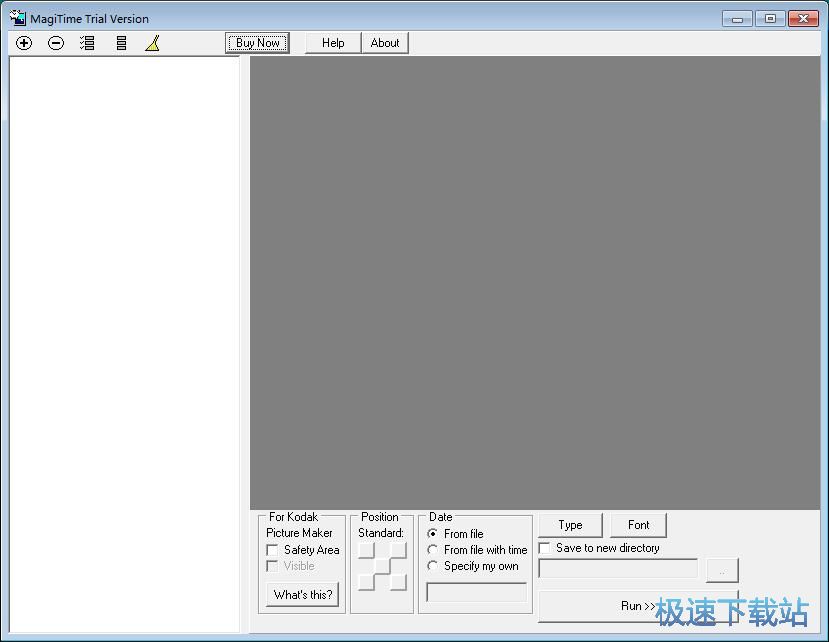
極速小編這一次就給大家演示一下怎么使用MagiTime向電腦本地圖片添加日期水印吧。首先我們要將圖片導入到軟件中。點擊軟件主界面左上角的添加按鈕,打開文件瀏覽窗口,選擇圖片;
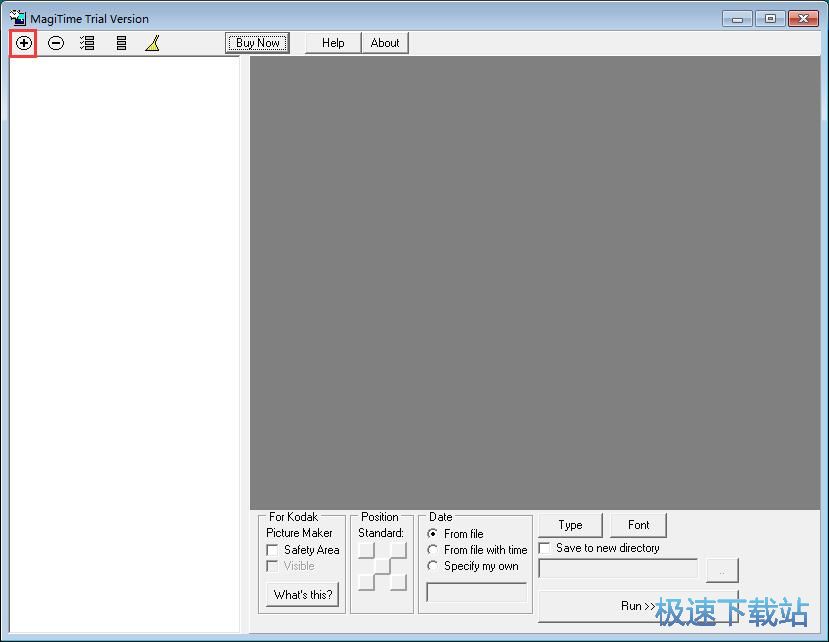
在文件瀏覽窗口中,根據電腦本地圖片文件的存放路徑,在文件夾中選中想要添加日期水印的圖片。選中圖片之后點擊打開,將圖片導入到軟件中;
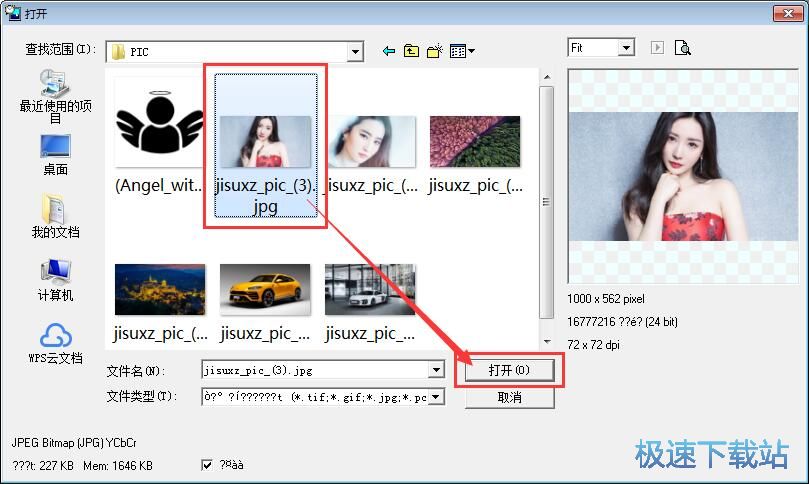
圖片成功導入到軟件中。這時候我們可以在軟件的圖片文件列表中看到我們剛剛選擇導入的圖片。同時軟件會自動將日期水印添加到圖片的左上角;
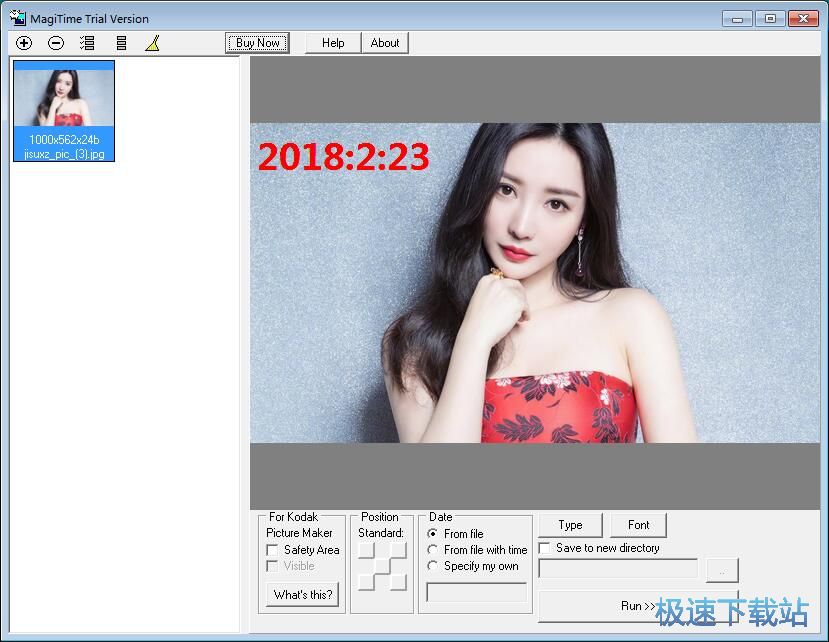
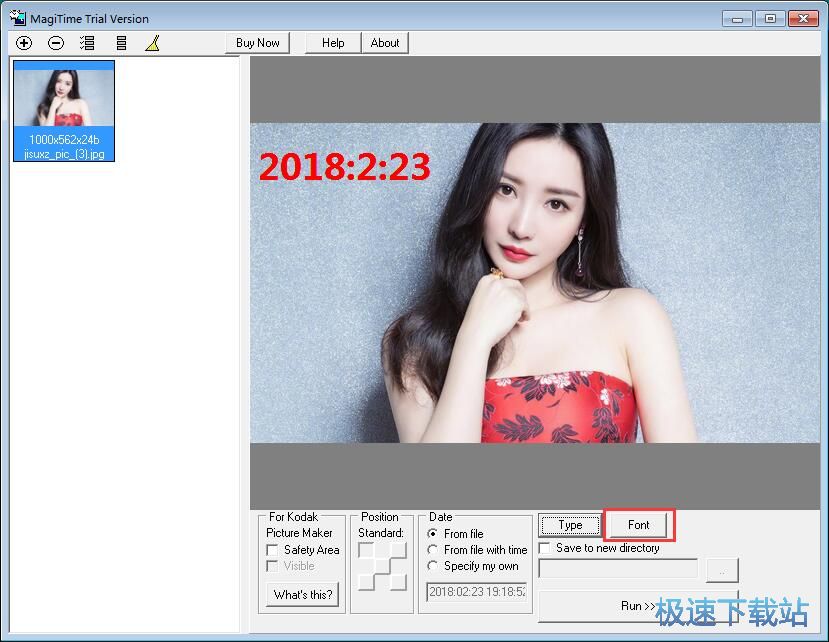
極速小編覺得軟件默認設置的日期水印有點太大了,我們來設置一下日期水印樣式吧。點擊軟件主界面底部的Font字體,就可以打開字體設置窗口,設置日期水印的字體;
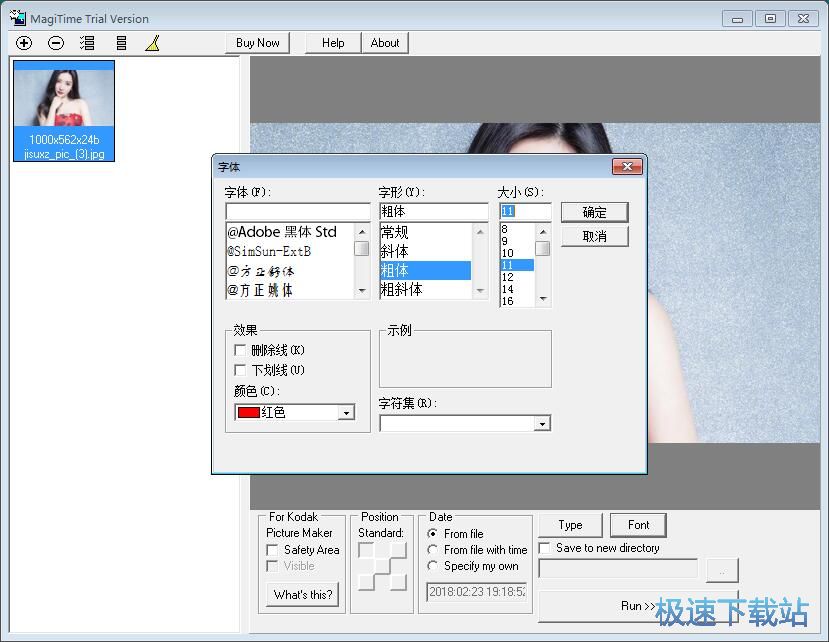
打開日期水印字體設置窗口。我們可以在這里設置日期水印的字體、字形、大小、效果、顏色。設置完成后就可以點擊確定,保存字體設置參數;
日期水印字體設置完成。這時候我們就可以點擊軟件主界面底部的Run運行,將添加日期水印的圖片輸出到電腦本地文件夾中;

6.83 MB / 2021/11/18

276 KB / 2021/11/10

3.02 MB / 2021/11/10

613 KB / 2021/11/8

4.79 MB / 2021/11/2

22.71 MB / 2021/10/29

26.22 MB / 2021/10/28

17.11 MB / 2021/10/27
- 共 0 條評論,平均 0 分 我來說兩句
- 人氣英雄聯盟下載官方下載
- 《英雄聯盟》(簡稱LOL)是由美國拳頭游戲(Riot Games)開發、中國大陸地區騰訊游戲代理運營的英雄對戰MOBA... [立即下載]
- 好評阿里旺旺 9.12.07C 官方買家版
- 你是一個資深淘寶黨,每天都要花大量的時間逛淘寶,調戲客服?但是又覺得網頁上和店鋪客服溝通的工具不好用... [立即下載]