


- 軟件介紹
- 下載地址
- 網友評論
TrueCrypt是一款很優秀的磁盤加密應用程序,該TrueCrypt是完全免費的開源應用程序,用戶使用該工具后可以直接在硬盤上制作虛擬磁盤,無需文件。 當用戶為此虛擬磁盤設置驅動器盤符并將自己的文件保存到此虛擬磁盤時,這些文件將自動加密,并且只能通過密碼訪問。如果需要保存隱私文件,可以將其保存到此虛擬磁盤上,使其不再輕易可見。
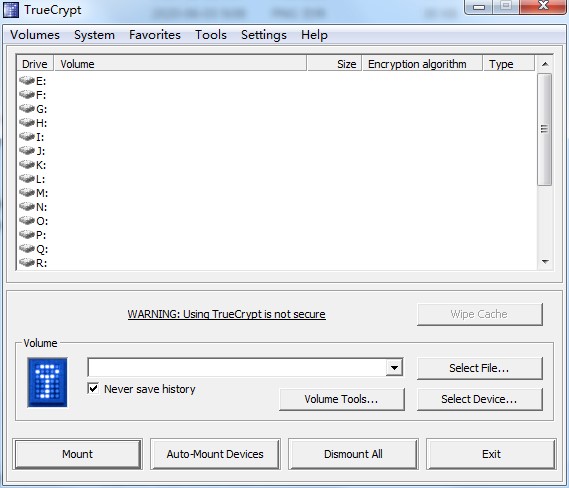
TrueCrypt優勢:
1、這是一款磁盤加密軟件。
2、是完全免費并且開源的軟件。
3、可以在硬盤中生成一個虛擬的磁盤。
4、存儲在虛擬磁盤中的文件會自動加密。
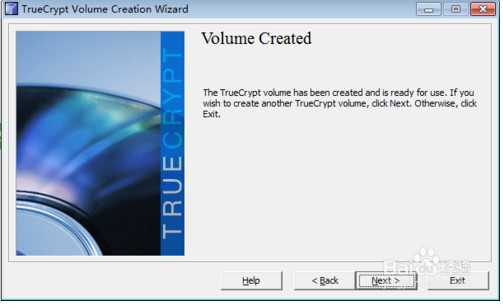
TrueCrypt操作:
1、TrueCryptV7.1免費中文版下載后打開默認是英文顯示,用戶需要在“setting”菜單中將“language”設置成“簡體中文”
2、下面正式進入加密流程,首先在主界面上點擊“創建加密卷”按鈕
3、在彈出下圖選項向后根據選擇創建加密分區類別(默認即可),點擊“下一步”
4、選擇卷類型,支持“標準TrueCrypt加密卷”和“隱藏的TrueCrypt加密卷”兩種類型,默認選擇前者,點擊“下一步”
5、設置加密卷位置(輸入文件名,也就是保密空間名),比如設置在D盤,名字為“開心電玩軟件”
6、設置加密算法,TrueCrypt提供了多種加密算法,如果用戶對各種算法并不了解,默認并選擇“下一步”即可
7、設置加密卷大小,也就是劃分出多少空間給加密的文件進行存儲,比如我在D盤中分離80M空間來儲存加密的文件
8、設置加密卷密碼,重復兩次輸入相同密碼后點擊“下一步”即可
9、加密卷格式化,即對生成的加密空間進行格式化,直接點擊“格式化”按鈕即可,格式化完成后點擊“退出”按鈕退出創建保密空間向導
10、回到TrueCrypt主界面,點擊“選擇文件”按鈕,選中剛才創建的保密空間文件,再選擇一個“盤符”,比如我在下圖選擇L盤,因為我的計算機上并不存在L盤,最后再點擊“加載按鈕”
11、完成加載之后,進入“我的電腦”,就能看到剛剛創建的L盤。至此,就可以使用保密空間了,將需要保密的文件放入到N盤中,以后要想訪問這些文件必須收下掛載保密空空間,否則無法進行訪問,這樣就起到了加密的作用。
TrueCrypt說明:
1、所有加密都是以分區為基礎
2、真加密,所有加密數據都是經過AES等加密算法的運算后的結果,無法免費(窮舉法除外)
3、能創建加密的“虛擬磁盤文件”(類似虛擬光驅,大小可以自定義)
4、支持加密單個分區或整個硬盤
5、支持加密Windows系統所在的分區(啟動Windows前需要密碼)
6、加密過程自動、實時、透明(使用加密文件或分區前輸入密碼,載入后就可以像使用一個普通分區一樣使用加密分區)
7、提供兩級方案,以應對被強迫說出密碼的情況(如搶劫)
①隱藏分區:(覆蓋式密碼術,steganography)、隱藏操作系統
②無法探測到的TrueCrypt 加密分區(加密數據會被認為是隨機數據)
8、加密算法:AES-256、Serpent、Twofish,為取得更好加密效果,可以同時使用兩種或三種加密算法
9、多樣化的身份認證模式
①支持通常使用的密碼認證;
②支持密匙文件認證,通過指定的文件作為密匙對數據加密(密匙文件支持:任何類型的文件)
③支持PKCS 11運行庫,可以使用硬件口令卡(例如:U盾)進行加密認證,密鑰隨身攜帶,從而再次提高了數據的安全性,以此實現更高規格的防暴力免費)
TrueCrypt問題解答:
1、對已加載的加密卷怎么樣才能卸載?
主界面直接選擇已加載的加密卷,然后點擊卸載即可
2、為什么加載設定的隱藏加密卷,輸入外層卷密碼后,它的類型還是顯示標準的,和普通的加密卷一樣?
加載隱藏加密卷輸入的密碼必須是設定隱藏卷時候的密碼,這樣才會生成的類型才是隱藏的
3、對于已操作過整盤加密的硬盤移至新的計算機上,會不會出現不需輸入密碼就能訪問的情況?
不會,即便是轉移硬盤,也是需要進行密碼訪問加密磁盤的內容
TrueCrypt特點:
1、指定加密算法和加密卷類型會提高找回密碼速度
2、自定義選項做的比較簡陋,大家可以自己去網上尋找一些密碼字典來使用
3、有密鑰文件并且迷鑰文件未丟失,可以指定密鑰文件后找回密碼
相關搜索:

678 KB / 2022/10/3

34.13 MB / 2022/10/3

11.95 MB / 2022/10/3

3.15 MB / 2022/10/1

2.62 MB / 2022/10/1

44.93 MB / 2022/10/1

1.41 MB / 2022/10/1

2.43 MB / 2022/10/1
- 共 0 條評論,平均 0 分 我來說兩句
- 人氣英雄聯盟下載官方下載
- 《英雄聯盟》(簡稱LOL)是由美國拳頭游戲(Riot Games)開發、中國大陸地區騰訊游戲代理運營的英雄對戰MOBA... [立即下載]
- 好評騰訊QQ 9.1.2.25075 官方版
- 騰訊QQ是國內使用人數比較多,功能比較強大的互聯網即時通訊軟件。我們不僅可以使用騰訊QQ和好友進行文字對... [立即下載]



- 313176minidwep-gtk-40325 20130524 極...
- 144145酷狗繁星搶幣助手 1.2.7 官方版
- 143500天翼飛young校園客戶端 3.11 安裝...
- 120697暴風一鍵永久激活 18.0
- 116074HTTP代理IP提取器 1.1.0.0 綠色免...
- 94691Dolphin模擬器 8.920EX 官方安裝...
- 88145中行網銀USBKey數字安全證書管理...
- 80391閃訊客戶端 1.2.18.29 安裝版
- 68208鐵通寬帶撥號客戶端 1.3 綠色版
- 52808串口服務器程序 1.0 綠色免費版