

您的位置:極速下載站 → 電腦軟件 → 網絡軟件 → 網絡其他 → AbsolutePE

- 軟件介紹
- 下載地址
- 網友評論
AbsolutePE是一個優秀的系統應用程序,該AbsolutePE工具可以安裝在硬盤、u盤、CD上,是一個功能齊全的WindowsPE工具箱,用戶使用AbsolutePE時,我包括ghost、硬盤分區、數據恢復和修復引導等工具,如果需要安裝系統、對硬盤進行分區或系統引導修復,也可以下載這些工具。 需要該工具的用戶歡迎前來本站下載使用。
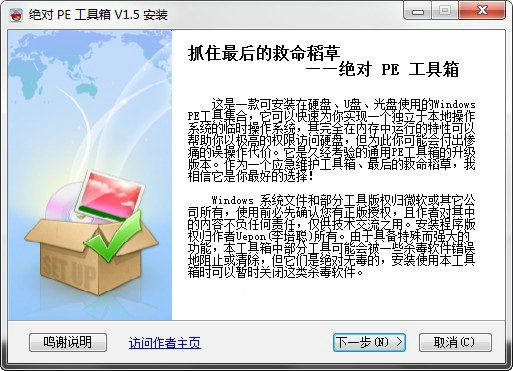
AbsolutePE優勢:
1.磁盤碎片整理程序。
2.方便在PE下進行碎片整理。
3.創建VHD鏡像、進行備份恢復的好幫手。
4.功能非常強大的扇區工具MBR、PDR、BCD通通搞定。
5.如何本地系統有引導文件的丟失,可用它恢復。
6.方便在PE下加載ISO裝系統。
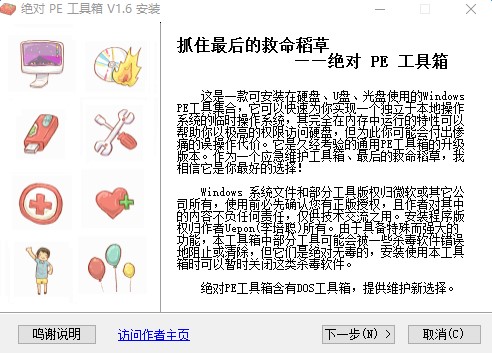
AbsolutePE說明:
1.每次開啟軟件都可以設置pe的項目
2.軟件可以直接制作U盤啟動軟件
3.可以直接生成ISO鏡像文件
4.可以將ISO輸出到U盤上保存
5.包含進入DOS工具箱的設置
6.支持PE啟動的密碼設置
7.支持PE默認的分辨率大小,可以設置800×600
8.支持自定義PE桌面,配置桌面的工具
AbsolutePE安裝操作:
1、下載AbsolutePE工具箱
2、下載好了得到一個壓縮包,點擊解壓壓縮包
3、解壓后得到三個文件,運行文件AbsolutePE_S.exe,點擊下一步
4、選擇安裝到U盤
5、選擇U盤盤符后,選擇安裝
6、文件系統推薦FAT32,點擊開始
7、彈出警告窗口,點擊是
8、如果你安裝了360會彈出提示,允許本次操作(彈出其他的安全軟件提示都是允許操作,沒有彈出就忽略這一步)
9、格式化完成后的提示,點擊確定,關閉格式化窗口
10、彈出寫入Grub引導窗口,選擇U盤,注意看清楚窗口上的提示,不要選擇錯了,后面三個選項都勾上,點擊安裝
11、彈出窗口后按任意鍵(隨便按一個鍵就行了)
12、關閉Grub引導窗口,安裝中
13、安裝完成!點擊關閉,大功告成!一個u盤啟動盤就完成了。
AbsolutePE使用方法:
1、打開絕對PE工具可啟動U盤制作軟件,會提示您制作的步驟,并顯示具體的說明,選擇制作U盤模式,選擇盤符就可以了,
2、點擊【制作】,軟件需要選擇U盤設備、文件系統,推薦選擇fat32、選擇卷標、可以快速格式化U盤,
3、提示您已經將你的U盤格式化完成了,下面將復制項目問價,按【確定】繼續,
4、寫入grub,將要對U盤寫入grub引導,請選擇需要寫入引導的設備,正確選擇上面的設備后,點擊安裝按鈕即可,
5、這里是生成絕對PE工具箱光盤版本,選擇生成ISO模式,包含dos的GRUB菜單模式、請輸入要設置的ISO卷標,
6、點擊【制作】,軟件自動復制相關ISO的數據,等待制作完成即可,
7、提示成功制作ISO文件,并顯示保存的位置,現在可以使用了。
相關搜索:

0 KB / 2022/9/11

89.56 MB / 2022/9/9

457 KB / 2022/9/9

121.24 MB / 2022/9/9

1.75 MB / 2022/9/9

90.44 MB / 2022/9/9

15.13 MB / 2022/9/9

62.92 MB / 2022/9/9
- 共 0 條評論,平均 0 分 我來說兩句
- 人氣英雄聯盟下載官方下載
- 《英雄聯盟》(簡稱LOL)是由美國拳頭游戲(Riot Games)開發、中國大陸地區騰訊游戲代理運營的英雄對戰MOBA... [立即下載]
- 好評金山詞霸 2018 3.3.0333 個人版
- 金山詞霸是國內歷史悠久的英漢互譯軟件。金山詞霸誕生于1996年。后經過不斷的發展,現已整合了141本版權詞典... [立即下載]



- 313170minidwep-gtk-40325 20130524 極...
- 144021酷狗繁星搶幣助手 1.2.7 官方版
- 143494天翼飛young校園客戶端 3.11 安裝...
- 119868暴風一鍵永久激活 18.0
- 116064HTTP代理IP提取器 1.1.0.0 綠色免...
- 94658Dolphin模擬器 8.920EX 官方安裝...
- 87535中行網銀USBKey數字安全證書管理...
- 80379閃訊客戶端 1.2.18.29 安裝版
- 68205鐵通寬帶撥號客戶端 1.3 綠色版
- 52804串口服務器程序 1.0 綠色免費版