

您的位置:極速下載站 → 電腦軟件 → 網絡軟件 → 網絡其他 → DisplayFusion

- 軟件介紹
- 下載地址
- 網友評論
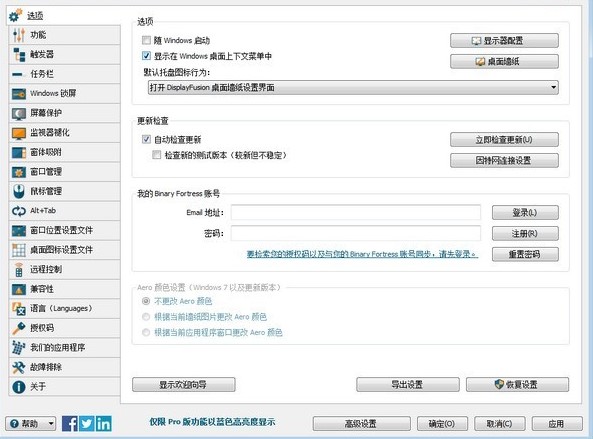
DisplayFusion(窗口管理軟件),如果你使用雙顯示器,那么可能會遇到這樣一個問題:如何給兩個顯示器設置使用不同的墻紙。或者,如果兩個甚至更多顯示器的分辨率和縱橫比都各不相同,如何讓同一張墻紙在不同顯示器上獲得*完美的顯示方式,DisplayFusion能夠滿足你的要求!
功能介紹
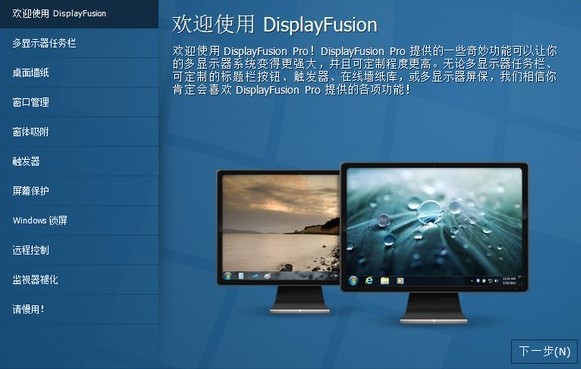
多監視器任務欄
通過向每個監視器添加任務欄,使窗口易于組織。
令人難以置信的桌面壁紙
輕松使用來自許多在線來源的令人驚嘆的壁紙圖像,或使用您自己的收藏的圖像。
窗口管理
輕松管理桌面窗口。使用內置功能或創建自己的窗口大小和移動,以滿足您的需求。
監視器配置
通過精確的設置、配置文件、拆分和填充來控制顯示器,實現擋板補償。
監視器拆分
監視器拆分允許您將監視器劃分為多個"虛擬"監視器,這些監視器具有自己的任務欄、壁紙和屏幕保護程序。
監視器衰減
通過使用自動調光未使用的監視器和應用程序窗口,專注于手頭的任務 DisplayFusion 的監視器淡入淡出功能。您可以調暗非活動監視器、所有監視器、活動窗口以外的所有內容,以及更多內容。
觸發器
觸發器功能允許您偵聽事件,如窗口創建、窗口焦點、桌面解鎖、系統空閑等。然后,您可以運行預設命令或自定義腳本來操作該窗口,或者您可以想象的任何其他內容。
強大的功能
通過自定義"組合鍵"和"標題欄"按鈕,快速訪問功能強大的功能庫或腳本函數庫。
有用的窗口 10 調整
自定義 Windows 10 以滿足您的需要。將超級用戶菜單(Win + X)移動到鼠標位置,隱藏 Windows 鎖定屏幕等!
窗口位置配置文件
使用輕松保存和加載窗口大小和位置 DisplayFusion '的窗口位置配置文件功能。加載以前保存的窗口位置配置文件是快速將窗口組織成預設排列的簡便方法。
更多功能
DisplayFusion 是功能*豐富的 Windows 桌面實用程序可用。
使用方法
下面是 DisplayFusion 快捷鍵列表
Ctrl + Win + X 移動窗口到下一個顯示器(單顯示器下無效)
Ctrl + Win + Z 移動窗口到下一個顯示器并且調整到合適尺寸
Ctrl + Win + A 移動窗口到下一個顯示器并且*大化
Ctrl + Win + Q 移動窗口到顯示器中心
Ctrl + Win + S 移動窗口到顯示器中心并且縮小 75%
Ctrl + Win + W 移動窗口到顯示器中心并且縮小 95%
Ctrl + Win + ← 移動窗口到顯示器左邊
相關搜索:

54.66 MB / 2022/6/18

18.59 MB / 2022/6/18

343 KB / 2022/6/18

701 KB / 2022/6/18

1.45 MB / 2022/6/18

88.54 MB / 2022/6/18

33.4 MB / 2022/6/18

66.23 MB / 2022/6/18
- 共 0 條評論,平均 0 分 我來說兩句
- 人氣英雄聯盟下載官方下載
- 《英雄聯盟》(簡稱LOL)是由美國拳頭游戲(Riot Games)開發、中國大陸地區騰訊游戲代理運營的英雄對戰MOBA... [立即下載]
- 好評駕考寶典 8.0.9 官方版
- 駕考寶典電腦版全面解讀2013駕考新規中科目一、科目三的變化,為學員提供包含章節、順序、隨機練習的多維練... [立即下載]



- 313081minidwep-gtk-40325 20130524 極...
- 143469天翼飛young校園客戶端 3.11 安裝...
- 142972酷狗繁星搶幣助手 1.2.7 官方版
- 116024HTTP代理IP提取器 1.1.0.0 綠色免...
- 115156暴風一鍵永久激活 18.0
- 94479Dolphin模擬器 8.920EX 官方安裝...
- 84663中行網銀USBKey數字安全證書管理...
- 80337閃訊客戶端 1.2.18.29 安裝版
- 68179鐵通寬帶撥號客戶端 1.3 綠色版
- 52772串口服務器程序 1.0 綠色免費版