您的位置:極速下載站 → 電腦軟件 → 網(wǎng)絡(luò)軟件 → 網(wǎng)絡(luò)其他 → Textylic

Textylic下載 3.0
- 軟件大小:31.6 MB
- 軟件語言:簡體中文
- 授權(quán)方式:免費(fèi)版
- 更新時間:2022/4/16
- 下載次數(shù):2
- 軟件評級:
- 軟件類別:網(wǎng)絡(luò)其他
- 軟件類型:國產(chǎn)軟件
- 安全檢測:360安全衛(wèi)士通過 電腦管家通過 無插件
- 運(yùn)行環(huán)境:WinXP,Win7,
- 網(wǎng)友評論:0條
- 鄭重聲明:極速下載站不需要用戶下載高速下載器,我們提供的高速下載通道安全方便,直接點(diǎn)擊即可下載,保證沒有流氓插件和捆綁軟件,請放心下載!
- 軟件介紹
- 下載地址
- 網(wǎng)友評論
Textylic是一款很好用的筆記本應(yīng)用程序,需要Win10系統(tǒng),Textylic這款軟件并支持多種格式設(shè)置選項,包括粗體、斜體、下劃線、代碼樣式和刪除線。 它還支持其他格式,如子彈點(diǎn)和鏈接。趕緊下載試試吧。
軟件介紹
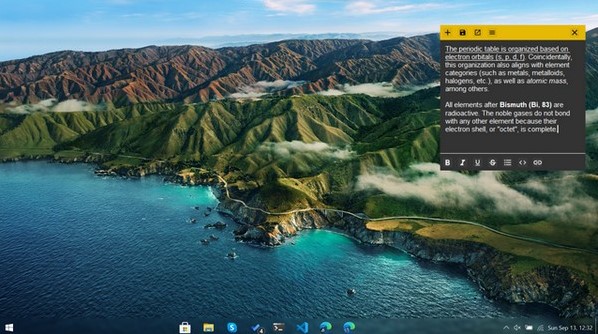
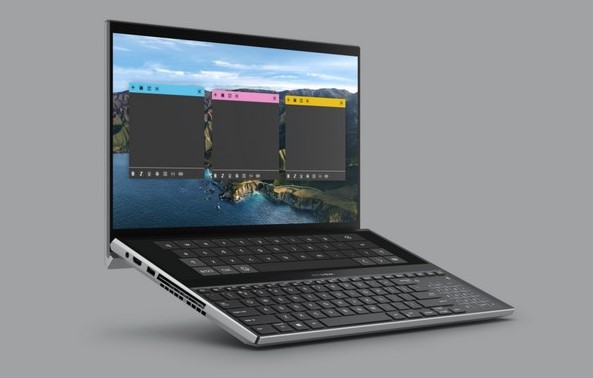
這就是Textylic。一款完美的筆記應(yīng)用。它支持各種格式選項,包括粗體、斜體、下劃線、代碼樣式和刪除線。該應(yīng)用程序還支持其他格式,如子彈點(diǎn)和鏈接。您還可以在瀏覽器中打開鏈接 你也可以通過改變主題來定制應(yīng)用程序! 與原生的windows便簽應(yīng)用不同的是,這款應(yīng)用就像windows 7小部件一樣留在你的桌面上,不需要安裝任何第三方軟件,如rainmeter。這意味著它不會因為在任務(wù)欄上創(chuàng)建需要點(diǎn)擊打開的圖標(biāo)而影響你的工作。Textylic還支持多個筆記窗口,以及滾動。所以,你不局限于默認(rèn)的方形窗口大小。
使用時,只需從發(fā)布頁面下載.exe文件。運(yùn)行它,就會在開始菜單中生成一個快捷方式。你可以用它來打開窗口。你可以繼續(xù)做你的工作,筆記窗口將不會出現(xiàn)在任務(wù)欄上。要找回它,請將所有窗口*小化,或者使用Win+D,就像那些windows 7桌面小工具一樣。
在未來,你可以期待看到改進(jìn)的字體渲染和保存格式等功能。另外,我正在努力先應(yīng)用格式化選項,繼續(xù)以同樣的風(fēng)格打字。
功能介紹
Windows 7風(fēng)格的桌面小工具
還記得windows 7中那些有用的桌面小部件嗎?這些都是在桌面上的交互式功能,不干擾您的工作,顯示在任務(wù)欄. 相反,他們留在桌面上,如果你*小化所有*大化的窗口,你可以與他們互動這些在Windows 10中被刪除。但是,這款應(yīng)用模仿了它們的行為,并且有一個現(xiàn)代的,流暢的設(shè)計風(fēng)格的筆記窗口,留在桌面上。這有很多功能從默認(rèn)的windows 10便簽應(yīng)用中延伸出來,還有一些全新的功能,也是如此!
撤銷/重做
這些都是任何文本編輯器不可或缺的功能。它們可以通過點(diǎn)擊擴(kuò)展菜單,使用那邊的 "撤銷 "和 "重做 "選項,或者使用 "Ctrl + z "撤銷,"Ctrl + y "重做。
新窗口
可以通過點(diǎn)擊頂部工具欄中的加號圖標(biāo),或者使用 "Ctrl + n "來訪問。
文本格式選項
這些可以在底部的工具欄中找到。截至目前,你必須選擇一些文本并應(yīng)用格式選項。我還在研究應(yīng)用它的選項,并繼續(xù)以相同的風(fēng)格輸入。新的。增加了給文字上色的選項
保存和打開筆記
您可以在擴(kuò)展菜單中訪問這些。您可以使用鍵盤快捷鍵 "Ctrl + s "保存筆記。
鏈接
您可以通過選擇文本鏈接,并使用鍵盤上的 "Ctrl + k",或使用格式化工具欄圖標(biāo)。要打開鏈接,請選擇該鏈接,并使用 "Ctrl + o "或頂部工具欄中的 "打開選定的鏈接 "選項。
自動保存
你需要做的就是在第一次命名的時候,將文件保存一次。在這之后,你不需要擔(dān)心保存的問題,因為自動保存!
相關(guān)搜索:
Textylic下載地址

63.74 MB / 2022/4/16

0 KB / 2022/4/16

0 KB / 2022/4/16

8.09 MB / 2022/4/15

7.5 MB / 2022/4/15

43.44 MB / 2022/4/15

4.08 MB / 2022/4/15

38.8 MB / 2022/4/15
- 共 0 條評論,平均 0 分 我來說兩句
- 人氣英雄聯(lián)盟下載官方下載
- 《英雄聯(lián)盟》(簡稱LOL)是由美國拳頭游戲(Riot Games)開發(fā)、中國大陸地區(qū)騰訊游戲代理運(yùn)營的英雄對戰(zhàn)MOBA... [立即下載]
- 好評刷機(jī)大師 4.1.9.21139 官方版
- 想要把手機(jī)系統(tǒng)重裝一下,但是又不知道哪些ROM比較安全好用?萬一使用了有靜默讀取用戶信息插件的ROM,豈不... [立即下載]