

3DMAX場景助手官方下載
時間:2021-03-23 13:59:58 作者:無名 瀏覽量:42
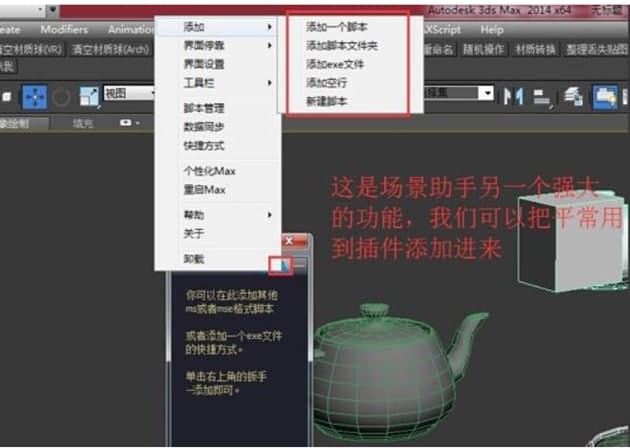
3DMAX場景助手是專門為流行的3DMAX 3D動畫制作軟件設計的場景輔助設計插件。它不僅體積小,而且功能強大。它包括可供場景使用的實用功能,例如場景設置,材質管理,特殊效果處理等,而3DMAX則在動畫制作時提供了很多便利。
- 進入下載

- 3dmax場景助手 4.2.1 官方安裝版
大小:180 KB
日期:2021/3/23 13:59:59
環境:WinXP,Win7,
軟件功能
1.場景信息:此列顯示場景的常規信息。
2.對象數:統計數據包括對象總數,所選對象數和不帶物料的對象數。
3.對象總數。選擇對象數以包括所有類型的對象。沒有材質的對象僅包含可渲染的幾何圖形和樣條曲線。
4.著色器數量:計算材質總數,具有相同名稱的材質數量以及缺少的材質數量。
5.場景中的面孔總數:計算場景中所有對象(包括可渲染線)的面孔總數。
6.選擇對象的面數:包括渲染線,計算所選對象的面總數。
7.計算場景數量:檢查是否計算場景總數。
8.計算選定對象曲面的數量-控制是否計算選定對象曲面的數量。
9.計算多對象/子對象子材料:檢查以單獨計算多對象/子對象子材料的數量,而不進行計數。如果不選中它,則多個對象/子對象將被視為一種材料。
3DMAX場景助手官方下載圖二
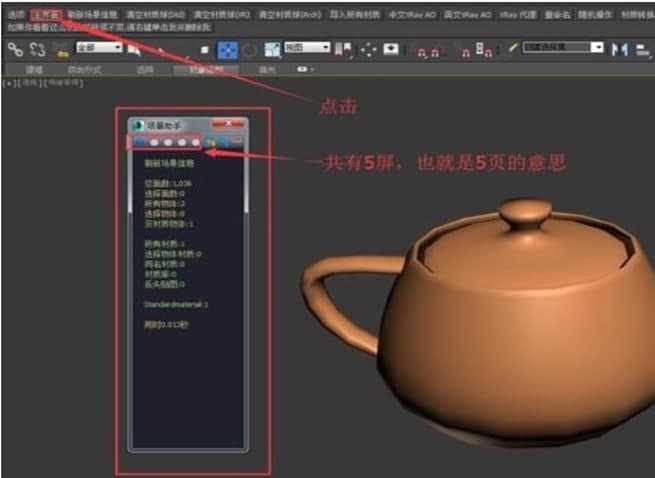
10.刷新:每次單擊都會重新計算舊值,并且計算所用的時間將顯示在左下方的腳本框中,例如:更新時間為0、0秒。
11.場景分類:此列主要關注對象和材料的分類。
12.選擇沒有材料的對象:作為標題。
13.按材質折疊:修復1.0正常錯誤。所有對象按材質折疊,并且具有相同名稱的材質將被合并。
14.根據材料修改線框顏色:按照標題中的內容隨機修改。
15.選擇“按材料折疊”:作為標題,請參閱“按材料折疊”。
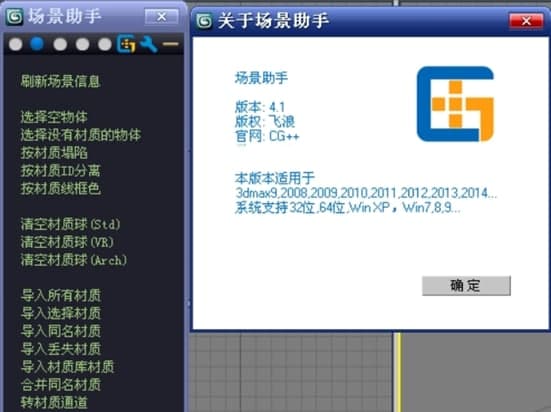
16.清除材料顏色,球體,VRayMtl:將編輯器中的所有材料清除為默認材料。默認情況下將其設置為“標準”,如果當前渲染器不是VRay時。如果選中了VRayMtl,則默認值為VRayMtl,則為Standard,在未選中的時候。擦除的著色器的本色就是修改后的顏色,如果修改了顏色。材料導入操作將從第一個屏幕開始,每次清除著色器時。
3DMAX場景助手官方下載圖三
軟件特色
1.導入材料-導入場景中的所有材料,并且導入順序按材料名稱的順序。如果編輯器填充球不夠用,則單擊下一步將從下一個屏幕導入材料,直到最后一個屏幕完成為止,然后再次單擊以從第一個屏幕導入材料。
2.導入所選對象的材質,導入具有相同名稱的材質,導入缺少的紋理材質:作為標題。
3.查看缺失的紋理-打開對話框以查看缺失的紋理和光度文件。
4.清除選定的紋理貼圖:使用選定的紋理路徑清除紋理貼圖。
5.選擇對象:選擇要使用紋理的對象,或者您可以在列表中雙擊它。
6.刷新:重新計算缺少的光網絡和紋理。
7.搜索紋理:打開和關閉用于搜索紋理的對話框。
8.查找紋理的對話框:如果選中,請在此目錄的所有子目錄級別中查找紋理。包括所有子目錄。
9.默認地圖路線:下次打開時,下面添加的路線方便直接撥打電話。
10.將所有材料轉換為顏色-將所有材料轉換為隨機顏色通道。該理論支持無數材料。每個偶數編號的材料的顏色和奇數編號的材料的顏色是互補色,這也使得能夠連續連接多個材料,這些顏色是相似的。
11.單擊材料:該材料將分配給該對象,如果對象名稱以當前打開的外部材料庫中的材料名稱開頭時。
12.合并具有相同名稱的材料:作為標題。
13.從材料庫中導入材料:從當前對編輯器打開的材料庫中導入材料。
14.選擇“材質”-從材質庫中為當前激活的著色器選擇一種材質。
15.重命名:在此列中,有兩種方法可以重命名場景中的對象或材質:全部命名并用作前綴。重命名材料名稱中的前一個屏幕將在編輯器中注冊最后一個命名序列號,然后按順序遞增。
3dmax場景助手 4.2.1 官方安裝版
- 軟件性質:國產軟件
- 授權方式:免費版
- 軟件語言:簡體中文
- 軟件大小:180 KB
- 下載次數:1677 次
- 更新時間:2021/3/23 8:41:24
- 運行平臺:WinXP,Win7,...
- 軟件描述:3dmax場景助手是一款3dmax的插件安裝程序,使用該插件可幫助3DMAX用戶... [立即下載]
相關資訊
- 荔枝FM成立6年引來了新的糾紛?
- 10000單司機告訴你:滴滴也存在二八定律,怎...
- 炸彈小分隊玩法詳解 對戰小技巧匯總
- 在美柚APP上廣告推行投進是怎樣做的?
- 手把手教你如何用“天眼查”第一時間發掘短...
- B612——帶給你童話感覺的自拍神器
- 攜程網怎么搶低價機票 攜程搶低價機票技巧
- 知乎里邊的小技巧,把握這些你就能輕松做推...
- 如何用作業幫快速尋找答案
- 美團小技巧、你學到了嗎?
- 巨盾游戲安全專家電腦版下載及功能特色詳細...
- 京東LeBook閱讀器客戶端下載及功能特色詳細...
- 進程雷達工具功能特點詳細介紹及免費下載
- 金山衛士一鍵Wi-Fi共享官方版下載及功能特色...
- 劍兒淘寶購物小助手功能特色詳細介紹及免費...
- 疾風視頻電腦客戶端功能特色詳細介紹及免費...
- 3DMAX場景助手官方下載
- 360超級root官方下載
- CNOS萬能搜索器官方下載
- qq隱藏(QQ隱藏器)功能介紹
 英雄聯盟
英雄聯盟 王者榮耀
王者榮耀 暴風影音
暴風影音 酷狗音樂
酷狗音樂 騰訊QQ
騰訊QQ 360瀏覽器
 360安全衛士
 360殺毒
360殺毒 迅雷
迅雷 搜狗輸入法
搜狗輸入法 魯大師
魯大師 驅動精靈
驅動精靈 美圖秀秀
美圖秀秀 WinRAR
 WPS Office
 金山打字通
金山打字通

