

億圖圖示新手快速上手的使用技巧詳細介紹
時間:2020-09-09 13:50:20 作者:無名 瀏覽量:51
億圖圖示是一款功能非常強大的全類型圖形圖表設計軟件,能夠實現多平臺的使用。該軟件中擁有海量的模版,以及幾萬個矢量符號,能夠幫助用戶在繪圖和制作圖表更加便捷的實現各項操作。
億圖可以幫助人們創建多種風格的圖表,提供給用戶更直觀的表達方式,該軟件適合各行各業的的用戶使用,集所有功能于一身,讓您輕松繪制專業的流程圖、商業演示、方向圖、程序結構、網頁設計圖、海報、廣告設計建筑計劃圖、網絡圖、UML 圖表、思維導圖、時裝設計、工作流程圖、組織結構圖、電氣工程圖等等。接下來給大家來介紹一下該軟件的基礎使用方法,一起來看看學習吧!
新手快速上手技巧:
一、快速創建圖表
1. 打開下載好的億圖軟件,在軟件主頁面中點擊【新建】按鈕,選擇【預定義模板和例子】中的繪圖類型。
2. 在軟件右側的模版和案列中也可以選擇直接新建圖表。
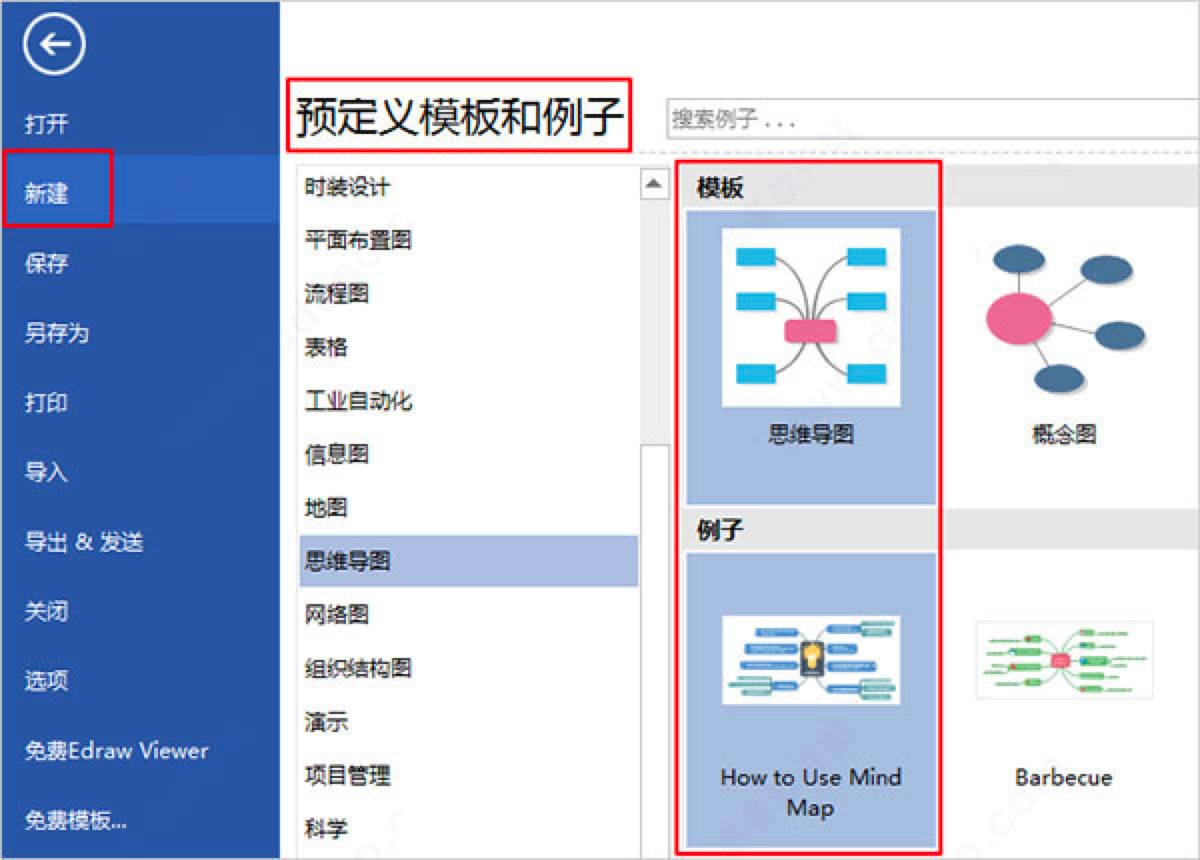
新手快速上手技巧圖一
二、設計連接形狀
在打開模板或者例子的時候,相關的符號庫就會被打開。只需將您需要的形狀符號拖拽到繪圖頁面即可開始繪圖。
1. 在軟件主頁面的左側符號庫中,直接將圖像通過捉住愛的方式到繪圖頁面,或者也可以直接雙擊。
2. 通過將鼠標直接移動到符號、圖形上,就可以自動的顯示出浮動按鈕。
3. 直接點擊該浮動按鈕就可以選擇為形狀添加主標題,點擊【主標題】周圍的按鈕,就可以快速添加副標題。
4. 接下來在思維導圖中,這些形狀就會進行自動連接。
5. 在億圖圖示軟件中,是根據圖表的不同特點設計相應的形狀,所以在繪制各種流程圖時,流程圖的基本符號,就會在圖片顯示的四個方向進行連接。

新手快速上手技巧圖二
三、旋轉圖形的技巧
1. 在流程圖的相關圖形、符號上方移動光標,直到顯示藍色的自動連接箭頭;
2. 點擊朝向您需要連接圖片方向的藍色的箭頭,點擊圖形、符號右上角的動作按鈕,可以快速替換圖形;
3. 點擊該圖形,旋轉圖形上方的圓形控制點可以旋轉圖形,通過拖拽綠色的方式,可以實現控制點改變圖形的大小;
4. 當我們選中的控制點,就會變成橘紅色,指針就會變成箭頭顯示方向。

新手快速上手技巧圖三
四、為形狀添加文本
1. 雙擊需要添加文本的形狀,然后直接舒服文本即可。
2. 通過快捷鍵ESC 鍵完成輸入文字,或者繪圖頁面的任意空白區域。
3. 同樣的方式,通過雙擊連接線也可添加文本
4. 有很多形狀自帶浮動按鈕,點擊便可以查看它的快捷功能;或者右擊一個形狀查看它的快捷菜單。比如組織構圖,就可以點擊浮動按鈕添加下級或者同級,這些形狀會自動連接顯示層級關系。

新手快速上手技巧圖四
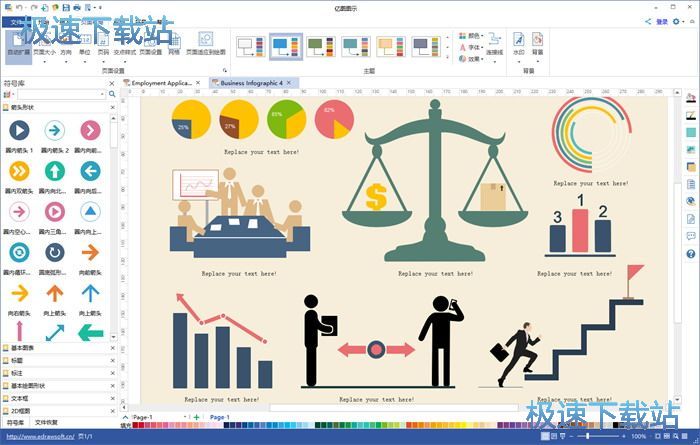
億圖圖示 9.4 官方版
- 軟件性質:國產軟件
- 授權方式:共享版
- 軟件語言:簡體中文
- 軟件大小:284136 KB
- 下載次數:2497 次
- 更新時間:2020/9/9 10:58:12
- 運行平臺:WinAll...
- 軟件描述:億圖圖示專家是一款綜合矢量繪制軟件,新穎小巧,功能強大,可以很方便的繪制各種專業... [立即下載]
相關資訊
相關軟件



軟件資訊排行
- 荔枝FM成立6年引來了新的糾紛?
- 10000單司機告訴你:滴滴也存在二八定律,怎...
- 炸彈小分隊玩法詳解 對戰小技巧匯總
- 在美柚APP上廣告推行投進是怎樣做的?
- 手把手教你如何用“天眼查”第一時間發掘短...
- B612——帶給你童話感覺的自拍神器
- 攜程網怎么搶低價機票 攜程搶低價機票技巧
- 知乎里邊的小技巧,把握這些你就能輕松做推...
- 如何用作業幫快速尋找答案
- 美團小技巧、你學到了嗎?
最新軟件資訊
- 360刷機助手詳細介紹及同類軟件之間的對比說...
- Aboboo全能型外語輔助學習工具功能詳細介紹...
- HD圖片查看器四大功能特色詳細介紹
- 騰訊軟件管理軟件功能特色使用詳細介紹
- 億家騰訊微博刷聽眾互粉小助手介紹與使用
- 文件夾嗅探器FolderSniffer功能介紹及使用幫...
- 校園翼訊客戶端功能介紹及各項使用說明
- 億圖圖示新手快速上手的使用技巧詳細介紹
- 億圖圖示專家(EDraw Max)功能特色及應用范圍...
- 掌門1對1學生客戶端安裝說明
軟件教程分類
更多常用電腦軟件
 英雄聯盟
英雄聯盟 王者榮耀
王者榮耀 暴風影音
暴風影音 酷狗音樂
酷狗音樂 騰訊QQ
騰訊QQ 360瀏覽器
 360安全衛士
 360殺毒
360殺毒 迅雷
迅雷 搜狗輸入法
搜狗輸入法 魯大師
魯大師 驅動精靈
驅動精靈 美圖秀秀
美圖秀秀 WinRAR
 WPS Office
 金山打字通
金山打字通更多同類軟件專題


