中國電信高校學生上網軟件校園翼訊wifi官方下載
時間:2020-03-19 13:57:07 作者:無名 瀏覽量:40
校園翼訊客戶端是陜西省內高校所用的校園網軟件,由于小編不是陜西那邊的,所以無法登陸體驗詳細網速如何,客戶端支持陜西省內所有PPPOE學校的翼訊用戶,支持有線、無線自由接入。校園翼訊客戶端端集成了多種電信應用,下載簡單,使用方便,可完全取代第三方PPPoE撥號軟件的撥號功能,有需要的用戶可以將校園翼訊客戶端下載來體驗一下。

校園翼訊軟件特色
1、用戶界面采用Windows風格,使用直觀、方便;
2、靈活多樣的撥號上網方式:寬帶ADSL、主叫上網、固定帳號上網、上網卡上網、;
3、校園翼訊官方版支持業務推廣功能;
4、人性化設計,只要登陸客戶端,自動打開定制網頁;
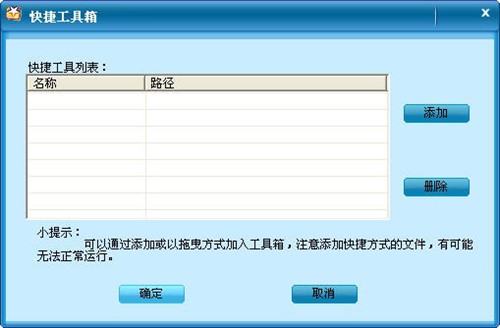
校園翼訊wifi下載圖二
校園翼訊使用說明
建議您在運行校園翼訊安裝程序前退出其它的Windows 應用程序,否則可能會出現不能正確安裝的情況。
諸如:個人系統防火墻、殺毒程序。
安裝過程中請不要打開網上鄰居的屬性對話框,否則會出現無法正常安裝驅動程序的情況。
校園翼訊客戶端不保證能夠和第三方類似的PPPoE撥號軟件完全兼容
(諸如:Ethernet300,Ethernet500,RasPPPoE,WinPoET等),由于本軟件完全可以取代這些軟件的撥號功能,所以我們推薦您能夠在安裝本客戶端前先卸載這些軟件。
“校園翼迅”軟件是一個安裝程序,本軟件的安裝簡單易行,您只要在安裝向導的指引下,就可以迅速、準確的完成“校園翼迅”軟件的安裝過程。
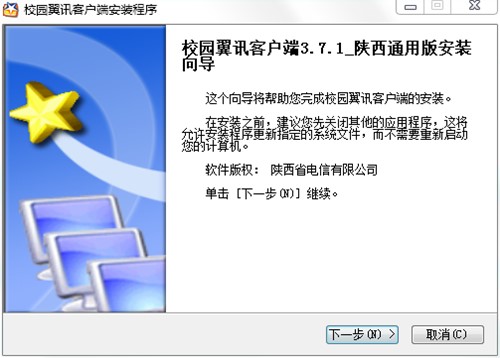
校園翼訊wifi下載圖三
打開WIFI的方法步驟
1.將連接“貓“的網線一頭連接”貓“一頭連接無線路由器的1號端口,電腦連接無線路由器。
2.登陸無線路由器IP 192.168.0.1(在路由器背后有)。
3.找到“DHCP服務”,選擇“不啟用”DHCP服務器。
4.“保存”設置,無線路由器自動重新啟動(有AP功能的無線路由器可以略去上述設置,打開AP模式即可)
5.控制面板→查看方式“大圖標”→網絡和共享中心→更改適配器設置→無線網絡連接
右鍵屬性→Internet 協議版本4(TCP/IPv4)雙擊→選擇“自動獲得IP地址、自動獲得
DNS服務器地址”→確定→確定
6.電腦連接無線路由器,打開翼訊客戶端,按照之前有線連接的方式連接,連接成功后,電腦即可成功上網。
7.控制面板→查看方式“大圖標”→網絡和共享中心→更改適配器設→ChinaNetSNWide 右鍵屬性共享→手機連接無線路由器→手機配置靜態,IP地址(IP地址:192.168.0.x 網關:192.168.0.1 DNS1或域名1:192.168.0.1 DNS2或域名2:8.8.8.8)→然后就可以發現,手機神奇般的可以上網了。每次開機連接好翼訊之后都要設置ChinaNetSNWide共享。有些GHOST版的Windows可能會發生共享錯誤。電腦關機,手機就無法上網。
常見問答:
如何查看上網記錄?
輸入時間段,可查詢帳號在該時間段內的上網記錄。
登錄到自助系統中,選擇網站頂部“查詢->上網記錄”菜單,進入上網記錄頁面,選擇開始時間和結束時間,點擊“查詢”,顯示上網記錄結果列表。列表中顯示該時間段內所有上網記錄,內容包括:上網帳號、融合帳號、上線時間、下線時間、上網時長、上網費用、NASIP、用戶IP、用戶MAC、下線原因。可查看“當月”及上個月的上網記錄。
校園翼訊客戶端 3.7.1 官方版
- 軟件性質:國產軟件
- 授權方式:免費版
- 軟件語言:簡體中文
- 軟件大小:13881 KB
- 下載次數:2533 次
- 更新時間:2020/3/19 8:00:48
- 運行平臺:WinXP,Win7,...
- 軟件描述:“翼訊”專為高校學生開放,并能夠在校園中快速、方便地接入... [立即下載]
相關資訊
軟件資訊排行
- 荔枝FM成立6年引來了新的糾紛?
- 10000單司機告訴你:滴滴也存在二八定律,怎...
- 炸彈小分隊玩法詳解 對戰小技巧匯總
- 在美柚APP上廣告推行投進是怎樣做的?
- 手把手教你如何用“天眼查”第一時間發掘短...
- B612——帶給你童話感覺的自拍神器
- 攜程網怎么搶低價機票 攜程搶低價機票技巧
- 知乎里邊的小技巧,把握這些你就能輕松做推...
- 如何用作業幫快速尋找答案
- 美團小技巧、你學到了嗎?
最新軟件資訊
- QQ瀏覽器極速版官方下載安裝
- Web服務安全漏洞測試工具appscan下載安裝
- 網上進行申報繳稅軟件abc財稅專家下載
- 真人女聲語音讀字軟件推薦下載
- 音樂相冊的制作原來可以這么輕輕松松的
- 無貨源淘寶開店爆款采集工具
- 網站必備安全防護軟件 網站安全狗下載安裝
- 外國軟件能風靡168個國家,微信卻只有中國人...
- 同名查詢系統全國實在是太火爆系統扛不住了...
- 實在想象不到手機刷機工具居然出現侵權風險...
軟件教程分類
更多常用電腦軟件
 英雄聯盟
英雄聯盟 王者榮耀
王者榮耀 暴風影音
暴風影音 酷狗音樂
酷狗音樂 騰訊QQ
騰訊QQ 360瀏覽器
 360安全衛士
 360殺毒
360殺毒 迅雷
迅雷 搜狗輸入法
搜狗輸入法 魯大師
魯大師 驅動精靈
驅動精靈 美圖秀秀
美圖秀秀 WinRAR
 WPS Office
 金山打字通
金山打字通更多同類軟件專題