

磁盤管理軟件
時間:2020-01-08 16:56:26 作者:無名 瀏覽量:55
DiskGenius是一款最初在DOS系統下開發研制的磁盤管理及數據恢復軟件。之后的Windows版DiskGenius磁盤管理與數據恢復軟件繼承了DOS版的大部分功能,并在一定程度上進行了加強,并且在此基礎上還新添加了已刪除文件恢復、分區復制、分區備份、硬盤復制等新功能,獲得了更多用戶的好評。DiskGenius磁盤管理與數據恢復軟件增加了對VMWare、Virtual PC、VirtualBox虛擬硬盤的支持,并支持對GPT磁盤(使用GUID分區表)的分區操作,支持NTFS、exFAT、 FTA32、FAT12、FAT16、EXT2、EXT3、EXT4等多種文件系統類型,功能不可謂不強大。
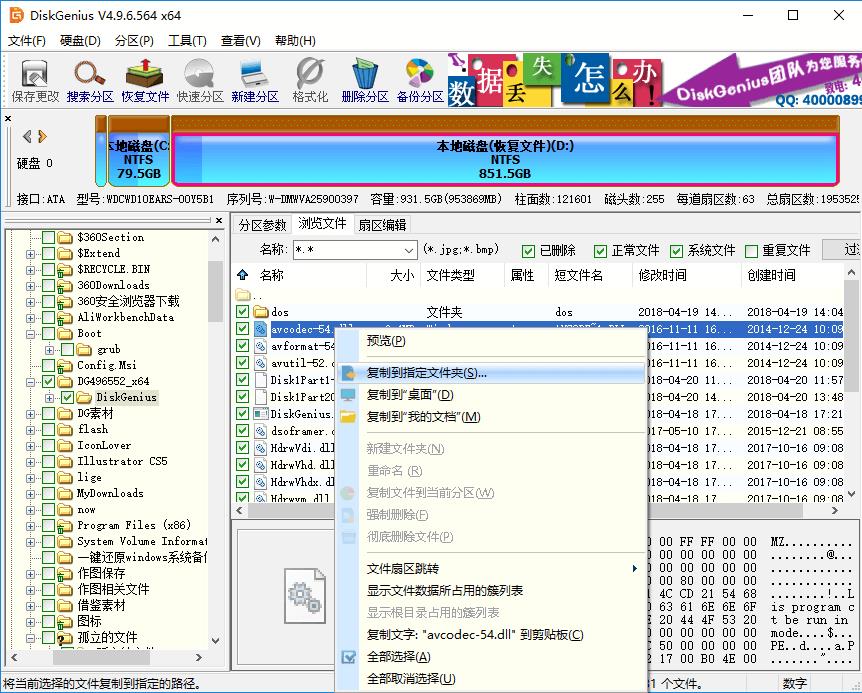
磁盤管理軟件 圖一
【軟件功能】
1、數據恢復
DiskGenius是一款專業級的數據恢復軟件,算法精湛、功能強大,支持多種情況下的文件丟失、分區丟失恢復;支持文件預覽;支持扇區編輯、RAID恢復等高級數據恢復功能。
2、分區管理
DiskGenius功能全面,安全可靠。分區管理功能包括:創建分區、刪除分區、格式化分區、無損調整分區、隱藏分區、分配盤符或刪除盤符等。
3、備份還原
DiskGenius支持分區備份、分區還原、分區復制、磁盤復制等。
4、更多功能
快速分區、整數分區、分區表錯誤檢查與修復、壞道檢測與修復、永久刪除文件、虛擬硬盤與動態磁盤、內附DOS版等。
【使用方法】
1、首先打開DiskGenius,選擇需要恢復數據的盤符,然后點擊恢復文件。
2、diskgenius恢復數據可以選擇僅恢復誤刪除的文件或者選擇完整恢復,同時diskgenius恢復數據時還可以選擇恢復的文件類型,這樣恢復起來會更加高效快速。
3、使用diskgenius選擇好恢復文件的類型后點擊確定
4、接下來就可以點擊開始使用diskgenius恢復數據了
【常見問題】
DiskGenius如何分區?
1、鼠標雙擊打開DiskGenius
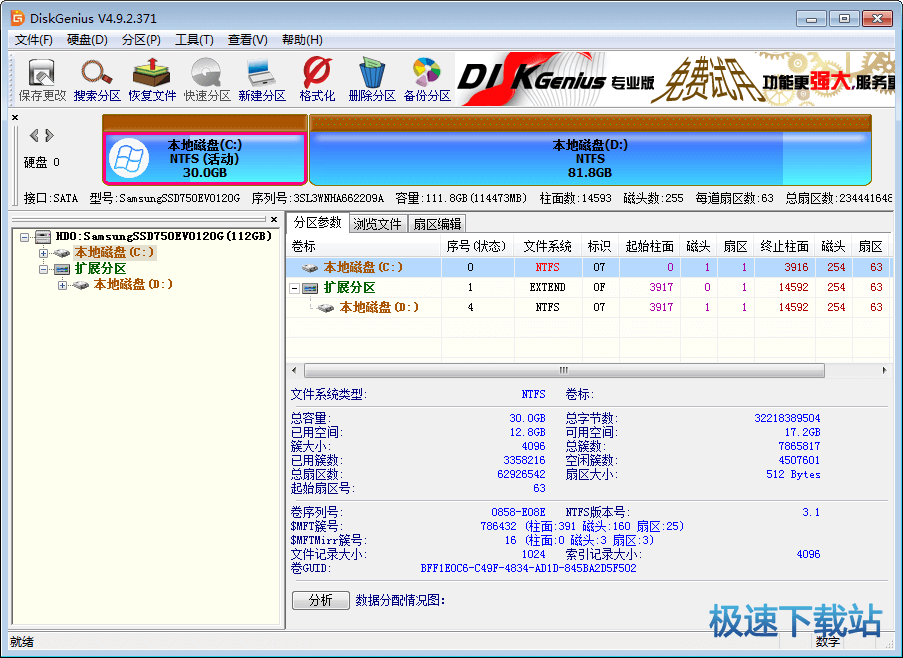
2、選擇所需要分區的硬盤,硬盤容量大小,以免誤分其它硬盤。
3、選中所需要分區的硬盤
4、鼠標放在所要分區的硬盤上面,鼠標右擊會出現下面的選擇菜單
5、選擇快速分區(F6),點擊進入
6、選擇所需要分區的數目或手動選擇硬盤分區數目,并“重建引導記錄”保持不變
7、硬盤主分區默認不變
8、鼠標點擊,鍵盤修改硬盤主分區的容量(根據硬盤的大小選擇合適的容量),主分區系統盤還需要設置為活動
9、修改分區數目的容量大小。并點擊其它分區容量空白處,自動調整全部容量
10、設置分區容量完畢,點擊確定
11、分區正在進行中
12、硬盤現已分區完成,可以查看一下
DiskGenius作為老牌工具,優點是相當多的,但它畢竟不是完全免費的,免費版有一些限制。但是DiskGenius有個最大的優點是可以直接對文件進行操作,不分配盤符也能拷貝出文件來,而且現在的DiskGenius還有了恢復誤刪文件的功能。
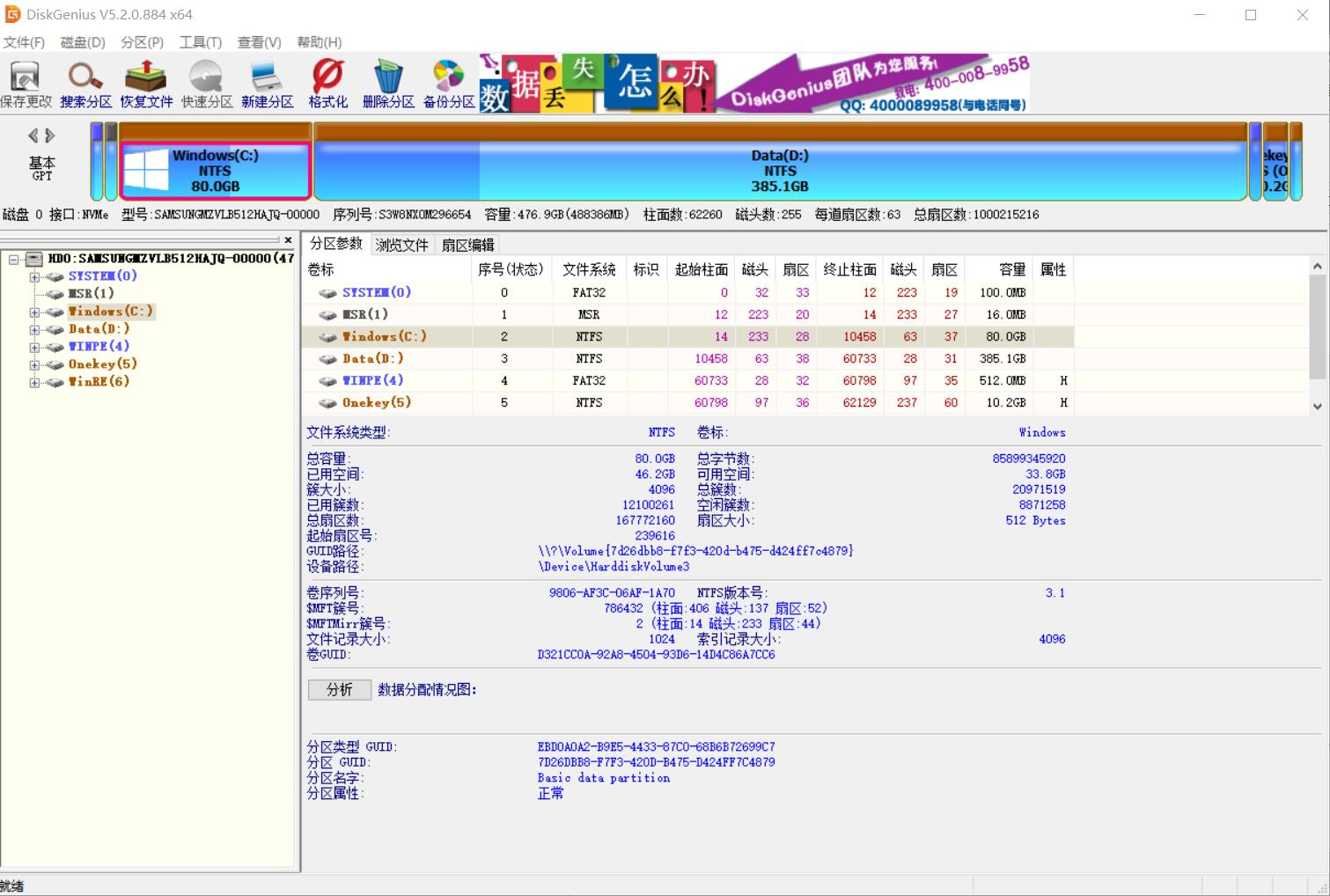
磁盤管理軟件 圖二

磁盤管理軟件 圖三
DiskGenius 5.1.1.696 免費版
- 軟件性質:國產軟件
- 授權方式:免費版
- 軟件語言:簡體中文
- 軟件大小:29332 KB
- 下載次數:22344 次
- 更新時間:2020/1/8 0:30:19
- 運行平臺:WinAll...
- 軟件描述:DiskGenius是一款磁盤管理及數據恢復軟件。支持對GPT磁盤(使用GUID... [立即下載]
相關資訊
相關軟件

28.64 MB / 2020/1/8
 英雄聯盟
英雄聯盟 王者榮耀
王者榮耀 暴風影音
暴風影音 酷狗音樂
酷狗音樂 騰訊QQ
騰訊QQ 360瀏覽器
 360安全衛士
 360殺毒
360殺毒 迅雷
迅雷 搜狗輸入法
搜狗輸入法 魯大師
魯大師 驅動精靈
驅動精靈 美圖秀秀
美圖秀秀 WinRAR
 WPS Office
 金山打字通
金山打字通


