

電腦自動對時與服務器同步出錯怎么辦
時間:2019-11-01 14:01:59 作者:無名 瀏覽量:52
windows只要連接到網絡是可以設置成自動校正時間的,不需要人工調整。下面介紹一下電腦自動對時設置方法及出錯解決方法。
方法/步驟
1
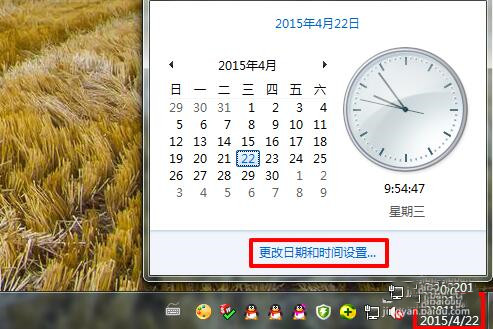
首先,設置自動同步的方法是:單擊一下桌面右下角托盤區的時間,彈出日期窗口后點擊“更改日期和時間設置”,進入設置界面。
2
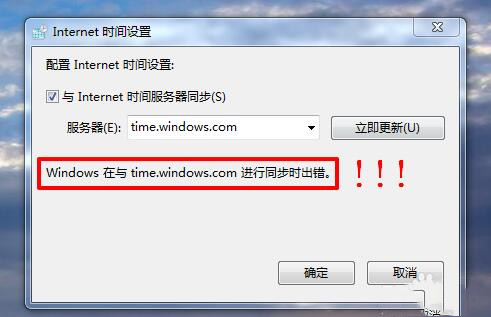
設置界面上方點擊“Internet時間”標簽,再點“更改設置”進入“Internet時間設置”窗口,在“與Internet時間服務器同步”前打勾,然后點“立即更新”,如果成功的話點確定,一直確定直到退出。到這里自動同步時間就設置完成了。如果校正失敗,如下圖2所示,那么就請接著往下看。

電腦自動對時與服務器同步出錯怎么辦圖二
電腦自動對時與服務器同步出錯怎么辦圖三
3
校正失敗的話可能是服務器問題,可以點擊下拉菜單,選擇其他的時間服務器進行更新。如果默認的服務器都同步失敗的話還可以百度搜索一下時間服務器的網址,將網址填入,再點更新,也可以更新。
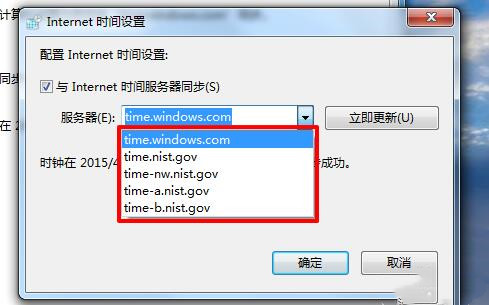
電腦自動對時與服務器同步出錯怎么辦圖四
4
如果以上方法都失敗了,那么可以下載自動對時軟件
5
軟件是綠色版,無毒無廣告,大家可以放心。下載完成后直接雙擊運行即可自動同步時間,并且可以設置自動校時的頻率。當然,一般我們校正一次就可以了,不需要把它放到后臺運行。

電腦自動對時與服務器同步出錯怎么辦圖五
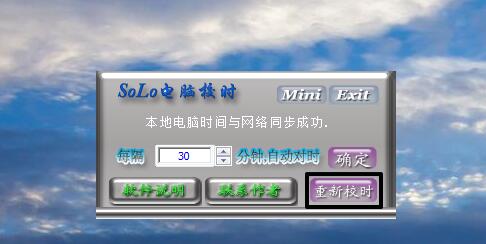
電腦自動對時與服務器同步出錯怎么辦圖六
注意事項
如果您有什么不明白的地方,可以在下方評論處留言,看到即回!
以上就是電腦自動對時與服務器同步出錯怎么辦
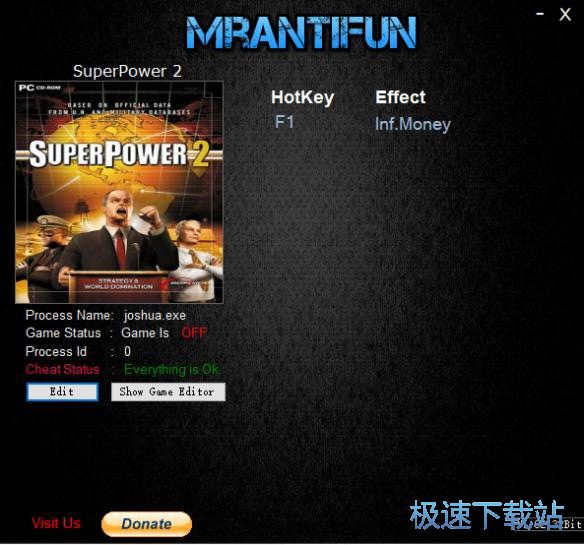
超級力量2修改器 1.5.2 免費版
- 軟件性質:國產軟件
- 授權方式:免費版
- 軟件語言:簡體中文
- 軟件大小:727 KB
- 下載次數:127 次
- 更新時間:2019/10/30 17:15:48
- 運行平臺:WinXP,Win7,...
- 軟件描述:超級力量2的玩家你是否在找一款修改器?修改游戲里面的數值讓你變得更強大,今天極速... [立即下載]
相關資訊
系統資訊排行
- 高配電腦玩英雄聯盟FPS異常的解決方法
- DNF玩不到三分鐘就閃退?DNF閃退的解決方法
- 把Windows系統安裝到U盤隨身使用官方方法教...
- “微軟被黑”,Win10致命漏洞世界各國慘受影...
- 教程來了,來自微軟官網
- win優化大師怎么樣
- 如何在Macbook電腦安裝軟件 ?
- 蘋果安裝Windows系統教程,so easy!
- Microsoft微軟悄然調整:Win10內部代號啟用...
- JavaScript教程:JavaScript語法
最新系統資訊
- 電腦自動對時與服務器同步出錯怎么辦
- 蘋果手機怎么打印文件
- 電腦主題桌面
- 深度技術 Ghost Win7 32位旗艦版 v2019.09下...
- 驅動程序軟件安裝教程
- 電腦裝系統不知道這個設置, 裝100遍都無法啟...
- http.sys遠程執行代碼漏洞修復教程
- 怎樣把電腦C盤設置成禁止安裝任何軟件?
- 棄用Windows!搭載鴻蒙的筆記本電腦要來了!...
- 國產Linux操作系統體驗:易用性不比Windows...
系統教程分類
更多常用電腦軟件
 英雄聯盟
英雄聯盟 王者榮耀
王者榮耀 暴風影音
暴風影音 酷狗音樂
酷狗音樂 騰訊QQ
騰訊QQ 360瀏覽器
 360安全衛士
 360殺毒
360殺毒 迅雷
迅雷 搜狗輸入法
搜狗輸入法 魯大師
魯大師 驅動精靈
驅動精靈 美圖秀秀
美圖秀秀 WinRAR
 WPS Office
 金山打字通
金山打字通更多同類軟件專題


