不可不知!IE瀏覽器優化攻略最全解析第八篇
時間:2019-09-06 11:20:47 作者:無名 瀏覽量:56
核心提示:隨著信息技術的迅猛發展,網絡應用已經深入到人們日常生活的每一個角落,不少的居民小區、公司、學校、政府機關相繼建立了自己的局域網,加上寬帶網絡的蓬勃發展,確實給用戶帶來了無盡的快樂,但同時也帶來諸多令人煩惱的事情。
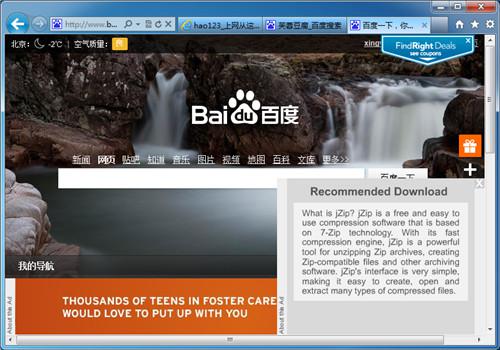
圖一不可不知!IE瀏覽器優化攻略最全解析第八篇
- 進入下載

- Internet Explorer 8.0 XP 8.0 官方中文版...
大小:16.11 MB
日期:2017/9/5
環境:WinXP,
3、調整自動完成功能的設置
缺省條件下,用戶在第一次使用Web地址、表單、表單的用戶名和密碼后(如果同意保存密碼),在下一次再想進入同樣的Web頁及輸入密碼時,只需輸入開頭部分,后面的就會自動完成,給用戶帶來了便利,但同時也帶來了安全問題。可以通過調整“自動完成”功能的設置,來解決該問題。可以做到只選擇針對 Web 地址、表單和密碼使用“自動完成”功能,也可以只在某些地方使用此功能,還可以清除任何項目的歷史記錄。具體設置方法如下:(1)在 Internet Explorer 的“工具”菜單上,單擊“Internet 選項”。(2)單擊“內容”標簽。(3)在“個人信息”區域,單擊“自動完成”。(4)選中要使用的“自動完成”選項的復選框。
為了安全起見,防止泄露自己的一些信息,應該定期清除歷史記錄,這時只需在第4步點擊“清除表單”和“清除密碼”按鈕即可。

圖二不可不知!IE瀏覽器優化攻略最全解析第八篇
4、對腳本等進行限制
在互聯網上(如在瀏覽web頁和在聊天室里)經常使用Java、JavaApplet、ActiveX等程序和控件,為朋友們瀏覽網站時提供了精彩的特效,殊不知也為一些不懷好意的網絡破壞者們提供了機會,它們可能會獲取你的用戶標識、IP地址,乃至口令,甚至會在你的機器上安裝某些程序或進行其他操作。如何避免這些問題的發生呢?在安裝正版防火墻的同時,我們還應該對Java、JavaScript等腳本、ActiveX的控件和插件進行限制,以確保安全。點擊IE菜單欄中的“工具”-“Internet選項”-“安全”-“Internet”-“自定義級別”,然后進行相關的設置。在這里可以對“ActiveX控件和插件”、“Java”、“腳本”、“下載”、“用戶驗證”等安全選項進行選擇性設置:如“啟用”,“禁用”或“提示”。對相關選項不熟悉的朋友們可在“重置”的下來框中選擇安全級別,然后點擊“確定”即可。
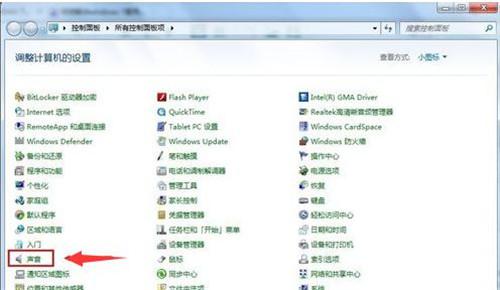
圖三不可不知!IE瀏覽器優化攻略最全解析第八篇
Internet Explorer 8.0 XP 8.0 官方中文版
- 軟件性質:國外軟件
- 授權方式:免費版
- 軟件語言:簡體中文
- 軟件大小:16499 KB
- 下載次數:15848 次
- 更新時間:2019/9/6 0:40:39
- 運行平臺:WinXP,...
- 軟件描述:IE8(Internet Explorer 8)是一款優秀的多標簽網頁瀏覽器,由... [立即下載]
相關資訊
相關軟件
16.11 MB / 2017/9/5

47.68 MB / 2018/5/21

63.4 MB / 2019/4/8

283 KB / 2015/5/8

1.52 MB / 2017/7/10

770 KB / 2019/4/12

701 KB / 2019/3/30

13 KB / 2018/9/28
- 荔枝FM成立6年引來了新的糾紛?
- 10000單司機告訴你:滴滴也存在二八定律,怎...
- 炸彈小分隊玩法詳解 對戰小技巧匯總
- 在美柚APP上廣告推行投進是怎樣做的?
- 手把手教你如何用“天眼查”第一時間發掘短...
- B612——帶給你童話感覺的自拍神器
- 攜程網怎么搶低價機票 攜程搶低價機票技巧
- 知乎里邊的小技巧,把握這些你就能輕松做推...
- 如何用作業幫快速尋找答案
- 美團小技巧、你學到了嗎?
- 三星魔術師軟件介紹及用法
- 奇易軟件的介紹及相關說明
- 后羿采集器小白神器相關用法及介紹
- 不可不知!IE瀏覽器優化攻略最全解析第九篇...
- 不可不知!IE瀏覽器優化攻略最全解析第八篇...
- 不可不知!IE瀏覽器優化攻略最全解析第七篇...
- 不可不知!IE瀏覽器優化攻略最全解析第六篇...
- 不可不知!IE瀏覽器優化攻略最全解析第五篇...
- 不可不知!IE瀏覽器優化攻略最全解析第四篇...
- 不可不知!IE瀏覽器優化攻略最全解析第三篇...
 英雄聯盟
英雄聯盟 王者榮耀
王者榮耀 暴風影音
暴風影音 酷狗音樂
酷狗音樂 騰訊QQ
騰訊QQ 360瀏覽器
 360安全衛士
 360殺毒
360殺毒 迅雷
迅雷 搜狗輸入法
搜狗輸入法 魯大師
魯大師 驅動精靈
驅動精靈 美圖秀秀
美圖秀秀 WinRAR
 WPS Office
 金山打字通
金山打字通