

原生文件夾圖標難看?windows圖標美化教程!進階篇
時間:2019-08-14 19:19:17 作者:johnnyl 瀏覽量:41
這個問題也讓很多希望美化自己電腦的朋友感到頭疼,而在網上卻少有這方面的資料,最后只好放棄文件夾美化。這就來介紹一些 Windows 下圖標美化方面的技巧,看看如何才能讓圖標牢牢地粘在文件夾上。
進階篇:如何批量讓文件夾獲得穩定的圖標
用上面的方法為文件夾設置圖標很簡單,但設置過程中的種種問題也導致 Windows 中的文件夾圖標很不穩定,圖標容易失效。那就來看看,如何才能又快又好的完成這項工作。
修改為相對路徑,保證圖標顯示
我們需要先把圖標文件分別放進文件夾中,這樣才能使用相對路徑。
再用上面提到的 系統默認的圖標修改方式 修改文件夾圖標(這里要操作好幾步)。
此時打開自動生成的 desktop.ini 文件,去掉 E:\\文檔庫\\,路徑就變成了相對路徑:IconResource=Pages.ico,0 。
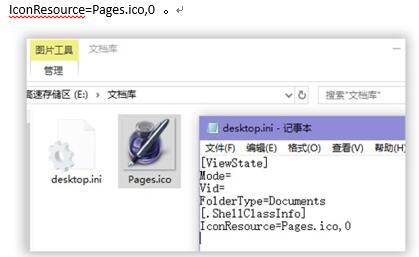
原生文件夾圖標難看?windows圖標美化教程!進階篇圖一
使用相對路徑
這樣就可以保證文件夾在移動到其他電腦后,依然保持圖標正常顯示。
但是在實際操作中我們就會發現,這樣做很麻煩。問題在于系統提供的圖標修改方式藏得太深,效率太低,還要進記事本修改文字,老半天才能改好一個圖標。有沒有更快一點的解決方法?
手動建立 ini 文件,提高替換效率
結合圖標的工作原理我們得知,想要讓一個文件夾獲得穩定不變的圖標,就需要滿足三個條件。
一個穩定的圖標位置,比如將圖標放在文件夾的根目錄下。
一個穩定的 desktop.ini 文件,在 desktop.ini 文件中使用相對路徑。
將文件夾屬性為「只讀」。
前兩個問題很容易解決,第三個稍稍復雜一些。
第一步:利用 Everything 對圖標進行批量操作
首先將看中的圖標復制一份到需要圖標的文件夾中,再命名為統一的名字,比如 foldericon.ico。
如果想要批量修改文件夾圖標,在 Everything 中搜索 \"D:\\工具庫\\\" .ico 找到當前目錄下的所有圖標文件,全選后重命名即可。
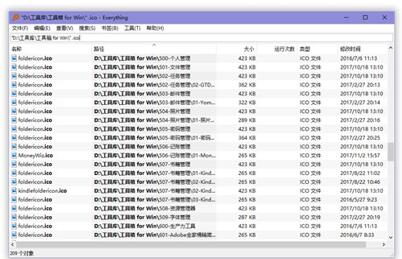
原生文件夾圖標難看?windows圖標美化教程!進階篇圖二
利用 Everything 對圖標進行操作
然后新建一個文本文件,命名為 desktop.ini,再把這段代碼復制進去。
相關資訊
相關軟件

37.13 MB / 2019/6/18

3.53 MB / 2019/3/26

4.3 MB / 2019/3/29

11.08 MB / 2018/4/16

153.96 MB / 2019/6/13

63.76 MB / 2019/1/29

63.76 MB / 2019/1/29

24 MB / 2015/2/12
- 高配電腦玩英雄聯盟FPS異常的解決方法
- DNF玩不到三分鐘就閃退?DNF閃退的解決方法
- 把Windows系統安裝到U盤隨身使用官方方法教...
- 教程來了,來自微軟官網
- 蘋果安裝Windows系統教程,so easy!
- iOS13支持機型分析,iPhone6S會是怎么樣?
- WIN10和WIN7優缺點
- 蘋果今日迎兩次大版本更新:新功能橫空出世...
- 原生文件夾圖標難看?windows圖標美化教程!...
- 終于讓我找到win10 開機慢解決辦法了
- 原生文件夾圖標難看?windows圖標美化教程!...
- 原生文件夾圖標難看?windows圖標美化教程!...
- Windows字體拯救方案
- 如何將windows10任務欄變透明
- 終于讓我找到win10 開機慢解決辦法了
- 用戶們windows 系統重裝常常忘記了這幾件事...
- 容易被很多人忽略的Windows功能
- 為什么感覺現在很少人用win8?
- WIN10以上怎樣重裝體系?
- WIN10和WIN7優缺點
 英雄聯盟
英雄聯盟 王者榮耀
王者榮耀 暴風影音
暴風影音 酷狗音樂
酷狗音樂 360瀏覽器
 360安全衛士
 360殺毒
360殺毒 迅雷
迅雷 搜狗輸入法
搜狗輸入法 魯大師
魯大師 驅動精靈
驅動精靈 美圖秀秀
美圖秀秀 WinRAR
 WPS Office
 金山打字通
金山打字通