

如何三分鐘做出 PPT 圖標平鋪背景圖
時間:2019-08-14 17:54:05 作者:johnnyl 瀏覽量:85
相信很多熟練 PS、Sketch 工具的玩家可以輕松做到,那么對于不是很熟練使用這些工具的小白來說,patterninja 這個網站還是能輕松操作的。
Patterninja
打開網頁看到就是網頁的默認平鋪背景,右側僅有一條工具欄。
工具欄從上往下,功能依次為,「新建文件」「顏色修改」「圖標資源」「圖層管理」「屬性設置」。
先新建一個文件,設置一個純背景色,需要挑選一個觀感較為舒適的背景色,可以通過以下不錯的素材網站選取。
coolors
Color Hunt
Nippon Colors
接著可以通過上傳或者選擇網站默認的提供的圖標資源,圖標格式必須是SVG格式。通過以下的網站選取素材...
阿里巴巴矢量圖標庫
IcoMoon
Flaticon
先點擊圖標,將圖標平鋪在背景上。
接著選取圖標,通過最后一個功能,開啟 View 里的 show bounds,將頁面網格開啟,將布局濃縮在某個網格里,讓布局更加容易。
然后調整圖標的大小,角度,正反向,坐標,修改顏色等屬性,也可以通過簡單拖拉,旋轉圖標右側的白點,改變圖標的屬性,布局圖標,讓圖標布局在比較合適的位置。
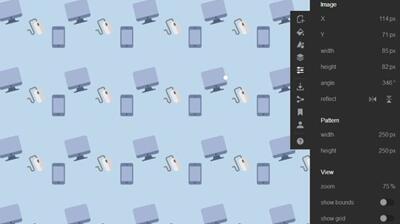
如何三分鐘做出 PPT 圖標平鋪背景圖圖一
可以通過圖層的堆疊等方式,實現出不俗的效果……
通過 del 鍵可以刪除不需要的圖標。
尾巴
將網格取消后,需要背景的可以自截大小……
最后可以導出 SVG、PNG 位圖兩種格式的單網格圖片。
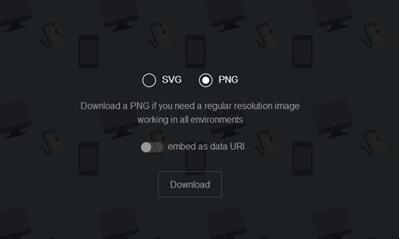
如何三分鐘做出 PPT 圖標平鋪背景圖圖二
然后在 PPT 文檔中,右鍵「設置背景格式」,插入圖片,選擇平鋪,通過改變偏移量 XY,以及刻度 XY 來調整布局...
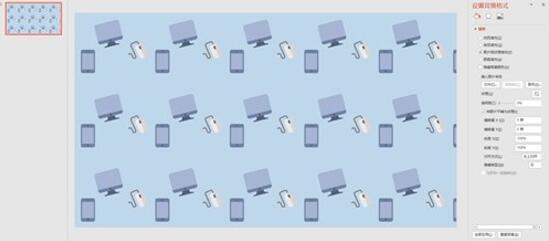
如何三分鐘做出 PPT 圖標平鋪背景圖圖三
相關資訊
相關軟件

37.72 MB / 2019/5/30

10.53 MB / 2017/7/27

65.08 MB / 2018/9/20

31.41 MB / 2018/4/23

37.96 MB / 2018/1/25

294 KB / 2017/6/19

10.56 MB / 2018/1/22

5.15 MB / 2019/4/4
- 10000單司機告訴你:滴滴也存在二八定律,怎...
- 炸彈小分隊玩法詳解 對戰小技巧匯總
- 在美柚APP上廣告推行投進是怎樣做的?
- 手把手教你如何用“天眼查”第一時間發掘短...
- B612——帶給你童話感覺的自拍神器
- 攜程網怎么搶低價機票 攜程搶低價機票技巧
- 知乎里邊的小技巧,把握這些你就能輕松做推...
- 如何用作業幫快速尋找答案
- 美團小技巧、你學到了嗎?
- 絕地求生:最實用的8個生存小技巧,帶妹必看...
- PS 和 Sketch 全都不會?沒關系!這些網站幫...
- 如何三分鐘做出 PPT 圖標平鋪背景圖
- 六個方法幫你識別字體!不要錯過好字體
- 不再羨慕設計師,你也能把枯燥的表格變成漂...
- 下載的圖片太模糊?8 個方法把它變清晰!技巧...
- Fences解決你一團糟的桌面問題
- 好用的電視盒子軟件和影視神器,所有資源免...
- 現在繼還款提現后,微信又一功能實行收費!...
- WeChat用戶欲哭無淚看看你“中招”了嗎?
- 花錢就能攢錢?你聽說過么
 英雄聯盟
英雄聯盟 王者榮耀
王者榮耀 暴風影音
暴風影音 酷狗音樂
酷狗音樂 騰訊QQ
騰訊QQ 360瀏覽器
 360安全衛士
 360殺毒
360殺毒 迅雷
迅雷 搜狗輸入法
搜狗輸入法 魯大師
魯大師 驅動精靈
驅動精靈 美圖秀秀
美圖秀秀 WinRAR
 WPS Office
 金山打字通
金山打字通