

MAC系統高效處理圖片應用推薦十四!Brewery
時間:2019-08-11 10:51:09 作者:johnnyl 瀏覽量:63
我們每天都要與形形色色的圖片打交道,也不可避免地會產生諸多相關需求:壓縮體積、提取文字、標注圈點…… 要解決這些問題,一款趁手的 App 必不可少。在本文中,我就為大家收集了 各具特色的 macOS 圖片處理工具,希望能夠幫你解決在處理圖片時遇到的問題。
GIF 制作
所謂一圖勝千言,如果圖片會動的話,所能傳達的信息也就更豐富了。不過,與比比皆是的圖片后期 App 相比,能創建與編輯 GIF 的 App 卻比較少見。在本節,小編就為大家收集了 GIF 處理 App。
GIF Brewery
GIF Brewery 是一款集屏幕錄制、視頻轉換、動圖編輯于一體的全能型 GIF 處理工具,操作簡便,易于上手。你可以直接錄制或打開視頻,并通過裁剪畫面、增減幀數、設置延遲、調整播放速度、優化顏色等方式壓縮 GIF 體積,還能設置循環模式、添加貼紙和文本等。
基礎的 GIF 轉換
比起同類軟件,GIF Brewery 3 的界面不算最復雜,但也有不少按鈕。不過不用擔心,GIF Brewery 的一大特點便是上手容易。
如果你只需要將一段視頻轉換為 GIF,那么 GIF Brewery 3 最基礎的使用方法也只有 3 步:
通過快捷鍵 ⌘+O 導入視頻文件
點擊左上角的「朋友圈」圖標(誤)自動將視頻轉換為 GIF
最后,選擇路徑保存,搞定
夠簡單吧?但這樣做出的 GIF 圖應該還不能令你滿意,畢竟我們通常都有一些其他的需求,這時就需要用到其他功能了——我之所以說 GIF Brewery 3 強大,就是因為你對 GIF 編輯的各種需求它幾乎都能滿足。
MAC系統高效處理圖片應用推薦十四!Brewery圖一
直接錄屏
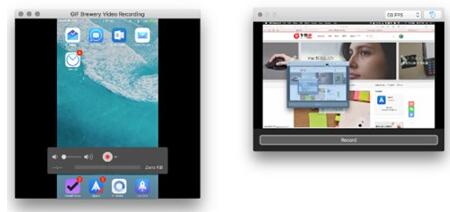
此前如果想做一個 App 的 GIF 圖演示,需要先用系統的 QuickTime 給 iPhone 錄屏后再把視頻導入 GIF Brewery 里進行編輯。新版的一大特性是:現在你可以省去跳轉的操作,直接使用 GIF Brewery 3 錄屏了,它可以針對你所要錄制視頻的對象(Mac or iOS)、麥克風聲源以及視頻的畫質進行選擇。
MAC系統高效處理圖片應用推薦十四!Brewery圖二
時長和大小調整
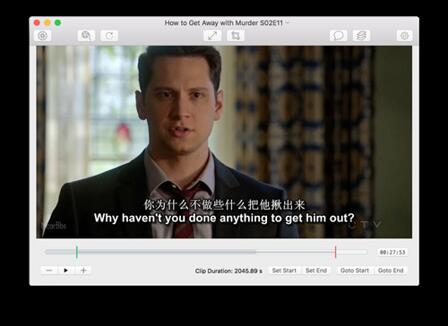
如果你導入的視頻時間太長,想要截取特定的時間段,GIF Brewery 可以輕松搞定。通過拖動下方的進度條以及 「Set Start」「Set End」 按鍵,可以選取你希望的 GIF 開始和結束位置。

相關資訊
- 10000單司機告訴你:滴滴也存在二八定律,怎...
- 炸彈小分隊玩法詳解 對戰小技巧匯總
- 在美柚APP上廣告推行投進是怎樣做的?
- 手把手教你如何用“天眼查”第一時間發掘短...
- B612——帶給你童話感覺的自拍神器
- 攜程網怎么搶低價機票 攜程搶低價機票技巧
- 知乎里邊的小技巧,把握這些你就能輕松做推...
- 如何用作業幫快速尋找答案
- 美團小技巧、你學到了嗎?
- 絕地求生:最實用的8個生存小技巧,帶妹必看...
- MAC系統高效處理圖片應用推薦十四!Brewery...
- MAC系統高效處理圖片應用推薦十三!ABBYY F...
- 怎樣了解C言語中的指針,怎樣運用?
- 芯片技能如此難搞如此雜亂,韓國人是怎么會...
- 最強大的本地電子書管理工具:Calibre 使用...
- 桌面端八月值得下載的好應用HOT推薦一!Vani...
- 網易蝸牛讀書,每天一小時免費暢讀人氣好書...
- 讓你像追劇一樣追書:Bookly讀書工具
- 蘿卜書摘!最好的閱讀助手
- <ios>八月值得下載的好應用HOT推薦一...
 英雄聯盟
英雄聯盟 王者榮耀
王者榮耀 暴風影音
暴風影音 酷狗音樂
酷狗音樂 騰訊QQ
騰訊QQ 360瀏覽器
 360安全衛士
 360殺毒
360殺毒 迅雷
迅雷 搜狗輸入法
搜狗輸入法 魯大師
魯大師 驅動精靈
驅動精靈 美圖秀秀
美圖秀秀 WinRAR
 WPS Office
 金山打字通
金山打字通