

淘汰數據線系列推薦三!iPhone 與Windows 文件傳輸利器
時間:2019-08-08 11:25:36 作者:johnnyl 瀏覽量:79
在日常工作生活中,我們經常會遇到將文件從手機上傳到電腦、電腦發送到手機這類需求。如果是同為蘋果生態的 Mac 與 iOS 設備之間的傳輸,使用 AirDrop 無縫傳輸簡直不能再方便。如果是 Android 系統的移動設備,本身較為開放的架構想要實現與各種系統的 PC 傳輸文件的方法多如牛毛。
但是如果是 iOS 設備與 Windows 設備,就沒那么方便了。兩者之間就像是筑了一堵墻——發郵件吧,傳大文件又慢又麻煩;用 QQ 等一類網傳工具吧,安全性值得商榷。你面對著辦公桌上那臺 Windows 電腦,看了眼手中的 iPhone,默默地從充電器上拔下那根數據線……
等一下!
都 2019 年了,文件傳輸這點兒事還沒開發者站出來解決才奇怪吧。今天小編推薦的一款文件傳輸工具,來幫你解決這些問題
Send Anywhere
. 淘汰數據線系列推薦三!iPhone 與Windows 文件傳輸利器圖一
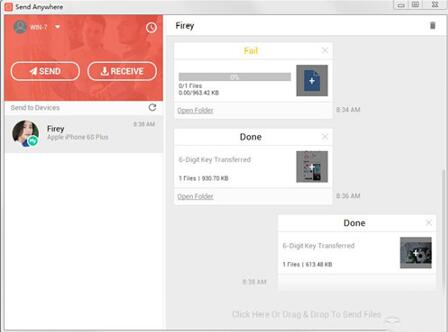
我們推薦過的全平臺的批量文件傳輸利器,支持 macOS、Windows、Linux、iOS、Android 甚至是 Windows Phone、Kindle 等系統的文件互傳,另外它還有 網頁端 支持正常的發送和接收。
Send Anywhere 在允許本地局域網傳輸的同時還使用 P2P 協議進行異地網絡傳輸,理論上能達到最大速度和最高安全性。
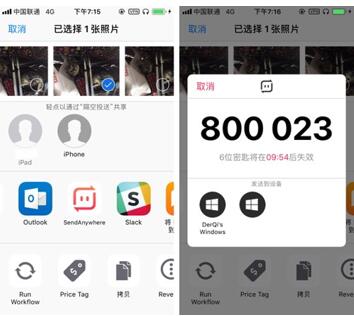
發送文件時,Send Anywhere 會生成一組 6 位數字密鑰和一張二維碼,任何接收端只要在 10 分鐘內手動輸入這組數字或掃描二維碼就能完成傳輸校驗配對。
Send Anywhere 的 iOS 客戶端使用體驗有貼近于 AirDrop 般的無縫感。你可以在任何文件的「分享」界面中直接選用 Send Anywhere 發送,甚至完全不用退出原本的 App 就能完成 發送-配對-傳輸 整個過程,這是很多同類 App 所不具備的。
淘汰數據線系列推薦三!iPhone 與Windows 文件傳輸利器圖二
值得一提的是,發送與接收雙方都使用客戶端的情況下,客戶端會記憶用戶,方便你下次同對象傳輸時不用再進行配對。但這項功能與它的「鏈接分享」功能相似,會將文件先上傳到服務器進行轉發。安全性的事先不提,由于服務器不在國內,因為「大家都知道的原因」導致速度上有很大限制。所以如果想要使用 Send Anywhere 來實現 iPhone 與 Windows 的文件互傳我個人還是推薦使用輸入密鑰/掃碼的方式配對。
你可以在 App Store 下載 Send Anywhere。

淘汰數據線系列推薦三!iPhone 與Windows 文件傳輸利器圖三
相關資訊
- 10000單司機告訴你:滴滴也存在二八定律,怎...
- 炸彈小分隊玩法詳解 對戰小技巧匯總
- 在美柚APP上廣告推行投進是怎樣做的?
- 手把手教你如何用“天眼查”第一時間發掘短...
- B612——帶給你童話感覺的自拍神器
- 攜程網怎么搶低價機票 攜程搶低價機票技巧
- 知乎里邊的小技巧,把握這些你就能輕松做推...
- 如何用作業幫快速尋找答案
- 美團小技巧、你學到了嗎?
- 絕地求生:最實用的8個生存小技巧,帶妹必看...
- 淘汰數據線系列推薦三!iPhone 與Windows 文...
- 如何學好java?
- CleanShot輕松錄屏好幫手
- 淘汰數據線系列推薦五!iPhone 與Windows 文...
- 為跑步愛好者設計的音樂APP!跑調
- 在 2076 年的香港街頭對抗人工智能:鏡界丨...
- 鍵登錄憑什么“圈粉”蘋果和谷歌?
- iPhone上的全能截圖應用:8大功能,讓你的長...
- 訊出的這個小眾軟件,顛覆了我對國內音樂AP...
- 這5種方法可以讓你的開發的APP收入最大化
 英雄聯盟
英雄聯盟 王者榮耀
王者榮耀 暴風影音
暴風影音 酷狗音樂
酷狗音樂 騰訊QQ
騰訊QQ 360瀏覽器
 360安全衛士
 360殺毒
360殺毒 迅雷
迅雷 搜狗輸入法
搜狗輸入法 魯大師
魯大師 驅動精靈
驅動精靈 美圖秀秀
美圖秀秀 WinRAR
 WPS Office
 金山打字通
金山打字通