

玩出蘋果風,跳過鎖屏界面設置教程
時間:2019-08-07 16:31:24 作者:johnnyl 瀏覽量:63
在如今的物聯網時代中,新奇好玩、個性化十足已經成為了標榜每一個人的標簽。所以,今天渣渣輝就給大家帶來了一個教程,可以讓我們的win10系統跳過鎖屏界面直接進入到桌面;讓自己的電腦瞬間個性十足。
教程重點:本地組策略編輯器上,修改不鎖屏設置。
1、先判斷你的系統是否為家庭版,家庭版需要先通過一些步驟才能開啟本地組策略編輯器。如果你系統并非為家庭版,請直接看第6步。
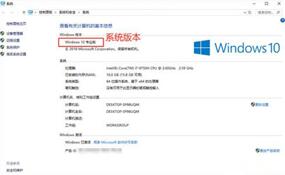
Win10如何玩出蘋果風?系統跳過鎖屏界面設置教程 圖一
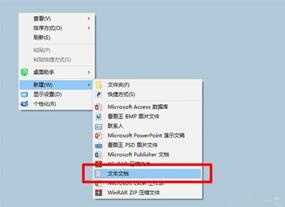
Win10如何玩出蘋果風?系統跳過鎖屏界面設置教程 圖二
3、打開文本文檔輸入以下內容,然后保存:

Win10如何玩出蘋果風?系統跳過鎖屏界面設置教程 圖三
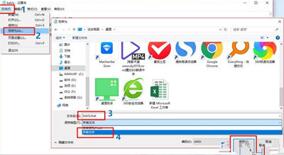
4、把文本另存為.bat文件(后面的.bat才是最重要的,前面的是文件名字,可以自己隨便起)。

Win10如何玩出蘋果風?系統跳過鎖屏界面設置教程 圖四
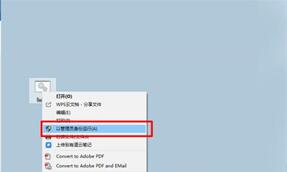
5、鼠標右鍵點擊該文件,選擇以“管理員身份去運行”。等一下本地組策略編輯器就可以打開。
Win10如何玩出蘋果風?系統跳過鎖屏界面設置教程 圖五
6、回歸到修改跳過鎖屏界面的操作。Win鍵+R鍵,彈出的運行窗口中輸入:gpedit.msc接著點擊確定。
Win10如何玩出蘋果風?系統跳過鎖屏界面設置教程 圖六
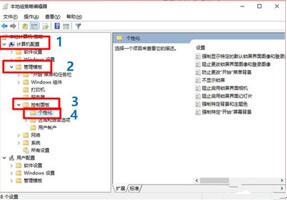
7、彈出的 “本地組策略編輯器”窗口中,按順序打開:計算機配置-管理模板-控制面板-個性化。

Win10如何玩出蘋果風?系統跳過鎖屏界面設置教程 圖七
8、在右邊找到:不顯示鎖屏一欄雙擊打開。
Win10如何玩出蘋果風?系統跳過鎖屏界面設置教程 圖八
9、彈出的不顯示鎖屏窗口中,選擇:已啟用,然后點擊保存設置。設置就完成, 不過設置跳過鎖屏后,系統的開機密碼可能無法設置。

Win10如何玩出蘋果風?系統跳過鎖屏界面設置教程 圖九
完結。
相關資訊
- 高配電腦玩英雄聯盟FPS異常的解決方法
- DNF玩不到三分鐘就閃退?DNF閃退的解決方法
- 把Windows系統安裝到U盤隨身使用官方方法教...
- 教程來了,來自微軟官網
- 蘋果安裝Windows系統教程,so easy!
- iOS13支持機型分析,iPhone6S會是怎么樣?
- 蘋果今日迎兩次大版本更新:新功能橫空出世...
- 驅動人生7提示“顯卡工作狀態異常”怎么辦?...
- 微軟稱反病毒軟件為5億臺電腦提供安全防御服...
- 最新累積更新導致Kerberos域無法連接無法徹...
- 玩出蘋果風,跳過鎖屏界面設置教程
- 給iPhone 8P 裝上iOS13公測版:沒想到還真香...
- 微軟稱反病毒軟件為5億臺電腦提供安全防御服...
- 學蘋果封閉系統取代安卓,谷歌新系統Fuchsi...
- 最新累積更新導致Kerberos域無法連接無法徹...
- 給iPhone 8P 裝上iOS13公測版:沒想到還真香...
- 中國光刻機與刻蝕機達世界先進水平,怎么有...
- 學蘋果封閉系統取代安卓,谷歌新系統Fuchsi...
- 微軟稱反病毒軟件為5億臺電腦提供安全防御服...
- Ghost Win10 X64位純凈版已更新,功能強大,...
 英雄聯盟
英雄聯盟 王者榮耀
王者榮耀 暴風影音
暴風影音 酷狗音樂
酷狗音樂 騰訊QQ
騰訊QQ 360瀏覽器
 360安全衛士
 360殺毒
360殺毒 迅雷
迅雷 搜狗輸入法
搜狗輸入法 魯大師
魯大師 驅動精靈
驅動精靈 美圖秀秀
美圖秀秀 WinRAR
 WPS Office
 金山打字通
金山打字通