

華為無法開機U盤重裝Win10系統
時間:2019-08-02 15:19:40 作者:johnnyl 瀏覽量:61
榮耀MagicBook筆記本作為華為打進筆記本市場的機型,基本滿足了學習辦公輕薄性能的筆記本,同時便攜性非常的強,那么這么一款筆記本出現系統故障如何解決呢?下面跟隨小編分享的教程操作一下,快速解決華為無法開機重裝win10的問題。
- 進入下載

- Win10優化大師 1.1.0.7 官方版
大小:5.86 MB
日期:2019/8/2 15:19:40
環境:Win10,
華為無法開機重裝win10如何操作呢?答案是可以使用U盤啟動工具重裝win10系統,那么華為筆記本如何操作呢?其實跟一般的U盤重裝系統的方法基本一樣,下面給您詳細講解下華為無法開機重裝win10的步驟。
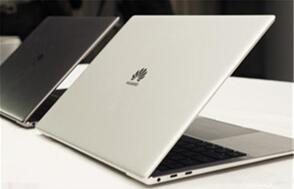
華為無法開機U盤重裝win10系統 圖一
重裝電腦圖解1
準備工作:
1、準備一個U盤(8G以上)、一臺正常上網的電腦、搜索下載小白一鍵重裝系統工具。

華為無法開機U盤重裝win10系統 圖二
win10電腦圖解2
2、把U盤插到正常的電腦上面,打開小白一鍵重裝系統工具,點擊制作系統,下圖:
PS:記得關閉殺毒軟件再操作哦。
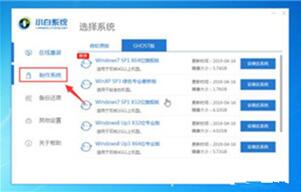
華為無法開機U盤重裝win10系統 圖三
U盤電腦圖解3
3、選擇制作U盤,然后點擊 開始制作,下圖所示:
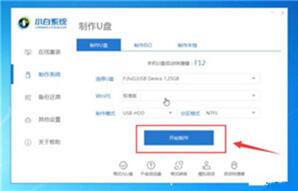
華為無法開機U盤重裝win10系統 圖四
重裝電腦圖解4
4、選擇需要安裝的win10系統鏡像,我們選擇系統,然后點擊開始制作,一直下一步,等待制作完成就可以了。下圖所示:
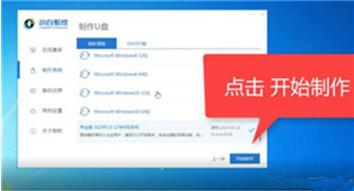
華為無法開機U盤重裝win10系統 圖五
重裝電腦圖解5
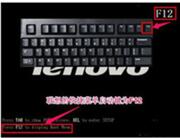
5、制作成功后拔掉U盤插到開不了機的華為筆記本電腦上面,開機后馬上快速間斷的按F12,下圖:
華為無法開機U盤重裝win10系統 圖六
重裝電腦圖解6
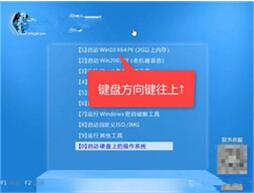
6、接著選擇好U盤的選項,按回車進入。進入小白選擇界面,一般選擇【1】啟動win10x64位PE,然后按回車鍵進去下圖:
華為無法開機U盤重裝win10系統 圖七
U盤電腦圖解7
7、進入小白PE系統后,選擇好系統,點擊安裝,下面都是自動化。最后拔掉U盤重啟就好了。下圖:

華為無法開機U盤重裝win10系統 圖八
重裝電腦圖解8
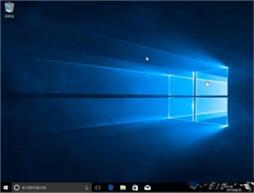
8、最后進入系統,華為筆記本電腦就正常啟動了哦。
華為無法開機U盤重裝win10系統 圖九
U盤電腦圖解9
以上就是關于華為無法開機重裝win10系統的教程。
Win10優化大師 1.1.0.7 官方版

- 軟件性質:國產軟件
- 授權方式:破解版
- 軟件語言:簡體中文
- 軟件大小:6002 KB
- 下載次數:2880 次
- 更新時間:2019/8/2 3:16:36
- 運行平臺:Win10,...
- 軟件描述:Win10優化大師面向Win10操作系統提供的優化軟件,提供常用系統功能的開關、... [立即下載]
相關資訊
相關軟件

20.73 MB / 2019/2/18

92.96 MB / 2017/12/29

3.53 MB / 2019/3/26

15.83 MB / 2018/5/31
5.86 MB / 2019/8/2

1003 KB / 2017/6/27

17.24 MB / 2019/5/5

5.81 MB / 2017/10/11
- 高配電腦玩英雄聯盟FPS異常的解決方法
- DNF玩不到三分鐘就閃退?DNF閃退的解決方法
- 驅動人生7提示“顯卡工作狀態異常”怎么辦?...
- 開機提示“Explorer.exe-損壞的映像”怎么解...
- 微軟為Win10加入新功能:為游戲Mod而生
- 如果當年諾基亞堅持使用這個系統,也許沒有...
- 華為無法開機U盤重裝Win10系統
- RHEL7 如何配置VNC遠程桌面
- 如何關掉win10自動更新?
- Windows 家庭版又覺得功能少 開啟專業版win...
- 華為無法開機U盤重裝Win10系統
- 除了方舟編譯器 硬核EMUI 9.1還有這些操作
- Win10五月升級率暴增一倍,Microsoft公司樂...
- Windows 家庭版又覺得功能少 開啟專業版win...
- WIN10和WIN7優缺點
- 怎樣保證電腦安全???
- 怎么設置一直“以管理員身份運轉”程序
- C語言是用什么編出來的?
- 教你檢查不同版別的Windows
- 解密windows系統版本和版本號,深入了解一組...
 英雄聯盟
英雄聯盟 王者榮耀
王者榮耀 暴風影音
暴風影音 酷狗音樂
酷狗音樂 騰訊QQ
騰訊QQ 360瀏覽器
 360殺毒
360殺毒 迅雷
迅雷 搜狗輸入法
搜狗輸入法 魯大師
魯大師 驅動精靈
驅動精靈 美圖秀秀
美圖秀秀 WinRAR
 WPS Office
 金山打字通
金山打字通


