

VNC的安裝設置及遠程控制
時間:2019-07-31 16:35:21 作者:johnnyl 瀏覽量:33
大家好,小編近期看到網絡上介紹很多系統軟件,有的介紹說性價比高,有的介紹在世界系統軟件排行榜上排名,今天給大家介紹一款常用的系統:

VNC的安裝設置及遠程控制圖1
首先以root身份登入,這樣修改裝備文件很便利。
一、裝置 VNC

VNC的安裝設置及遠程控制圖2
首先檢查一下本機是否裝置了 VNC,默許情況下,CentOS 6.0 是沒有裝置的。
檢查是否裝置,輸入:
[root@localhost ~]# rpm -q vnc vnc-server得到:
package vnc is not installed
package vnc-server is not installed提示沒有裝置,那么就開端裝置,輸入:
[root@localhost ~]# yum install vnc vnc-server注:如果是 Ubuntu 則輸入:
[root@localhost ~]# apt-get install vnc vnc-server在一串指令提示后,會讓你承認一些選項,輸入兩次 "Y" 并承認,稍作等候,提示 "Complete!" 即完成裝置。

VNC的安裝設置及遠程控制圖3
二、設置 VNC 密碼
發動 VNC,輸入:
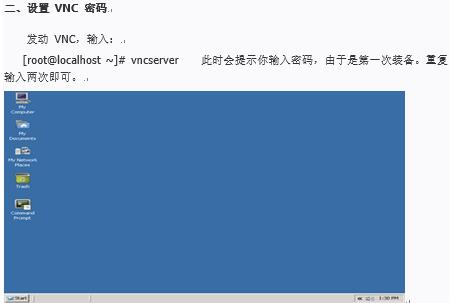
[root@localhost ~]# vncserver此時會提示你輸入密碼,由于是第一次裝備。重復輸入兩次即可。
VNC的安裝設置及遠程控制圖4
三、裝備桌面類型
設置一下遠程桌面運用那個類型的桌面,分辨率多少等等。打開用戶目錄下的文件“.vnc/xstartup”。注意“.vnc”是一個躲藏目錄。

VNC的安裝設置及遠程控制圖5
得到:
#!/bin/sh
vncconfig -iconic &
unset SESSION_MANAGER
unset DBUS_SESSION_BUS_ADDRESS
OS=`uname -s`
if
[ $OS =
'Linux'
]; then
case
"$WINDOWMANAGER"
in
*gnome*)
if
[ -e /etc/SUSE-release ]; then
PATH=$PATH:/opt/gnome/bin
export PATH
fi
;;
esac
fi
if
[ -x /etc/X11/xinit/xinitrc ]; then
exec /etc/X11/xinit/xinitrc
fi
if
[ -f /etc/X11/xinit/xinitrc ]; then
exec sh /etc/X11/xinit/xinitrc
fi
[ -r $HOME/.Xresources ] && xrdb $HOME/.Xresources
xsetroot -solid grey
xterm -geometry 80x24+10+10 -ls -title
"$VNCDESKTOP Desktop"
&
twm &
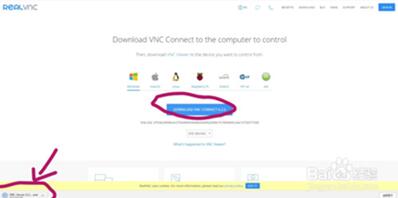
一般情況下,我們運用的 Linux 桌面都是 "Gnome" 桌面,故裝備成這個桌面比較習氣。主要修改上面文件的最終兩行。改為:
# xterm -geometry 80x24+10+10 -ls -title "$VNCDESKTOP Desktop" &
# twm &
gnome-session &
VNC的安裝設置及遠程控制圖6
四、裝備登錄帳號、桌面分辨率、連接方法
打開“/etc/sysconfig/vncservers”,出現如下提示:
#
# Uncomment the lines below to start a VNC server on display :2
# as my 'myusername' (adjust this to your own). You will also
# need to set a VNC password; run 'man vncpasswd' to see how
# to do that.
#
相關資訊
相關軟件

14.68 MB / 2019/3/23

1.37 MB / 2017/4/10

2.41 MB / 2019/4/15

2.45 MB / 2019/4/16

11.08 MB / 2017/7/26

4.36 MB / 2019/3/26

2.14 MB / 2017/7/17

15.87 MB / 2017/8/12
系統資訊排行
- 高配電腦玩英雄聯盟FPS異常的解決方法
- DNF玩不到三分鐘就閃退?DNF閃退的解決方法
- 驅動人生7提示“顯卡工作狀態異常”怎么辦?...
- 開機提示“Explorer.exe-損壞的映像”怎么解...
- 微軟為Win10加入新功能:為游戲Mod而生
- 如果當年諾基亞堅持使用這個系統,也許沒有...
- 如何關掉win10自動更新?
- Huawei榮耀9X快充只有10W
- 華為又出現的一個體系
- RUST編程言語被認可的原因
最新系統資訊
- VNC的安裝設置及遠程控制
- KDE發布KDE Plasma 5.12 LTS桌面環境第七版...
- jExcel是一個輕量級的原生javascript插件
- Python爬蟲抓取用并人工智能分析絕世美顏小...
- 來一起看看Linux系統到底是如何吃掉內存的呢...
- 阿里巴巴出了一款免費字體!讓無數設計師職...
- 如果當年諾基亞堅持使用這個系統,也許沒有...
- 2019 年 6 月RedMonk 編程語言首次進入Type...
- 美國研究出一種更高級的超算編程語言?
- 蘋果Siri 怎樣改進才能一舉翻身?
系統教程分類
 英雄聯盟
英雄聯盟 王者榮耀
王者榮耀 暴風影音
暴風影音 酷狗音樂
酷狗音樂 騰訊QQ
騰訊QQ 360瀏覽器
 360安全衛士
 360殺毒
360殺毒 迅雷
迅雷 搜狗輸入法
搜狗輸入法 魯大師
魯大師 驅動精靈
驅動精靈 美圖秀秀
美圖秀秀 WinRAR
 WPS Office
 金山打字通
金山打字通