

在 Linux 上如何安裝和使用 Docker?
時間:2019-07-31 12:55:16 作者:johnnyl 瀏覽量:41
容器現在風行于 IT 界 —— 這很好了解。容器是輕量級的,包含運用運轉所需一切東西(代碼、庫、運轉時環境、體系設置,以及依賴聯系)的獨立的包。每個容器都布置于它自己的 CPU、內存、塊 I/O,以及網絡資源上,一切這些都不依賴于某個內核和操作體系。這也是容器與虛擬機之間最大的不同;相比之下,虛擬機是一個運轉于宿主機操作體系上的完好的操作體系渠道,而容器不是。
容器允許你以一種前所未有的方法擴展交付才能(不管內部還是外部的)。例如,你能夠快速布置多個 NGINX 實例(甚至能夠運用于多個不同的階段 —— 比方開發和出產階段)。跟虛擬機不同,容器不會耗費太多體系資源。
Docker 使得創立、布置,和辦理容器變得特別簡略。更好的是,裝置和運用 Docker 在 Linux 渠道上特別的便利。
我將會向你演示在 Linux 上裝置 Docker 是多么便利,同時帶你入門 Docker。我的演示渠道是 Ubuntu 16.04 Server,但流程在大多數其它 Linux 渠道都差不多。
我這兒假設你現已啟動了 Ubuntu Server 16.04。
裝置
因為 Ubuntu Server 16.04 缺少圖形界面,我會完全經過指令行來裝置和運用 Docker。在你裝置前,你需求更新 apt 然后進行必要的晉級。必定要留意,若體系內核晉級了,你會需求重啟體系。因此最好挑個服務器能重啟的時刻進行。
運轉下面指令更新 apt:
1.sudo apt update
完結后,運用指令晉級體系:
1.sudo apt upgrade
若內核晉級了,你需求用下面指令重啟服務器:
1.sudoreboot
若內核沒有晉級,你就能夠裝置 Docker 了(無需重啟)。裝置 Docker 的指令為:
1.sudo apt install docker.io
若你運用的是其它 Linux 發行版,當嘗試用相應的包辦理器來裝置時卻發現沒有 docker.io 包,則你應該裝置 docker 包。例如,在 Fedora 上裝置應該用指令:
1.sudo dnf install docker
若你運用的是 CentOS 7,那么最好運用裝置腳本來裝置 docker。首先運用指令 sudo yum check-update 更新體系。晉級完后,輸入下面指令來下載并運轉所需的腳本:
1.curl -fsSL https://get.docker.com/ / sh
默許情況下,只有辦理員權限能夠運轉 docker 指令。考慮到安全問題,你不會想用 root 用戶或運用 sudo 來運轉 Docker 的。要處理這個問題,你需求將自己的用戶加入到 docker 組中。指令如下:
1.sudousermod-a -G docker $USER
完結操作后,登出體系然后再從頭登錄,應該就搞定了。不過若你的渠道是 Fedora,則添加用戶到 docker 組時會發現這個組是不存在的。那該怎么辦呢?你需求首先創立這個組。指令如下:
1.sudogroupadd docker &&sudo gpasswd -a ${USER} docker &&sudosystemctl restart docker
2.newgrp docker
登出后再登錄。就能夠開端用 Docker 了。
啟動,暫停以及啟用 Docker
裝置好 Docker 后,你能夠讓體系在啟動時自動啟動 Docker 守護進程。運用下面兩個指令來完成這一點:
1.sudosystemctl start docker
2.sudosystemctl enable docker
若需求暫停或重啟 Docker 守護進程,則指令為:
1.sudosystemctl stop docker
2.sudosystemctl restart docker
現在能夠用 Docker 來布置容器了。
拉取鏡像
對 Docker 來說,鏡像是構建容器的基石。你能夠拉下一個鏡像(比方 NGINX)然后依據這個鏡像布置恣意多個容器出來。運用鏡像前,你首先需求把鏡像拉取到體系中。鏡像從注冊倉庫中拉取,默許情況下裝置好的 Docker 包含了一個默許的注冊倉庫 Docker Hub —— 這個注冊倉庫包含了大量別人所奉獻的鏡像(既包含官方的鏡像,也包含用戶自己奉獻的鏡像)。
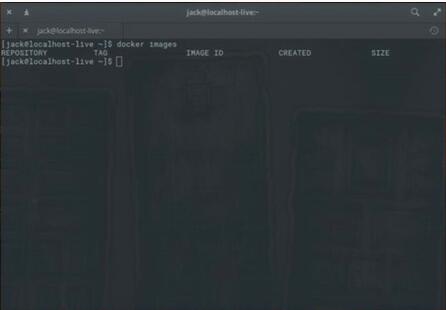
假設你想要拉取一個 Nginx Web 服務器相關的鏡像。在開端拉取前,先檢查一下體系中現已有了哪些鏡像。輸入 docker images 指令你會發現現在還沒有鏡像存在(圖 1)。
在 Linux 上如何安裝和使用 Docker?圖1
讓咱們來拉取一個鏡像。運用下面指令能夠從 Docker Hub 中下載 Nginx 鏡像:
1.docker pull nginx
相關資訊
相關軟件

65.24 MB / 2019/3/25

22.01 MB / 2017/7/11

43.73 MB / 2018/4/25

4.09 MB / 2018/4/10

4.61 MB / 2018/5/2

1.62 MB / 2018/8/1

965 KB / 2019/3/18

20.66 MB / 2019/6/25
軟件資訊排行
- B612——帶給你童話感覺的自拍神器
- 絕地求生:最實用的8個生存小技巧,帶妹必看...
- 京東運營技巧
- 如何用PS制作心形背景圖?
- 如何檢測手機用了幾核的軟件
- 開發一個像美團外賣差不多的APP要多少錢?
- 你見過借唄額度是萬分之1.5的嗎?我對于借唄...
- 實現多人視頻聊天 騰訊QQ群視頻秀上線
- SNOW相機使用技巧分享
- zookeeper的單機模式和偽集群模式
最新軟件資訊
- 在 Linux 上如何安裝和使用 Docker?
- 一更新就拜拜的軟件盤點
- 絕地求生:最實用的8個生存小技巧,帶妹必看...
- 京東運營技巧
- SNOW相機使用技巧分享
- 安裝Ubuntu 18.04 LTS后要做的事情
- B612——帶給你童話感覺的自拍神器
- 芝麻分數高了有什么好處
- 怎么安裝Docker CE
- 里番愛彈幕最新進入方法!親測有效
軟件教程分類
 英雄聯盟
英雄聯盟 王者榮耀
王者榮耀 暴風影音
暴風影音 酷狗音樂
酷狗音樂 騰訊QQ
騰訊QQ 360瀏覽器
 360安全衛士
 360殺毒
360殺毒 迅雷
迅雷 搜狗輸入法
搜狗輸入法 魯大師
魯大師 驅動精靈
驅動精靈 美圖秀秀
美圖秀秀 WinRAR
 WPS Office
 金山打字通
金山打字通