

DAEMON Tools Lite功能介紹和常見問題解答
時間:2021-07-25 16:58:26 作者:無名 瀏覽量:57
Daemon Tools Lite中文稱為虛擬光驅軟件,其免費版是一個市面上非常好用且安全的虛擬光驅工具,支持ps,支持Windows7系統,非常流行。虛擬光驅免費版是一個先進的模擬備份的軟件,支持加密光盤,并且合并保護盤,可以備份SafeDisc保護的軟件,裝完不需啟動即可用。可以打開這些虛擬光驅的鏡像文件(ISO、CUE和 CCD 等,以后將支持更多的格式)。DAEMON Tools Lite可以備份safedisc保護,能滿足普通用戶的需求,能支持你的物理光盤,變為能直接在你的硬盤上運行的虛擬光盤,是單機游戲玩家不可或缺的軟件。
DAEMON Tools Lite功能介紹和常見問題解答圖1
DAEMON Tools Lite功能介紹:
1、能同時加載幾個鏡像,支持生成四個虛擬光驅,并支持藍光鏡像;
2、虛擬驅動器將在您的操作系統中,如同真的一樣展現,在系統盤符上能快速訪問所有的功能;
3、在Windows 資源管理器雙擊鏡像文件,與Windows資源管理器集成,即能加載鏡像;
4、便于高級人員進行自動化管理,使用強大的命令行界面;
5、DAEMON Tools在桌面上就能實現基本的功能,支持Windows7桌面小工具;
6、支持加載.mdx,.iso,.cdi,.pdi等光盤鏡像的讀取和加載。
DAEMON Tools Lite常見問題解答:
問題:DAEMON Tools中鏡像文件無法載入怎么辦?
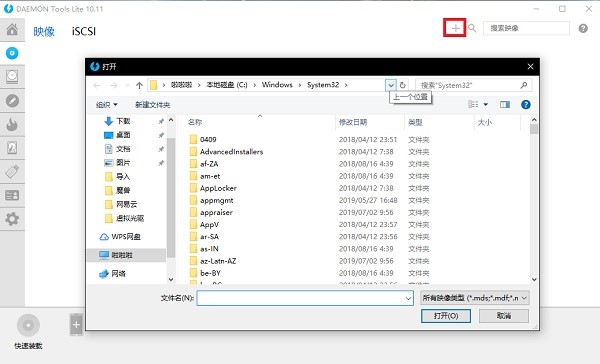
如下圖所示,當你把虛擬光驅全刪了的時候,主頁面那個窗口當前顯示是空白,所以點加號新建一個,新建完光驅之后,就能加載鏡像文件了。
DAEMON Tools Lite功能介紹和常見問題解答圖2
問題:虛擬光驅盤符如何刪除?
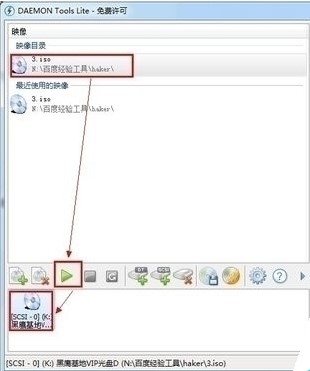
1、首先選擇映像目錄中的一個映像文件,我們載入一個虛擬光驅盤符,然后右擊“載入”按鈕,即可在主界面的下方,創建一個虛擬光驅盤符。
DAEMON Tools Lite功能介紹和常見問題解答圖3
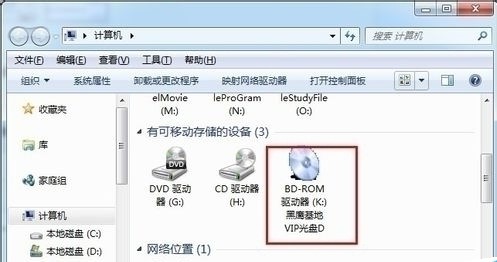
2、這時候點擊查看“我的電腦'選項,就會發現虛擬出一個新的光驅盤符已經成功了。然后,就可以使用虛擬光驅了,操作像物理光驅一樣。
DAEMON Tools Lite功能介紹和常見問題解答圖4
3、要刪除的其中一個虛擬光驅進行選擇,然后,即可點擊主界面中的“移除光驅”;
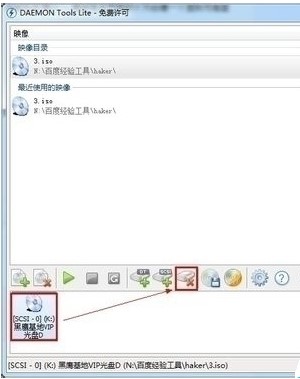
DAEMON Tools Lite功能介紹和常見問題解答圖5
問題:虛擬光驅盤符刪除之后,不能使用物理光驅的解決方法?
1、調出“運行”窗口,通過按組合鍵win+R,在彈出的運行窗口中,鼠標鍵入“Regedit”文件;
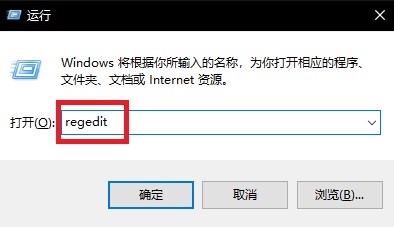
DAEMON Tools Lite功能介紹和常見問題解答圖6
2、在“注冊表編輯器”中,在頁面左邊,我們可以依次展開HKEY—>LOCAL—>MACHINEEnumSCSI,“UserDrive-LetterAssignment ”在右邊窗口找到即可,刪除SCSI子鍵下的子鍵,表示可以給光驅使用的盤符;
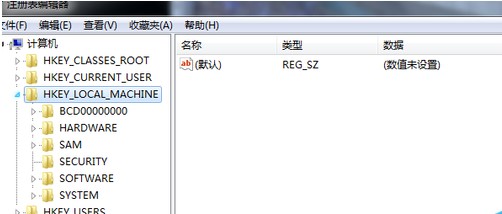
DAEMON Tools Lite功能介紹和常見問題解答圖7
3、接下來重啟電腦就可以了。
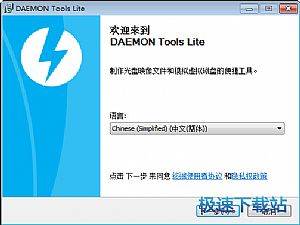
DAEMON Tools Lite 10.10.0.0797 中文版
- 軟件性質:國外軟件
- 授權方式:共享版
- 軟件語言:簡體中文
- 軟件大小:30502 KB
- 下載次數:3949 次
- 更新時間:2021/7/24 6:55:18
- 運行平臺:WinAll...
- 軟件描述:在網站上下載的好多資源都是.ISO鏡像文件,用電腦不能直接打開。今天極速小編給大... [立即下載]
相關資訊
相關軟件

29.79 MB / 2021/7/25
39.29 MB / 2019/3/18

665 KB / 2020/12/23

4.27 MB / 2018/4/16
軟件問答排行
- QQ提示危險網站怎么辦
- CNKI E-Study常見問題FAQ整理
- 電驢(Verycd)資源無法下載怎么辦?
- 四種word豎排文字排版方法整理
- 無他伴侶常見問題FAQ
- qq如何凍結自己的賬號?
- 許多人都想有好友互刪功能,為何微信卻不推...
- 怎么判斷手機和電腦是否在同一個局域網
- 降低WPS文檔占用空間/內存的方法
- 無他伴侶無法找到設備的解決方法
最新軟件問答
- 奇米影視盒功能特點介紹和使用常見問題解答...
- 磁力鏈資源搜索工具軟件使用和常見問題解答...
- DAEMON Tools Lite功能介紹和常見問題解答
- 云課堂智慧職教常見問題解答
- 嗶哩嗶哩唧唧pc版使用注意事項和常見問題解...
- 按鍵精靈功能介紹和常見問題解答
- 新手怎么使用4399手游通呢?常見問題解答
- 2345王牌瀏覽器使用方法和常見問題解答
- 360安全云盤同步盤軟件詳細特點和常見問題解...
- 365桌面日歷的常見問題及解決方法說明
軟件教程分類
更多常用電腦軟件
 英雄聯盟
英雄聯盟 王者榮耀
王者榮耀 暴風影音
暴風影音 酷狗音樂
酷狗音樂 騰訊QQ
騰訊QQ 360瀏覽器
 360安全衛士
 360殺毒
360殺毒 迅雷
迅雷 搜狗輸入法
搜狗輸入法 魯大師
魯大師 驅動精靈
驅動精靈 美圖秀秀
美圖秀秀 WinRAR
 WPS Office
 金山打字通
金山打字通更多同類軟件專題


