

Photo Collage Maker使用常見問題解答
時間:2021-02-12 15:51:47 作者:無名 瀏覽量:51
Photo Collage Maker使任何人都可以從自己喜歡的照片創建精美的拼貼。超過100個專業設計的模板提供了令人難以置信的各種樣式和主題,使您的夢想成為拼貼畫,而豐富的工具和效果選擇使富有創意的頭腦從頭開始制作真正的拼貼畫。該程序還可用于制作賀卡,結婚請柬,海報和桌面墻紙。制作拼貼畫僅需三個步驟。首先,加載照片,將它們排列到布局中,然后使用框架,模版,剪貼畫和標題進行增強。與您的家人和朋友分享結果作為海報或圖像文件!
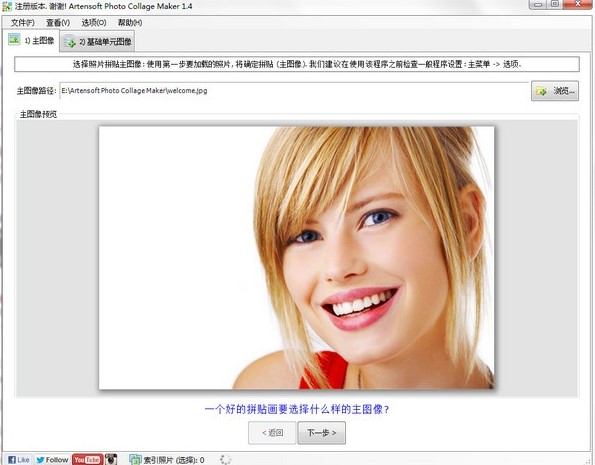
Photo Collage Maker功能特點
在數分鐘內制作精美的拼貼畫!
快速將您的家庭照片轉換成專業品質的拼貼畫。從各種各樣的模板中進行選擇,添加照片并使用相框,剪貼畫和標題來保留風格的回憶。
享受模板的快速入門
從100多種樣式和主題豐富的模板的驚人集合快速開始,包括婚禮,孩子,新年,復古,抽象。您也可以從頭開始制作自定義模板。
添加相框和遮罩
通過使用從經典到現代的多種樣式的相框和照片邊緣效果來增強照片,從而保持創意軌道。您的拼貼看起來更有吸引力!
添加字幕和剪貼畫
添加文本標題并自定義其字體,顏色,大小以匹配拼貼設計。利用帶有專業設計圖片的剪貼畫突出顯示您的信息或裝飾拼貼。

Photo Collage Maker使用常見問題解答圖2
Photo Collage Maker使用常見問題
1.當我從模板創建拼貼并將照片拖到占位符時,該照片不適合占位符。如何將照片嵌入占位符?
2.當我打印項目時,拼貼上有一個水印,上面寫著“在試用版中創建...”。為什么?如何刪除水印?

Photo Collage Maker使用常見問題解答圖3
僅在試用版中將水印添加到拼貼。完整版本中沒有水印。要刪除水印,請購買完整版。
3.添加照片時,裁剪后的圖像看起來不太好。裁切照片有其他方法嗎?
選擇一個圖層,然后在“圖層”欄上單擊“裁剪照片” 。
4.調整照片尺寸時如何保持比例?
右鍵單擊該圖層以打開上下文菜單,然后選擇“鎖定寬高比”。此選項適用于所有圖層。
5.我選擇哪種分辨率進行高質量打印?
對于高質量打印,請選擇 300-600 DPI。
Photo Collage Maker 4.1.2.0 官方版

- 軟件性質:國外軟件
- 授權方式:免費版
- 軟件語言:多國語言
- 軟件大小:103951 KB
- 下載次數:453 次
- 更新時間:2021/2/12 13:39:02
- 運行平臺:WinAll...
- 軟件描述:說到拼圖,大家可能會想會美圖秀秀,平時我們喜歡把幾張手機圖片拼在一起發到微信朋友... [立即下載]
相關資訊
相關軟件

101.51 MB / 2021/2/12
軟件問答排行
- QQ提示危險網站怎么辦
- CNKI E-Study常見問題FAQ整理
- 電驢(Verycd)資源無法下載怎么辦?
- 四種word豎排文字排版方法整理
- 無他伴侶常見問題FAQ
- qq如何凍結自己的賬號?
- 許多人都想有好友互刪功能,為何微信卻不推...
- 怎么判斷手機和電腦是否在同一個局域網
- 降低WPS文檔占用空間/內存的方法
- 無他伴侶無法找到設備的解決方法
最新軟件問答
- 百度電腦專家下載使用常見問題和解答
- Photo Collage Maker使用常見問題解答
- Apabi Reader閱讀器常見問題解答
- 科汛CMS網站管理系統使用常見問題解答
- 好桌道壁紙使用常見問題解答
- Sky網絡電話使用常見問題解答
- 拍拍多客服官方下載
- 飛鴿傳書功能使用常見問題和解答
- AdwCleaner廣告清除軟件常見問題和解答
- 孫悟空識字客戶端使用常見問題及解決方案詳...
軟件教程分類
更多常用電腦軟件
 英雄聯盟
英雄聯盟 王者榮耀
王者榮耀 暴風影音
暴風影音 酷狗音樂
酷狗音樂 騰訊QQ
騰訊QQ 360瀏覽器
 360安全衛士
 360殺毒
360殺毒 迅雷
迅雷 搜狗輸入法
搜狗輸入法 魯大師
魯大師 驅動精靈
驅動精靈 美圖秀秀
美圖秀秀 WinRAR
 WPS Office
 金山打字通
金山打字通更多同類軟件專題


