

Qve音頻剪輯qlv格式視頻無法導出音頻的解決辦法
時間:2021-01-28 16:52:35 作者:無名 瀏覽量:54
Qve音頻剪輯客戶端是一款非常好用的音頻文件剪輯工具,能夠幫助用戶輕松對音頻文件進行自定義剪輯,自帶音頻文件格式轉換,支持mp3 aac wma ogg flac ape wav amr m4a m4r 3gpp,可以在各種音頻文件格式之間任意切換,用戶可以使用本軟件對音頻文件進行合并,變速,混音處理,支持音頻文件,麥克風降噪,聲音提取,從不同格式的視頻中提取聲音,將mp4 flv avi wmv mov mkv 3pg轉換為mp3 flac等各種音頻格式,功能豐富實用,操作簡單,能夠滿足不同用戶的不同需求,感興趣的朋友趕緊在本站搜索下載使用吧。
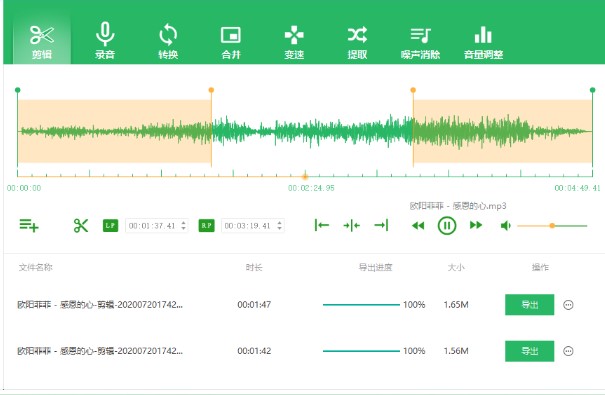
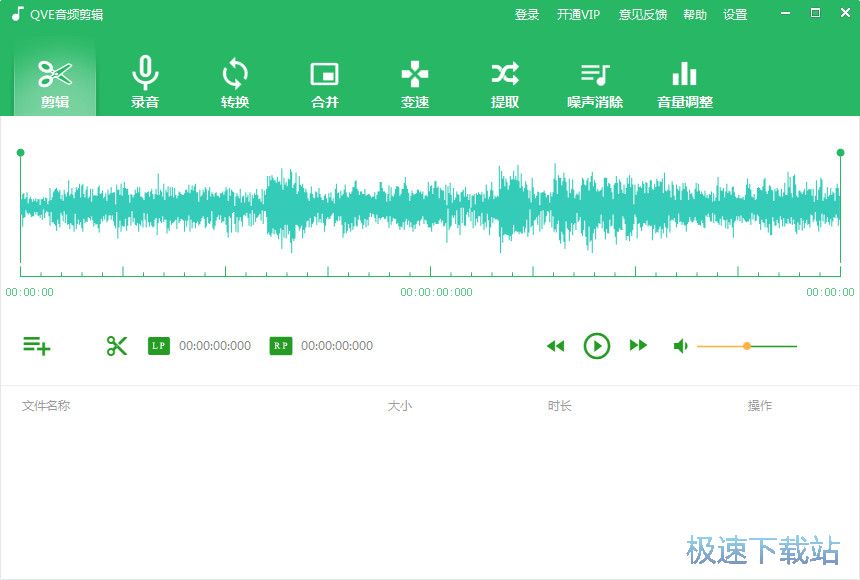
Qve音頻剪輯功能
支持任意格式剪輯、轉換
音頻合并、混音、變速
麥克風、系統聲音錄制
音頻文件降噪、聲音提取
調整音量、視頻轉音頻
Qve音頻剪輯特點
音頻剪輯功能
雙擊時間標尺,調整播放位置,拖動兩端滑動桿,選取截取區域,點擊剪輯按鈕,完成音頻剪輯
聲音錄制功能
錄制麥克風聲音,電腦內部聲音,在線音樂, 混音,支持噪聲消除麥克風聲音加強
音頻格式轉換
支持mp3 aac wma ogg flac ape wav amr m4a m4r 3gpp等任意格式轉換
音頻混音功能
支持不同格式的音頻文件混音,為音頻添加背景音樂
音頻合并功能
支持不同格式的音頻文件合并輸出任意格式
剪輯qlv格式視頻無法導出音頻的解決辦法?
QLV是騰訊自有的視頻版權加密格式,只能通過騰訊播放器打開,如果你只要QLV視頻里的音頻,可以用QVE音頻剪輯軟件里的錄音功能內錄電腦系統聲音,保存成mp3。然后再用錄制后的文件,添加到剪輯里進行編輯。下面以歌曲《被動》為例講解下如何獲取QLV視頻里的音頻,然后對保存的音頻進行剪輯,大家一起學習下。
錄音步驟:
1,打開安裝好的QVE音頻剪輯,切換到錄音界面,選擇系統聲音,只錄電腦內部的聲音,保證錄制沒有噪聲。
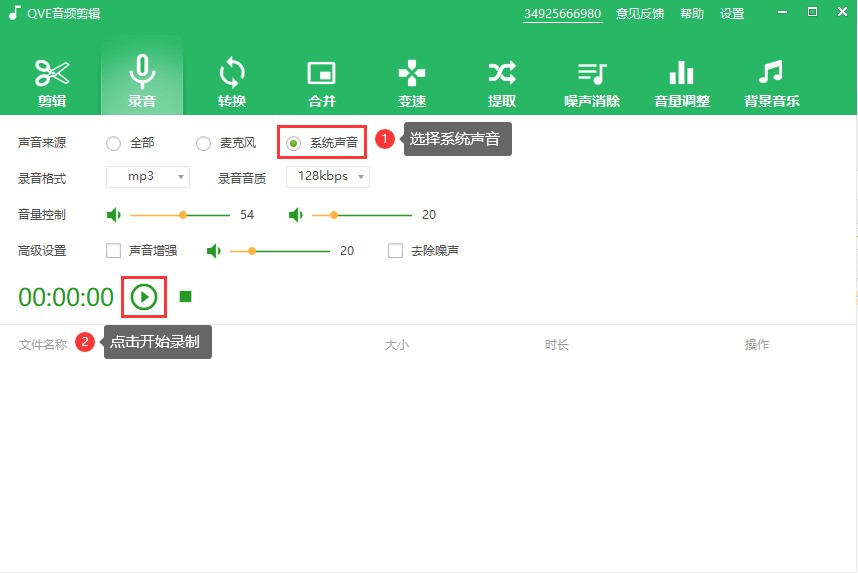
Qve音頻剪輯qlv格式視頻無法導出音頻的解決辦法圖2
2,然后使用騰訊播放器打開qlv格式的視頻,同時點擊音頻剪輯【開始錄制】 按鈕,開始同步錄音。
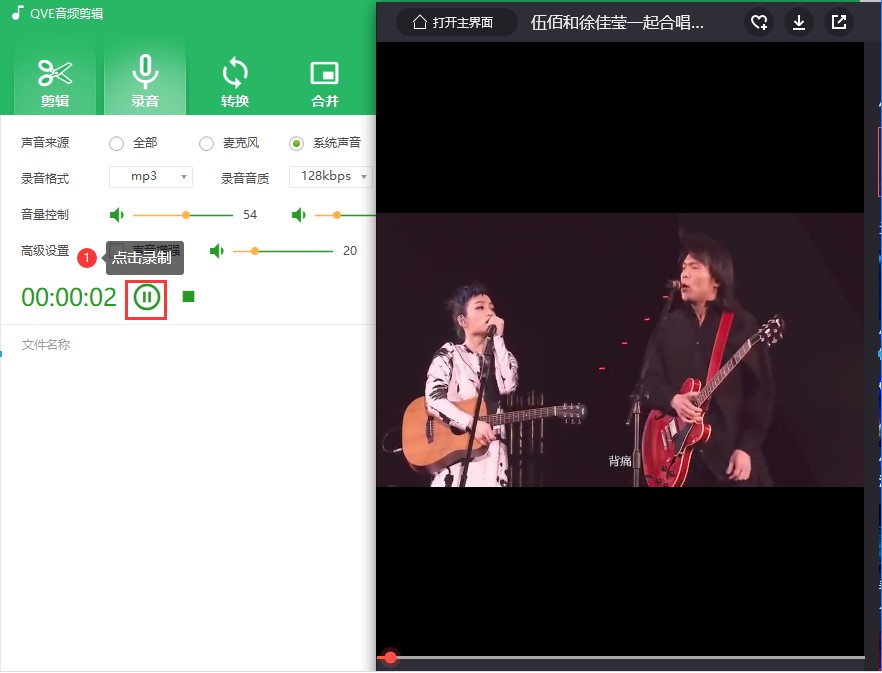
Qve音頻剪輯qlv格式視頻無法導出音頻的解決辦法圖3
3,錄音結束后點擊【停止按鈕】,如果需要剪切錄音文件,可以點擊剪輯,開始剪輯。
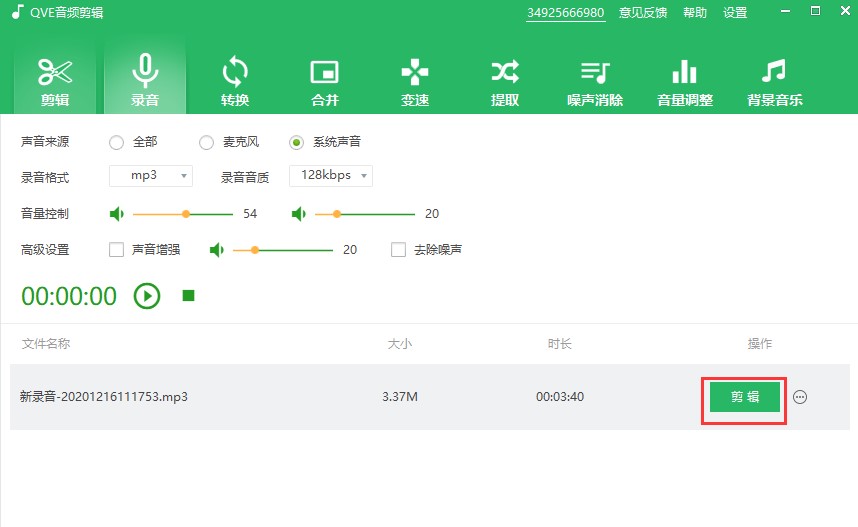
Qve音頻剪輯qlv格式視頻無法導出音頻的解決辦法圖4
QVE音頻剪輯 1.0.12 官方版
- 軟件性質:國產軟件
- 授權方式:共享版
- 軟件語言:簡體中文
- 軟件大小:14536 KB
- 下載次數:250 次
- 更新時間:2021/1/27 13:52:14
- 運行平臺:WinAll...
- 軟件描述:QVE音頻剪輯是一款由深圳市匯佳互聯科技有限公司開發的MP3手機鈴聲制作軟件,它... [立即下載]
相關軟件

14.2 MB / 2021/1/28
軟件問答排行
- QQ提示危險網站怎么辦
- CNKI E-Study常見問題FAQ整理
- 電驢(Verycd)資源無法下載怎么辦?
- 四種word豎排文字排版方法整理
- 無他伴侶常見問題FAQ
- qq如何凍結自己的賬號?
- 許多人都想有好友互刪功能,為何微信卻不推...
- 怎么判斷手機和電腦是否在同一個局域網
- 降低WPS文檔占用空間/內存的方法
- 無他伴侶無法找到設備的解決方法
最新軟件問答
- Qve音頻剪輯qlv格式視頻無法導出音頻的解決...
- 360安全云盤常見問題及軟件詳解
- TC Games投屏軟件使用常見問題教學
- 游戲守望者加速器亂碼解決方法
- 隱身俠加密軟件官方下載
- 守望者加速器下載及軟件出錯解決方法
- 拍拍多客服系統常見問題及如何解決?
- mp4轉mp3格式轉換器軟件簡介以及如何使用?
- 在太極刷機大師軟件該如何正確選擇刷機模式...
- 米云客服系統官方下載使用常見問題
軟件教程分類
更多常用電腦軟件
 英雄聯盟
英雄聯盟 王者榮耀
王者榮耀 暴風影音
暴風影音 酷狗音樂
酷狗音樂 騰訊QQ
騰訊QQ 360瀏覽器
 360安全衛士
 360殺毒
360殺毒 迅雷
迅雷 搜狗輸入法
搜狗輸入法 魯大師
魯大師 驅動精靈
驅動精靈 美圖秀秀
美圖秀秀 WinRAR
 WPS Office
 金山打字通
金山打字通更多同類軟件專題


