Microsoft Edge瀏覽器怎么設置主頁?
時間:2020-06-14 14:03:20 作者:無名 瀏覽量:49
Microsoft Edge是一款微軟開發的使用Chromium內核的瀏覽器,是微軟結合了谷歌Chromium內核開發的全新Microsoft Edge版瀏覽器,可以帶來體驗更接近于Chrome的Edge瀏覽器,Edge外觀像是當前Windows 10上的Edge和Chrome的結合體,最主要的功能是可以支持從谷歌在線商店安裝原生Chrome擴展程序,支持同步書簽、插件等,并將在未來支持同步設置、歷史、標簽頁、密碼等非常強大,如果你也喜歡Edge就來下載體驗體驗吧!
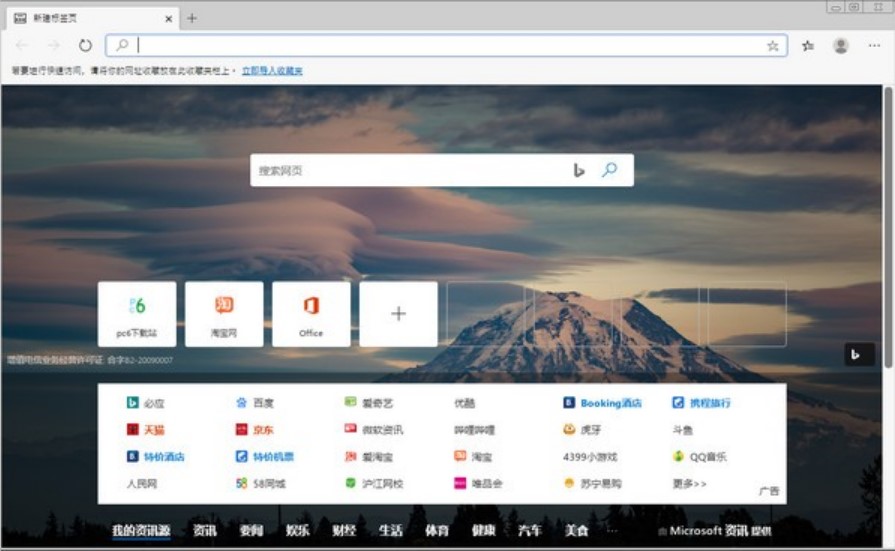
設置主頁方法
1、首先我們需要先打開在電腦上安裝好的Microsoft Edge瀏覽器。進入到軟件主界面后,我們在界面的右上角點擊“...”的圖標,如下圖所示。
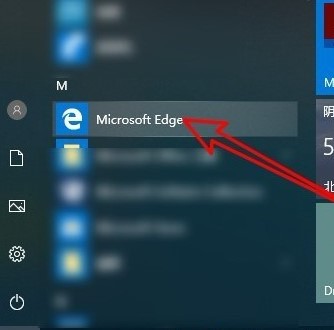
Microsoft Edge瀏覽器設置主頁教程圖2
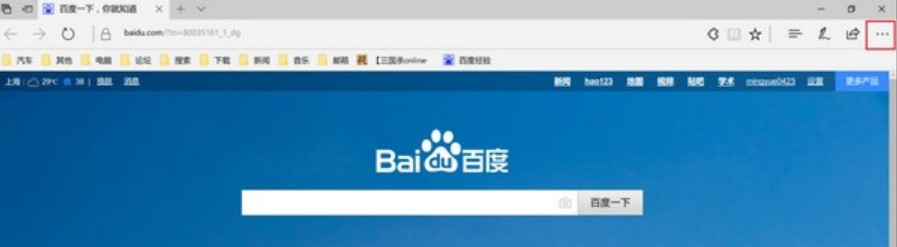
Microsoft Edge瀏覽器設置主頁教程圖3
2、點擊后就會出現下圖中的菜單欄;我們可以看到有很多的選項。我們點擊菜單欄中的“設置”選項,進入到下一步。
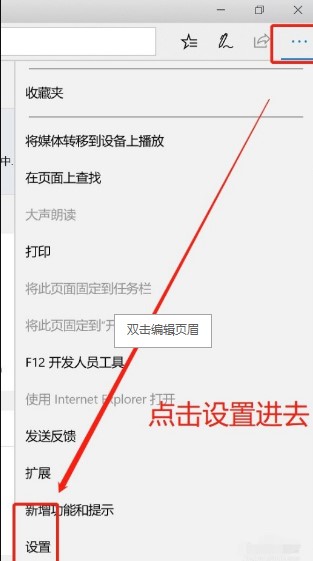
Microsoft Edge瀏覽器設置主頁教程圖4
3、接下來進入到Microsoft Edge瀏覽器設置界面。我們在界面下方找到“查看高級設置”選項,然后點擊該選項。
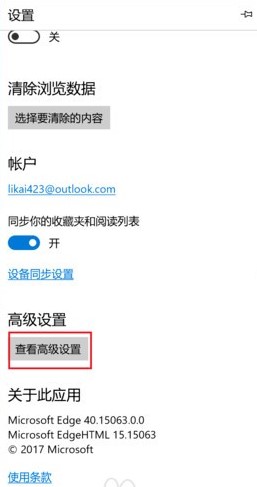
Microsoft Edge瀏覽器設置主頁教程圖5
4、進入下圖的界面,我們可以看到界面中的首頁選項已關閉,我們需要將按鈕設置為打開,然后選擇一個特定的頁面,如下圖所示,我們可以 輸入所需的。要設置主頁鏈接,請在設置后單擊“保存”。
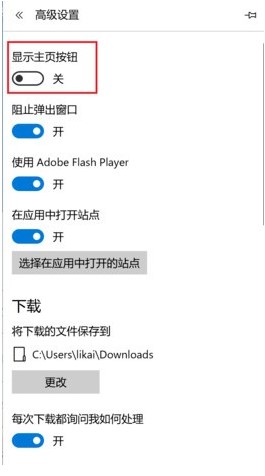
Microsoft Edge瀏覽器設置主頁教程圖6

Microsoft Edge瀏覽器設置主頁教程圖7
5、接下來,我們將返回Microsoft Edge瀏覽器的主界面。 這時,我們可以在界面中找到主頁按鈕。 單擊后,我們可以進入設置的界面。 是不是很簡單? 趕快下載體驗吧。
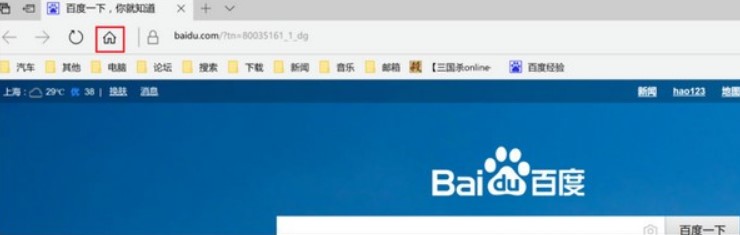
Microsoft Edge瀏覽器設置主頁教程圖8
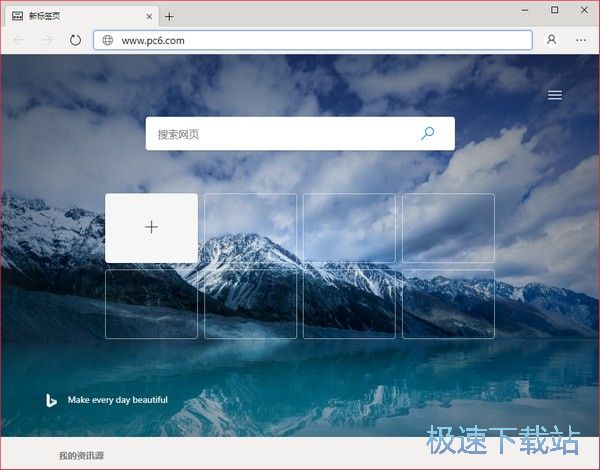
Microsoft Edge 76.0.152.0 中文版64位
- 軟件性質:國外軟件
- 授權方式:免費版
- 軟件語言:簡體中文
- 軟件大小:96076 KB
- 下載次數:8809 次
- 更新時間:2020/6/14 0:41:27
- 運行平臺:WinAll...
- 軟件描述:Microsoft Edge是一款由微軟出品的Edge瀏覽器,它采用先進的Chr... [立即下載]
相關資訊
相關軟件

93.82 MB / 2020/6/14

67 KB / 2019/1/17

443 KB / 2018/6/21

28.82 MB / 2020/1/28
軟件問答排行
- QQ提示危險網站怎么辦
- CNKI E-Study常見問題FAQ整理
- 電驢(Verycd)資源無法下載怎么辦?
- 四種word豎排文字排版方法整理
- 無他伴侶常見問題FAQ
- qq如何凍結自己的賬號?
- 許多人都想有好友互刪功能,為何微信卻不推...
- 怎么判斷手機和電腦是否在同一個局域網
- 降低WPS文檔占用空間/內存的方法
- 無他伴侶無法找到設備的解決方法
最新軟件問答
- Microsoft Edge瀏覽器怎么設置主頁?
- 飛信PC端如何刪除聊天內容?
- 江民防火墻軟件怎么使用?
- 愛思助手如何給iPhone導入鈴聲?
- 在哪打開360安全衛士中的360隔離沙箱?
- 暴風影音5怎么設置循環播放?
- 視頻編輯專家怎么添加字幕
- 快播播放器怎么用?
- 傲游云瀏覽器在線記事本怎么打開?
- QQ農牧小分隊如何快速升級?
軟件教程分類
更多常用電腦軟件
 英雄聯盟
英雄聯盟 王者榮耀
王者榮耀 暴風影音
暴風影音 酷狗音樂
酷狗音樂 騰訊QQ
騰訊QQ 360瀏覽器
 360安全衛士
 360殺毒
360殺毒 迅雷
迅雷 搜狗輸入法
搜狗輸入法 魯大師
魯大師 驅動精靈
驅動精靈 美圖秀秀
美圖秀秀 WinRAR
 WPS Office
 金山打字通
金山打字通更多同類軟件專題