

怎么復制粘貼
時間:2019-11-19 16:10:14 作者:無名 瀏覽量:46
我們在使用電腦或手機的時候,經常都會需要將某些文件或文本進行大批量重復創建,即所謂的使用復制粘貼。但是,依舊還是許多的朋友是不知道該如何使用復制粘貼的,今天小編就給大家詳細解說一下如何進行電腦和手機上的復制粘貼,希望能幫到有需要的朋友。
- 進入下載

- 阿P軟件之劃詞復制 1.17 綠色版
大小:342 KB
日期:2019/11/19 16:10:15
環境:WinXP,Win7
一、電腦教程
電腦端復制粘貼有兩個方法,第一個是利用鼠標右鍵菜單,這個比較直觀:
1、我們將鼠標的光標移動到任意一個想要復制的文件上,這個文件可以是任意格式,比如音樂、視頻、應用文件、文本等。
2、鼠標移動到該文件后,右鍵單擊這個文件,會彈出一個菜單欄,我們在菜單欄中選擇“復制”,這個文件就被復制到電腦剪切板中了。
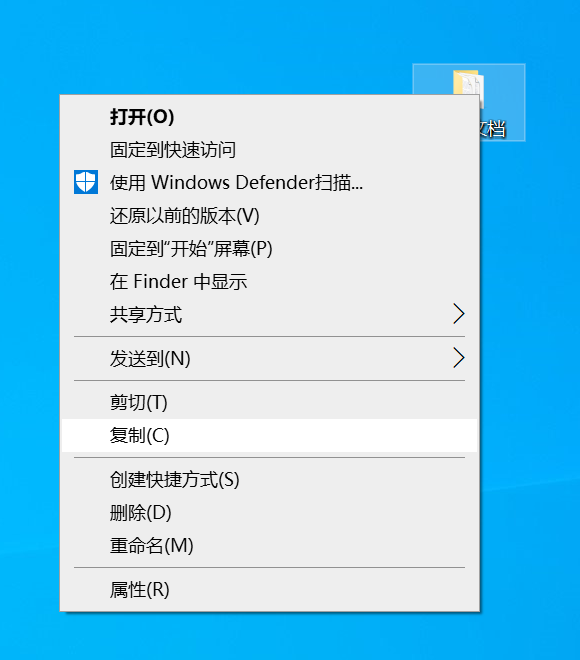
復制粘貼教程 圖一
3、我們將鼠標移到任意空白處,右鍵單擊,會彈出另一個菜單欄,在菜單欄中選擇“粘貼”,這個文件就完成了從復制到粘貼的全過程
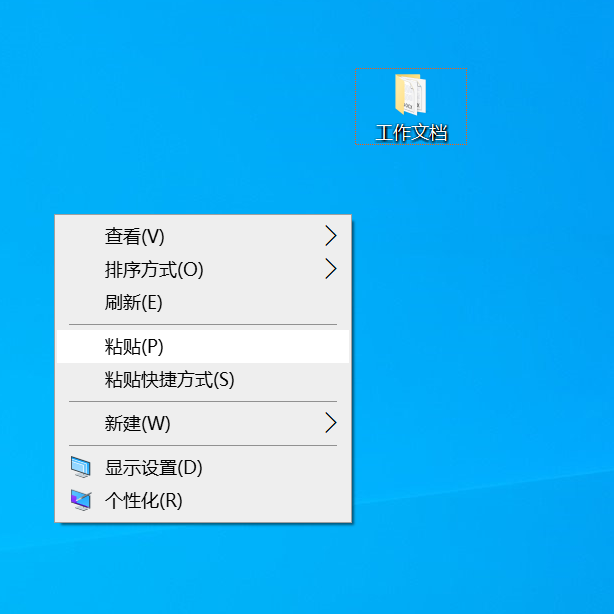
復制粘貼教程 圖二
4、如果要復制粘貼的對象是文本文字,那么我們事先還需要選擇想要復制的那段文字,即按照鼠標左鍵,移動鼠標光標,在選中的文字上單擊右鍵并選擇“復制”或粘貼,如圖示:
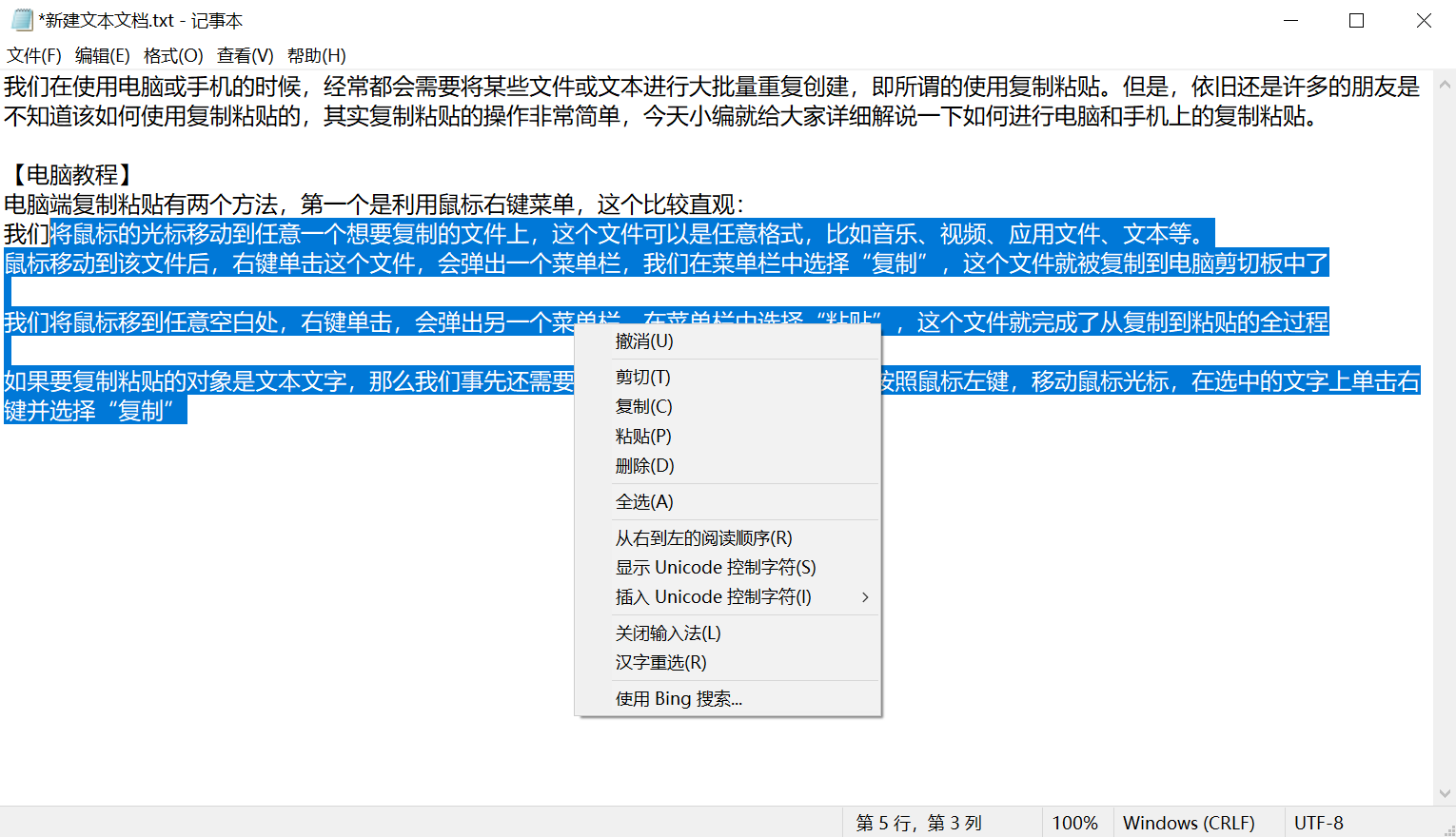
復制粘貼教程 圖三
以上是電腦端復制粘貼的第一個方法,其實第二個更加簡單快捷,但是沒有第一個方法直觀,這個方法就是快捷鍵功能。
1、我們需要記住兩組快捷鍵:Ctrl+C=復制,Ctrl+V=粘貼
2、鼠標左鍵選中某個想要復制的文件的時候,同時按下鍵盤的Ctrl鍵和C鍵,就能實現復制功能,同時按下鍵盤的Ctrl鍵和V鍵,就能實現粘貼功能。
3、Ctrl鍵一般位于電腦鍵盤的左下角。
快捷鍵復制粘貼適用于需要快速進行復制粘貼的時候,牢記Ctrl+C=復制、Ctrl+V=粘貼能幫你節約不少的時間。
二、手機教程
現在的手機都是大屏觸摸,并沒有類似鍵盤的實體按鍵或快捷鍵可以進行復制粘貼,那么這種情況又該怎么辦呢?
在手機端操作中,我們要學會一個方法,那就是多試試“雙擊”或“長按”。雙擊或長按的操作一般都可以呼出類似與鼠標右鍵的菜單功能,以許多小伙伴都在使用的iPhone手機為例:
1、在我們想要復制的地方長按或雙擊屏幕上的光標,就會呼出復制菜單,點擊復制(在iPhone上“復制”功能被命名為“拷貝”,想要復制的話點擊拷貝即可)
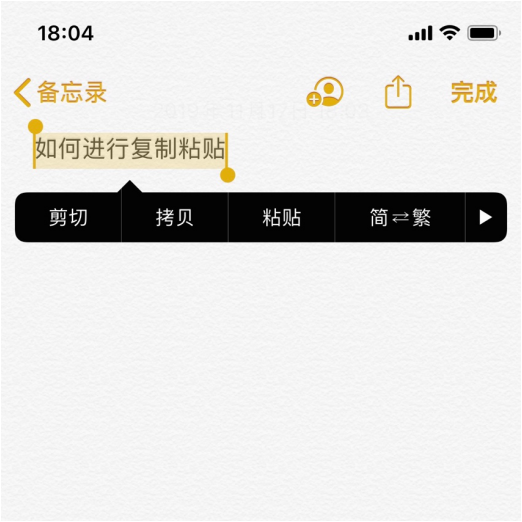
復制粘貼教程 圖四
2、將光標移動到想要粘貼的地方,同樣長按或雙擊光標,就會呼出粘貼菜單,點擊粘貼即可。
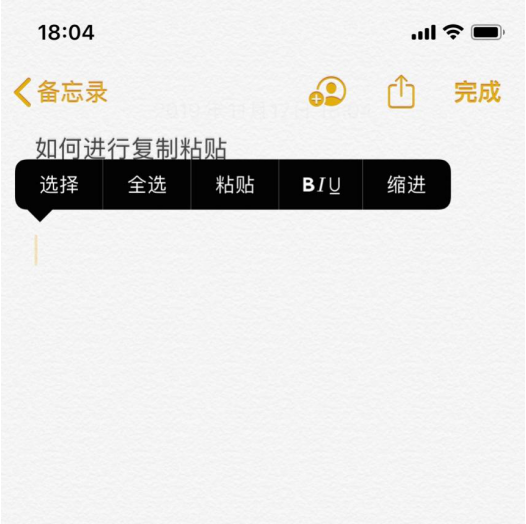
復制粘貼教程 圖五
阿P軟件之劃詞復制 1.17 綠色版
- 軟件性質:國產軟件
- 授權方式:免費版
- 軟件語言:簡體中文
- 軟件大小:342 KB
- 下載次數:703 次
- 更新時間:2019/11/19 16:09:25
- 運行平臺:WinXP,Win7...
- 軟件描述:鼠標右鍵單擊程序托盤圖標,在其菜單項中單擊“暫停”即可暫... [立即下載]
相關資訊
- QQ提示危險網站怎么辦
- CNKI E-Study常見問題FAQ整理
- 電驢(Verycd)資源無法下載怎么辦?
- 四種word豎排文字排版方法整理
- 無他伴侶常見問題FAQ
- qq如何凍結自己的賬號?
- 許多人都想有好友互刪功能,為何微信卻不推...
- 怎么判斷手機和電腦是否在同一個局域網
- 降低WPS文檔占用空間/內存的方法
- 無他伴侶無法找到設備的解決方法
- 怎么復制粘貼
- 飛飛影視系統
- 鋼結構cad
- qq如何凍結自己的賬號?
- 怎樣下載QQ游戲及QQ游戲的相關介紹
- 熊貓殺毒怎么樣?
- 如何簡單有效獲得熊貓殺毒激活碼?激活碼獲取...
- 造成電腦總是藍屏的原因和處理方法教程
- 一款圍繞「文字編輯」打造的功能強大的筆記...
- SQL教程基本教程和使用環境配置
 英雄聯盟
英雄聯盟 王者榮耀
王者榮耀 暴風影音
暴風影音 酷狗音樂
酷狗音樂 騰訊QQ
騰訊QQ 360瀏覽器
 360安全衛士
 360殺毒
360殺毒 迅雷
迅雷 搜狗輸入法
搜狗輸入法 魯大師
魯大師 驅動精靈
驅動精靈 美圖秀秀
美圖秀秀 WinRAR
 WPS Office
 金山打字通
金山打字通


