

在Windows上以管理員身份運行程序的方法
時間:2019-08-01 10:51:50 作者:johnnyl 瀏覽量:41
Windows完整性等級:
不可信的完整性:提供給無名稱進程。
低完整性:通常用于與瀏覽器相當的面向Web的軟件程序。
中等完整性:適用于直接客戶并用于許多對象。
高完整性:管理員級輸入,通常需要提升。
系統完整性:為Windows內核和核心公司保留。
可信安裝程序:用于Windows更新和系統元素。
在Windows上以管理員身份運行程序的方法
常用的操作方法是:通過右鍵單擊可執行文件并選擇“以管理員身份運行”命令,以管理員身份啟動程序。
作為一種快捷方式,按住Shift + Ctrl鍵,同時雙擊該文件可以作為管理員啟動此系統。
另外,右鍵單擊文件時按住Shift鍵選擇“以其他用戶身份運行”命令,將出現一個提示窗口,可以在其中輸入另一個人的憑據以及管理員帳戶(用戶名是administrator,如果沒有使用,則不應該有密碼)。
下面是以管理員身份運行程序的的快捷方式:
“開始”菜單:打開“開始”菜單,右鍵單擊任何一個可執行文件,都可以選擇“以管理員身份運行”命令啟動程序。
任務欄:單擊任務欄中的一個程序打開列表,然后右鍵單擊該菜單中的exe進行管理選擇。
文件資源管理器:在文件資源管理器中選擇一個可執行文件,然后在“文件>應用程序工具”功能區中選擇“以管理員身份運行”。
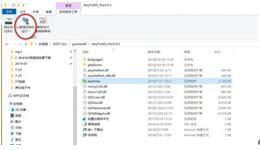
在Windows上以管理員身份運行程序的方法 圖一
立即運行:按Windows + R鍵,打開“運行”對話框,輸入命令:RunAs.exe /person:Administrator \\\"cmd.exe\\\"
命令提示符:在命令行中,輸入以下命令以及文件的位置:
runas /person:administrator \\\"C:UsersTechSpotDesktopfile.exe\\\"
任務管理器:按Shift + Ctrl + ESC鍵,打開“任務管理器”,單擊“文件 > 運行新任務”,打開“新建任務”對話框,選中“以系統管理權限創建此任務”選項,然后輸入文件的位置(例如:C:UsersTechSpotDesktopfile.exe)。
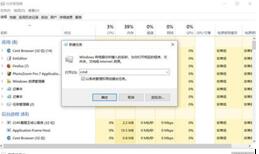
在Windows上以管理員身份運行程序的方法 圖二
任務計劃程序:創建全新任務(“操作 > 創建任務”)時,在“常規”選項卡中選中以下選項:“只在用戶登錄時運行”和“使用最高權限運行”。
請注意,在我們啟用管理員帳戶并調整了另一個輸入命令時不用密碼的設置之前,命令提示符方法不起作用:
按Windows + R鍵,打開“運行”對話框,輸入命令:compmgmt.msc,打開“計算機管理”,轉到“本地用戶和組 > 用戶”,雙擊右側窗格中的Administrator,在打開的窗口中取消選中“帳戶已禁用”選項。
按Windows + R鍵,打開“運行”對話框,輸入命令:gpedit.msc,打開“本地組策略編輯器”,轉到“計算機配置> Windows設置>安全設置>本地策略>安全選項”,雙擊“帳戶:使用空密碼的本地帳戶只允許進行控制臺登錄”策略,在打開的窗口中選擇“已禁用”。
相關資訊
相關軟件

37.13 MB / 2019/6/18

3.53 MB / 2019/3/26

4.3 MB / 2019/3/29

11.08 MB / 2018/4/16

153.96 MB / 2019/6/13

63.76 MB / 2019/1/29

63.76 MB / 2019/1/29

24 MB / 2015/2/12
- 手機邊充電邊玩,消耗的電量是來自電池還是...
- 電子閱覽器的下一個打破在哪里?
- 對垃圾分類很頭疼?用手機這樣一查便知
- 我們訪談了117位家長,發現了兒童手表的秘密...
- 1億身價,曾經風光無限的貝爾,為何陷入迷茫...
- 國內版Quora和頭條,看看不同的世界
- 阿里平頭哥release首款產品,它的性能高出同...
- 各自聯賽冠軍交手,阿拉特阿美尼亞狀態更出...
- 黑科下載器的默認下載設置方法
- 區塊鏈+″在構建生態體系中又發揮了哪些價值...
- 為什么全世界只有我國的國產手機品牌呈現了...
- 在Windows上以管理員身份運行程序的方法
- 市值7000多億的蘋果為什么不收購不足700億的...
- 700MHz何以被認為是5G的黃金頻段
- 阿里平頭哥release首款產品,它的性能高出同...
- 蘋果數據線用一段時間之后就開始破裂
- 日本人創造的二維碼是如何被中國發揮到極致...
- uawei云電腦+5G:手機能當電腦用了
- 為什么有人說外國不支撐我國華為5G?
- uawei將發布麒麟985和第二款5G芯片,5G手機...
 英雄聯盟
英雄聯盟 王者榮耀
王者榮耀 暴風影音
暴風影音 酷狗音樂
酷狗音樂 360瀏覽器
 360安全衛士
 360殺毒
360殺毒 迅雷
迅雷 搜狗輸入法
搜狗輸入法 魯大師
魯大師 驅動精靈
驅動精靈 美圖秀秀
美圖秀秀 WinRAR
 WPS Office
 金山打字通
金山打字通