

又帥又實用 iPhone變身Mac睡眠遙控器
時間:2019-08-30 11:15:13 作者:Bill 瀏覽量:87
又帥又實用 iPhone變身Mac睡眠遙控器
又帥又實用 iPhone變身Mac睡眠遙控器圖一
核心提示:不管到哪一定會習慣性把 iPhone 帶在身上,這時候就是它變成神器的時刻,只要幾個設定,以后離開座位時忘記讓 Mac 進入睡眠狀態也不用擔心!
今天剛好腦袋當機,畫面停留在 FB 就離開位置去辦事情,半路才想到忘記讓 Mac 進入睡眠狀態,平時為了方便又沒設定閑置多久后自動進入睡眠,如果老板剛好經過??,那明年加薪就有危險了,今天就要跟大家說個大絕招,用 iPhone 就可以輕松遠方遙控讓 Mac 乖乖睡覺。
不管到哪一定會習慣性把 iPhone 帶在身上,這時候就是它變成神器的時刻,只要幾個設定,以后離開座位時忘記讓 Mac 進入睡眠狀態也不用擔心!
又帥又實用 iPhone變身Mac睡眠遙控器圖二
又帥又實用 iPhone變身Mac睡眠遙控器圖二
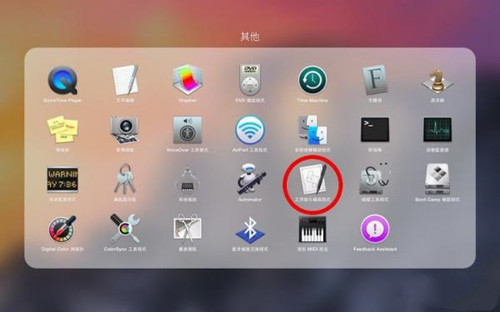
▲除了程式開發者,一般使用者平時真的很少用到“工序指令編寫程式”,今天就要來個第一次接觸!
又帥又實用 iPhone變身Mac睡眠遙控器
▲打開“工序指令編寫程式”后,輸入‘tell application “System Events” to sleep’。
又帥又實用 iPhone變身Mac睡眠遙控器
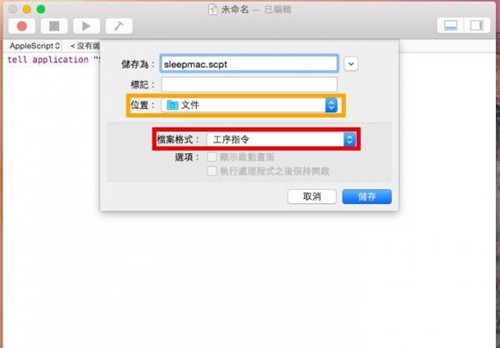
▲記得要儲存,位置先選在“文件”,要存在桌面上也是可以,等等要使用時找得到即可,檔案格式選擇“工序指令”。
又帥又實用 iPhone變身Mac睡眠遙控器
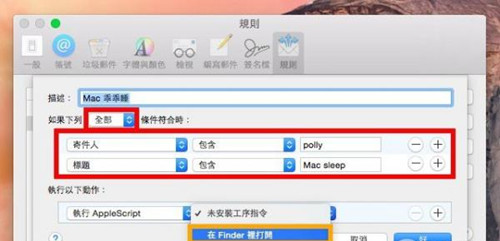
▲完成第一步驟“工序指令編寫程式”后,接著到“郵件”選擇“偏好設定”→“規則”。
新增規則時記得設定條件時要選“全部”符合,“寄件人”輸入 iPhone 上使用的 Email,“標題”一定要選自己會記得的,因為是用信件標題當作符合條件,像我就是設定 Mac sleep,下方的設定是重頭戲,執行以下動作選擇“執行 AppleScript”,第一次使用會看不到設定檔,選擇在 Finder 里打開。
又帥又實用 iPhone變身Mac睡眠遙控器
▲把剛剛做好的“工序指令編寫程式”檔,復制到“郵件”的資料夾內。
又帥又實用 iPhone變身Mac睡眠遙控器
▲都設定好后,迅速按下“好”。
又帥又實用 iPhone變身Mac睡眠遙控器
▲之后只要拿起 iPhone 寄信,標題記得跟規則設定的一樣,我設定的是 Mac sleep,Mac 收到信后就會迅速進入睡眠狀態。
其實一開始用這方法只是純粹為了“帥”,后來發現真的很方便又很酷,我測試從寄信到電腦睡眠不到 20 秒,只要設定好,iPhoen 直接變成遠端遙控器,畢竟自己的 Mac 中都會放一些私密檔案或是瀏覽網頁,為了安全不在電腦前還是上鎖的好,趕快設定好后跟我一樣拿起 iPhone 發信讓 Mac 乖乖睡覺吧!
以上是又帥又實用 iPhone變身Mac睡眠遙控器的全部內容,希望對大家有所幫助
又帥又實用 iPhone變身Mac睡眠遙控器圖三
相關資訊
- 5G時代來臨,各大手機廠商積極建設維護軟件...
- 華為手機每個系列有什么不同?還有哪個拍照最...
- 網約車市場變局再生,滴滴還能一戰否
- 華為Mate 20系列的三款手機有什么區別?哪款...
- Mini Program真的救得了“中年危機”的QQ嗎...
- 智能手機的時代或將一去不復返!2019該何去...
- 你信嗎,谷歌新出的這個APP能讓你的手機自己...
- 面容識別將被應用到MacBook上?
- APP和小程序哪個更安全?
- 2019 年了再買 iPhone 8 合適嗎?
- 又帥又實用 iPhone變身Mac睡眠遙控器
- 小米、OPPO、vivo的“槍手博弈”,小米會先...
- 小米手機升級到10.4.2.0后變得耗電快發熱嚴...
- 為什么有些手機用自帶管家整理出來的廢物只...
- 天一冷,蘋果手機的電量從100%馬上跳到1%是...
- 手機升內存對手機有影響嗎?
- 手機存儲卡有哪些?
- EMUI 10首批升級機型曝光:有你的嗎?
- 軟件:vivo NEX新品的曲面屏兩側彎曲折面有...
- 垃圾短信屢發不止,你的內存夠嗎?
 英雄聯盟
英雄聯盟 王者榮耀
王者榮耀 暴風影音
暴風影音 酷狗音樂
酷狗音樂 騰訊QQ
騰訊QQ 360瀏覽器
 360安全衛士
 360殺毒
360殺毒 迅雷
迅雷 搜狗輸入法
搜狗輸入法 魯大師
魯大師 驅動精靈
驅動精靈 美圖秀秀
美圖秀秀 WinRAR
 WPS Office
 金山打字通
金山打字通