

R-Undelete恢復工具粉碎機圖文教學
時間:2023-07-18 11:28:23 作者:無名 瀏覽量:58
R-Undelete與重量級R-Studio使用相同的獨特數據恢復技術IntelligentScan,是一款簡單易用,同時又功能強大的FAT和NTFS文件系統文件反刪除解決方案。R-Undelete 可從軟件能識別出的任何邏輯磁盤上恢復軟件。此外,原始文件恢復(掃描未知文件類型)可用于損壞嚴重或未知的文件系統。
- 進入下載

- R-Undelete 6.5.170927 中文版
大小:89.04 MB
日期:2023/7/18 11:28:24
環境:WinXP, Win7, Win8, Win10, WinAll
您可以粉碎已刪除的文件以使其內容完全無法恢復。在此過程中,這些文件的內容將被清零,任何恢復它們的嘗試都將檢索無法打開的文件。
選擇要粉碎的已刪除文件,右鍵單擊它們,然后在快捷菜單上選擇移至粉碎機。

使用鼠標光標和箭頭 /Shift /Control 鍵選擇文件。請注意,選定的文件而不是標記的文件將被移動到 Shredder。
您可以使用文件查看器上的鏈接將正在查看的文件移動到 Shredder。
切換到 Shredder 選項卡,查看其上的文件,然后單擊 Shred 按鈕。
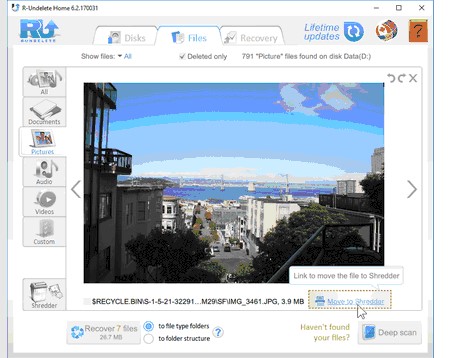
您可以將文件從碎紙機選項卡移回其原始位置。右鍵單擊文件并在快捷菜單上選擇從碎紙機中刪除。
R Undelete 顯示帶有特殊圖標的粉碎文件。
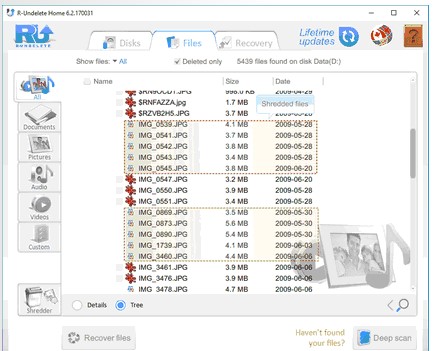
請注意,無法將粉碎的文件標記為恢復。
重新打開磁盤時,粉碎的文件將顯示為正常文件,但其內容將保持清零。
可以通過查看其 SMART 數據來檢查驅動器的硬件狀況 。要查看它,請右鍵單擊驅動器并在快捷菜單上選擇 SMART。當 R Undelete 確定硬盤驅動器存在硬件問題時,它會在驅動器圖標上顯示感嘆號。檢查 SMART 數據并決定如何處理硬盤。黃色感嘆號表示硬件問題:
此標志表示以后可能會出現磁盤的一些小問題,使用硬盤時需謹慎,并應定期檢查這些參數。
建議使用 磁盤映像 。然后可以稍后從該圖像中恢復文件。
紅色感嘆號表示硬盤處于危急狀態:
此標志表示硬盤驅動器狀況很關鍵,硬件故障的可能性很高。對于這種情況,最好的建議是停止使用硬盤驅動器并將其交給專業的數據恢復專家。可以使用磁盤,但風險自負。 強烈建議使用 磁盤映像 。然后可以稍后從該圖像中恢復文件。
升級到 R-Studio
如果您出于任何原因想要將許可證切換到我們的專業數據恢復工具 R-STUDIO,R Undelete 可以升級到 R-STUDIO,只需支付初始價格差異。
升級到 R-Undelete
即使在文件恢復操作期間,此過程也可以即時完成。該程序不必重新啟動。
單擊幫助按鈕,在快捷菜單中選擇升級
或選擇快捷菜單上的關于,然后單擊關于對話框中的升級按鈕。
R-Undelete 6.5.170927 中文版
- 軟件性質:國外軟件
- 授權方式:共享版
- 軟件語言:簡體中文
- 軟件大小:91182 KB
- 下載次數:201 次
- 更新時間:2023/7/18 11:27:52
- 運行平臺:WinAll...
- 軟件描述:磁盤上的文件不小心刪除了怎么辦?找了回收站也沒有,誰能教我怎么恢復?極速小編教你... [立即下載]
相關資訊
相關軟件
89.04 MB / 2023/7/18
- 破解qq功能和安裝教程
- 怎么將網易云音樂緩存轉換為MP3文件?
- 比特精靈下載BT種子BT電影教程
- 微軟VC運行庫合集下載安裝教程
- 土豆聊天軟件Potato Chat中文設置教程
- 怎么注冊Potato Chat?土豆聊天注冊賬號教程...
- 浮云音頻降噪軟件對MP3降噪處理教程
- 英雄聯盟官方助手登陸失敗問題解決方法
- 蜜蜂剪輯添加視頻特效教程
- 比特彗星下載BT種子電影教程
- R-Undelete恢復工具粉碎機圖文教學
- 2345看圖王電腦版官方下載及安裝教程詳細介...
- FotoJet Designer官方下載圣誕賀卡制作教學...
- Backup4all電腦版電子郵件備份圖文教學
- 綠色瀏覽器功能特色及安裝方法
- VV直播電腦版功能介紹及安裝步驟
- 搜狐微門戶官方版簡介和安裝教程介紹
- Ashampoo Photo Optimizer圖片優化教學
- BarTender官方下載模板制作圖文教學
- CDRoller搜索 CD - R / DVD - R圖文教學
 英雄聯盟
英雄聯盟 王者榮耀
王者榮耀 暴風影音
暴風影音 酷狗音樂
酷狗音樂 騰訊QQ
騰訊QQ 360瀏覽器
 360安全衛士
 360殺毒
360殺毒 迅雷
迅雷 搜狗輸入法
搜狗輸入法 魯大師
魯大師 驅動精靈
驅動精靈 美圖秀秀
美圖秀秀 WinRAR
 WPS Office
 金山打字通
金山打字通


