

Win10優化大師安裝和使用圖文詳細介紹
時間:2023-06-30 10:50:25 作者:無名 瀏覽量:53
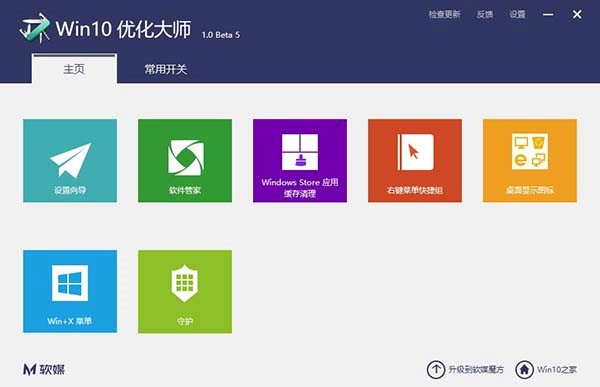
面向Win10操作系統,win10優化大師是一款能夠為其提供優化的軟件,支持應用緩存清理、Win+X快捷菜單管理和右鍵菜單快捷組功能,提供常用系統功能的開關、軟件管家和桌面顯示圖標控制等功能。對Win10優化大師感興趣的朋友可以來本站下載,win10優化大師讓大家享受到極簡操作。
- 進入下載

- Win10優化大師 1.1.0.7 官方版
大小:5.86 MB
日期:2023/6/30 10:54:26
環境:Win10,
Win10優化大師功能特點:
常用開關:眾多易用性設置不必到處尋找,顯示設置Windows窗口動畫和已知文件擴展名,在這里一次搞定!
Windows Store應用緩存,應用緩存清理,徹底清掃磁貼應用,讓Win10更快速!
軟件管家:100%屏蔽插件和100%純凈,輕松收藏、安裝自己喜歡的軟件和系統主題,100%無騷擾。
Win + X快捷菜單管理:在開始按鈕上,這個菜單終于可以自定義啦,按下Win+X快捷鍵或者單擊右鍵可彈出菜單!
右鍵菜單快捷組功能:可以打開常用程序,只需要在桌面上單擊右鍵,就進行關機重啟操作了!
桌面顯示圖標控制:控制面板、桌面常用圖標和、IE瀏覽器、回收站,來去自如,都聽我的!
設置向導:將Win 10調節至最佳狀態,用最短的時間,操作電腦得心應手!
Win10優化大師安裝步驟:
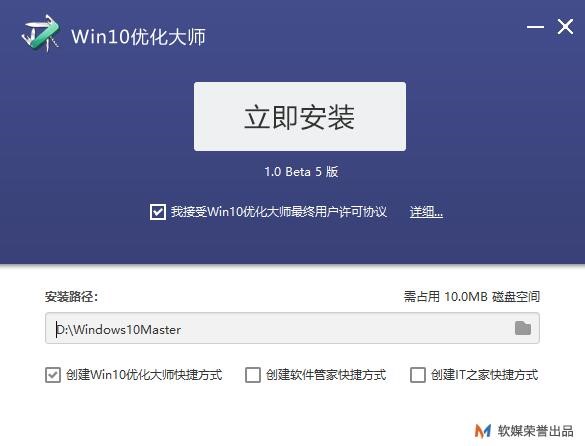
1、在本站下載Win10優化大師軟件,出現一個安裝界面,解壓之后雙擊.exe,勾選創建win10優化大師快捷方式,這里建議將軟件安裝在D盤,點擊立即安裝進入下一步;
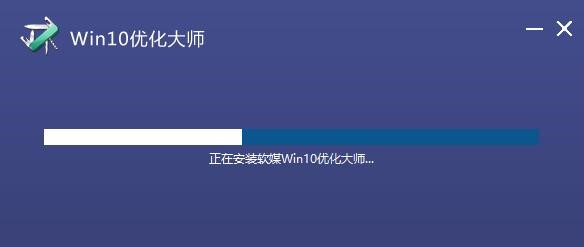
2、Win10優化大師安裝過程很快的,正在安裝當中,不要點擊取消,請耐心等候;
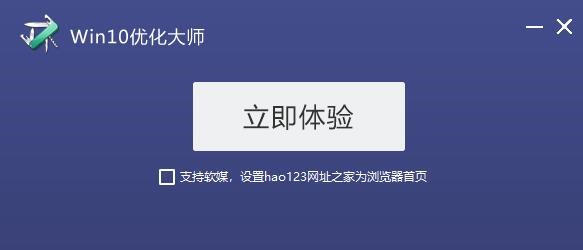
3、點擊“立即體驗”即可,Win10優化大師安裝完成就能使用本軟件;
Win10優化大師使用方法:
1、接下來我們共同認識認,進入Win10優化大師界面,識win10優化大師,點擊設置向導;
2、設置好以后,彈出一個設置窗口,點擊下一步;
3、根據自己的使用需求和操作習慣,設置好向導之后,點擊下一步按鈕;
4、完成設置前需要,再點擊完成確認設置;
5、接著了解應用緩存清除,清理應用的內存;
6、軟件將系統上的軟件,點開此模塊,羅列出來供用戶選擇,點擊“掃描”
7、勾選的軟件掃描垃圾文件
8、打開右鍵菜單,快捷鍵此功能好用;
9、將所需要的快捷啟動的程序添加到右鍵菜單中,點擊添加菜單項,啟動就無需翻各種文件夾;
10、桌面顯示圖標,管理桌面的圖標是否顯示出來
11、不勾選即可不想在桌面看到這些圖標;
Win10優化大師 1.1.0.7 官方版

- 軟件性質:國產軟件
- 授權方式:破解版
- 軟件語言:簡體中文
- 軟件大小:6002 KB
- 下載次數:12080 次
- 更新時間:2023/6/30 10:49:39
- 運行平臺:Win10,...
- 軟件描述:Win10優化大師面向Win10操作系統提供的優化軟件,提供常用系統功能的開關、... [立即下載]
相關資訊
相關軟件
5.86 MB / 2023/6/30
- 破解qq功能和安裝教程
- 怎么將網易云音樂緩存轉換為MP3文件?
- 比特精靈下載BT種子BT電影教程
- 微軟VC運行庫合集下載安裝教程
- 土豆聊天軟件Potato Chat中文設置教程
- 怎么注冊Potato Chat?土豆聊天注冊賬號教程...
- 浮云音頻降噪軟件對MP3降噪處理教程
- 英雄聯盟官方助手登陸失敗問題解決方法
- 蜜蜂剪輯添加視頻特效教程
- 比特彗星下載BT種子電影教程
- UFS Explorer Professional Recovery加密存...
- Win10優化大師安裝和使用圖文詳細介紹
- 雷霆主持人音效軟件使用的詳細說明
- QQIP地址查詢工具的特色功能與使用技巧
- WPS Excel的功能特征以及更新日記介紹
- 阿呆喵廣告攔截工具軟件特點和使用方法
- 網站流量寶使用圖文的詳細說明
- 新方快碼輸入法軟件功能介紹和使用說明
- 快玩游戲盒中游戲加速的使用技巧詳細介紹
- QOwnNotes免費開源待辦事項以及筆記記錄軟件...
 英雄聯盟
英雄聯盟 王者榮耀
王者榮耀 暴風影音
暴風影音 酷狗音樂
酷狗音樂 騰訊QQ
騰訊QQ 360瀏覽器
 360安全衛士
 360殺毒
360殺毒 迅雷
迅雷 搜狗輸入法
搜狗輸入法 魯大師
魯大師 驅動精靈
驅動精靈 美圖秀秀
美圖秀秀 WinRAR
 WPS Office
 金山打字通
金山打字通


