

Print Conductor打印文檔設置技巧圖文使用教學
時間:2023-03-22 10:24:14 作者:無名 瀏覽量:53
Print Conductor四款功能非常強大的打印系統,能夠支持用戶在系統中安裝方賢最新的打印設備,不管是哪一種品牌或者型號,支持網絡打印機,虛擬打印機和本地打印機的在線連接,全面優化了操作流程,使用起來更加方便快捷,任何的輸出設備系統自動識別,支持用戶直接從主窗口當中就可以更改打印機的打印設置,與此同時,還能夠實現遠程的批量打印和網絡打印,高效與智能,需要的朋友趕緊下載體驗吧!

- 進入下載

- Print Conductor 6.3.1905.6180 中文版
大小:62.89 MB
日期:2023/3/22 10:24:48
環境:WinXP, Win7, Win8, Win10, WinAll
Print Conductor使用技巧
設定頁面范圍
在Print Conductor中,您可以指定要打印的頁面范圍。可以隨時為某一些需要的文件配置或者某些列表中進行自定義設置,在客戶端中打開通用設置選項,然后填寫相應的頁碼范圍,或者輸入直接頁碼,在文檔開始算起的地方,需要用逗號,就是得開。
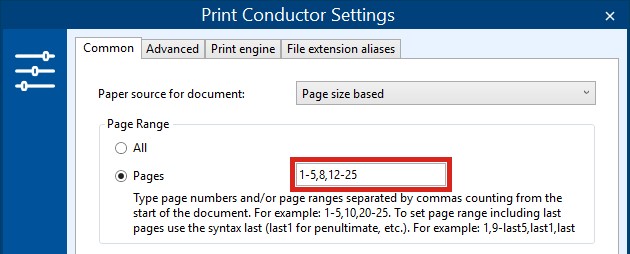
在這里您可以:
輸入單頁。例如:1、3、5
指定頁面范圍,以逗號分隔。例如:1-5,20-25
輸入從文檔末尾開始計數的頁數(使用last語法)。例如:last,last1,last2,last3 ...
設置復雜的頁面范圍。例如:1,5-10,12-last
打印奇數頁或偶數頁
還有一個附加選項可以僅打印奇數頁或偶數頁。為此,請使用“高級”設置中的“頁面范圍選擇”設置:
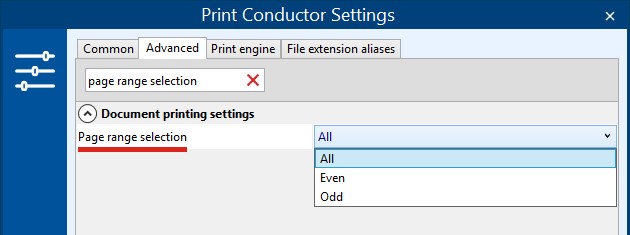
設置頁面范圍:
進入設置>通用;
進入到設置頁面之后,在頁面范圍的部分中,用戶請點擊選擇頁面,到,然后將需要進行編輯更改的頁面范圍,輸入,或者直接輸入所需要編輯的頁碼,用戶可以自定義設置奇數頁打印或者偶數頁打印,在設置中點擊高級選項,然后點擊頁面范圍,選擇最后將其更改為當前用戶需要打印的值即可。
單擊確定。
確保以正確的順序打印文檔
幫用戶將文件快速添加到文檔列表當中,扣如下圖所示,還可以根據用戶的需求進行自定義排序,然后才開始打印工作,Print conductor將會其發送到系統的打印隊列當中,用戶請將所有文件的打印設置為一個作業,這樣能夠避免順序排好之后被打亂了。
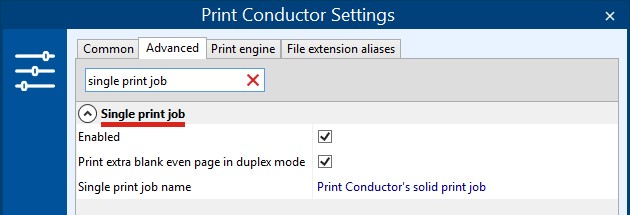
隨著單打印作業啟用,也可以由多個用戶管理同時打印。此功能可幫助您進行打印,而不會使您的文檔與其他用戶的文檔混入辦公室的同一臺打印機中。文件將被不間斷地發送到打印設備,并且其他用戶的打印作業將在中間進行。無需手動整理打印輸出。
Print Conductor 6.3.1905.6180 中文版
- 軟件性質:國外軟件
- 授權方式:免費版
- 軟件語言:多國語言
- 軟件大小:64400 KB
- 下載次數:1205 次
- 更新時間:2023/3/22 10:24:07
- 運行平臺:WinAll...
- 軟件描述:如果你有許多格式的文件需要打印,比如:Word,Excel,PPT等,而這些文件... [立即下載]
相關資訊
相關軟件

5.56 MB / 2017/6/26

112 MB / 2017/7/28

15.41 MB / 2021/7/29

7.16 MB / 2018/10/12

3.8 MB / 2019/3/6
62.89 MB / 2023/3/22

51.5 MB / 2021/5/27

13.36 MB / 2019/3/29
- 破解qq功能和安裝教程
- 怎么將網易云音樂緩存轉換為MP3文件?
- 比特精靈下載BT種子BT電影教程
- 微軟VC運行庫合集下載安裝教程
- 土豆聊天軟件Potato Chat中文設置教程
- 怎么注冊Potato Chat?土豆聊天注冊賬號教程...
- 蘇寧豆芽特色介紹及功能板塊
- 浮云音頻降噪軟件對MP3降噪處理教程
- 英雄聯盟官方助手登陸失敗問題解決方法
- 蜜蜂剪輯添加視頻特效教程
- 國泰君安證券安裝步驟
- Print Conductor打印文檔設置技巧圖文使用教...
- QQ炫舞安裝步驟和常見問題解答
- 百度Hi最新電腦版下載及安裝教程詳細介紹
- 光速輸入法官方版下載安裝教程
- 51模擬器安裝使用教程介紹
- Easy CAD Viewer功能特點和繪圖方向設置教學...
- 淘金號淘寶刷流量軟件功能詳細介紹和安裝說...
- 小蟻模擬器電腦版新手使用圖文教學
- 掌上看家電腦端新手注冊使用教學
 英雄聯盟
英雄聯盟 王者榮耀
王者榮耀 暴風影音
暴風影音 酷狗音樂
酷狗音樂 騰訊QQ
騰訊QQ 360瀏覽器
 360安全衛士
 360殺毒
360殺毒 迅雷
迅雷 搜狗輸入法
搜狗輸入法 魯大師
魯大師 驅動精靈
驅動精靈 美圖秀秀
美圖秀秀 WinRAR
 WPS Office
 金山打字通
金山打字通


