

墨刀官方下載矩形設(shè)置圓角圖文教學(xué)
時間:2023-01-31 11:31:48 作者:無名 瀏覽量:52
墨刀MockingBot是一個移動應(yīng)用原型原型設(shè)計工具。全球114個國家超過10萬名設(shè)計師的選擇,內(nèi)置豐富的組件和模板,一拖一拽輕松搭建界面,真實設(shè)備邊框、全屏演示,瀏覽器直接登錄,協(xié)同編輯、查看、審閱,用戶通過對磨刀的熟練掌握和使用,就可以非常快捷的創(chuàng)建頁面的間接鏈接,采用獨創(chuàng)的鼠標(biāo)托托的方式就能夠完成對項目的永久開發(fā),海量的功能都可以免費進(jìn)行使用。
- 進(jìn)入下載

- 墨刀 0.7.1.0 中文版
大小:52.53 MB
日期:2023/1/31 11:40:12
環(huán)境:WinXP,Win7,
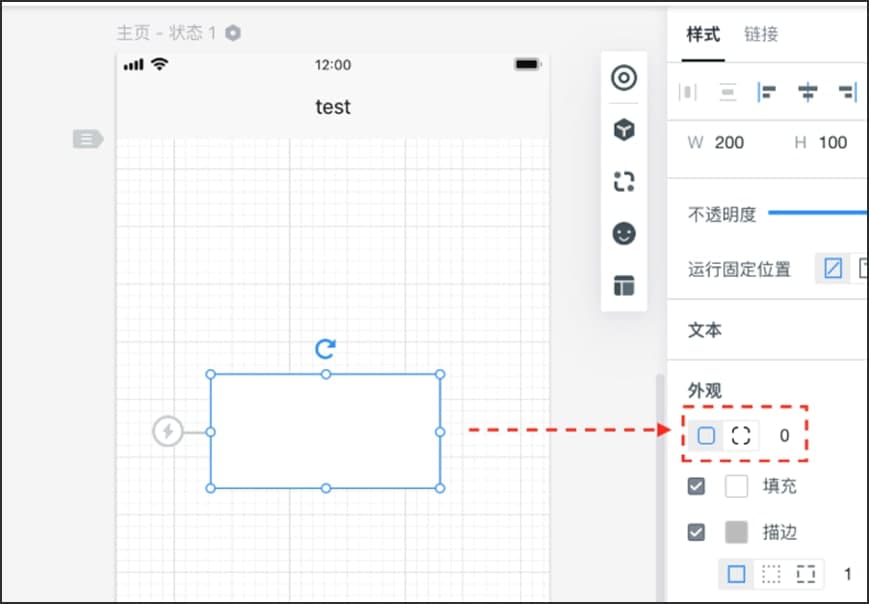
矩形設(shè)置圓角
選中矩形后,用戶可以直接在編輯區(qū)的右上角的頁面當(dāng)中進(jìn)行外觀設(shè)置,面板對圓角也就是4個圓角,可以進(jìn)行單注設(shè)置也可以進(jìn)行批量設(shè)置。
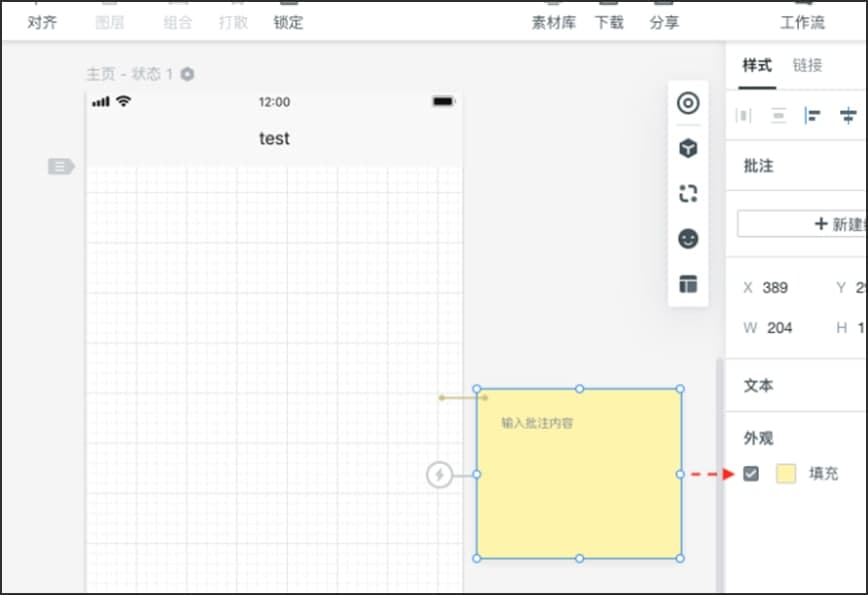
修改批注顏色
批注的顏色可以根據(jù)用戶的需求進(jìn)行自定義更改如下圖所示,在編輯器的右邊外觀設(shè)計面板當(dāng)中就可以進(jìn)行更改。
修改文字外觀
如下圖所示,使用鼠標(biāo)將文字組件進(jìn)行選擇,然后在編輯區(qū)的右邊菜單欄當(dāng)中就可以打開外觀設(shè)置面板,然后在頁面當(dāng)中就可以對文字的顏色字體字號進(jìn)行更改,并且可以直接功能面板當(dāng)中使用鼠標(biāo)拖拽圖片添加到面板當(dāng)中進(jìn)行替換或更改。
等比縮放:等比例縮放圖片也是一個非常實用的功能,在圖片的6方將比例進(jìn)行自定義設(shè)置,然后使用鼠標(biāo)滑輪就可以對圖片進(jìn)行縮小放大等操作。
下載圖片
墨刀原型內(nèi)圖片支持下載,下載格式為png。具體操作如下:
頁面編輯區(qū)下載圖片:
在客戶當(dāng)中中找到需要下載的圖片,然后點擊頁面的右下角下載,就可以將其快速的保存到本地。
標(biāo)注模式下載圖片:
進(jìn)入到客戶端運行預(yù)覽窗口,用戶可以直接通過分享鏈接進(jìn)行查看,點擊頁面最頂部的標(biāo)注選項,將需要進(jìn)行下載圖片進(jìn)行選擇保存到本地。
添加鏈接區(qū)域(熱區(qū))
鏈接區(qū)域(熱區(qū))可以為頁面畫布中的某個特定區(qū)域添加跳轉(zhuǎn)(比如一張圖片的局部), 鏈接區(qū)域組件在素材-基礎(chǔ)組件當(dāng)中,添加到頁面畫布后可以調(diào)整區(qū)域大小。
快速添加鏈接區(qū)域(熱區(qū))
快速添加鏈接區(qū)域的快捷鍵:H+鼠標(biāo)拖動 H = Hot Zone 熱區(qū)
批量修改/替換文字
批量修改元素(文字)可以使用母版功能來實現(xiàn),具體您可以查看母版的教程: 使用母版批量修改組件
聊天氣泡
聊天氣泡組件在素材-基礎(chǔ)組件當(dāng)中。
墨刀 0.7.1.0 中文版
- 軟件性質(zhì):國外軟件
- 授權(quán)方式:共享版
- 軟件語言:簡體中文
- 軟件大小:53792 KB
- 下載次數(shù):438 次
- 更新時間:2023/1/31 11:31:34
- 運行平臺:WinXP,Win7,...
- 軟件描述:墨刀官方客戶端下載渠道,點擊獲取比較新版本客戶端。多平臺客戶端,讓你隨時隨地制作... [立即下載]
相關(guān)資訊
相關(guān)軟件

- 破解qq功能和安裝教程
- 怎么將網(wǎng)易云音樂緩存轉(zhuǎn)換為MP3文件?
- 比特精靈下載BT種子BT電影教程
- 微軟VC運行庫合集下載安裝教程
- 土豆聊天軟件Potato Chat中文設(shè)置教程
- 怎么注冊Potato Chat?土豆聊天注冊賬號教程...
- 蘇寧豆芽特色介紹及功能板塊
- 浮云音頻降噪軟件對MP3降噪處理教程
- 英雄聯(lián)盟官方助手登陸失敗問題解決方法
- 蜜蜂剪輯添加視頻特效教程
- 樊登讀書會軟件功能介紹和APP使用說明
- 福昕PDF閱讀器iManage Work 集成圖文教學(xué)
- 幾何畫板電腦版圖形控制參數(shù)設(shè)置教學(xué)
- 卡巴斯基密碼管理器文檔下載圖文教學(xué)
- 墨刀官方下載矩形設(shè)置圓角圖文教學(xué)
- 小雨考試系統(tǒng)官方下載出題系統(tǒng)使用教學(xué)
- 快車FlashGet基本內(nèi)容及功能特色詳細(xì)介紹
- 手機(jī)模擬大師官方版安裝和使用說明
- 萬聯(lián)證券網(wǎng)上交易高端版軟件優(yōu)勢和安裝教程...
- 微師官方下載音頻課程創(chuàng)建圖文教學(xué)
 英雄聯(lián)盟
 王者榮耀
王者榮耀 暴風(fēng)影音
 酷狗音樂
酷狗音樂 騰訊QQ
騰訊QQ 360瀏覽器
 360安全衛(wèi)士
 360殺毒
360殺毒 迅雷
迅雷 搜狗輸入法
搜狗輸入法 魯大師
魯大師 驅(qū)動精靈
 美圖秀秀
美圖秀秀 WinRAR
 WPS Office
 金山打字通
金山打字通

