

FBackup電腦版官方下載Dropbox 文件備份教學
時間:2023-01-11 11:34:10 作者:無名 瀏覽量:50
FBackup是一個免費的文件備份軟件,有著簡單易懂的界面,通過向?qū)е敢氵M行文件的備份與恢復(fù),易于上手,支持任務(wù)排程,進行備份時可以根據(jù)文件類型有選擇的進行備份,備份文件可以壓縮為ZIP文件進行存放,以節(jié)省空間,并且可以通過壓縮密碼保護您的文件!
- 進入下載

- FBackup 9.0.261
大小:570 KB
日期:2023/1/11 13:38:36
環(huán)境:WinXP,Win7,
在使用 Dropbox 作為備份目標之前,您應(yīng)該定義一個新的 Drop box
配置在文件->選項->在線連接-> Dropbox 頁面,一旦定義,就將此 Dropbox 配置應(yīng)用于各個備份作業(yè)。在文件中按一次添加按鈕->選項->在線連接-> Dropbox 添加一個新的 Drop box
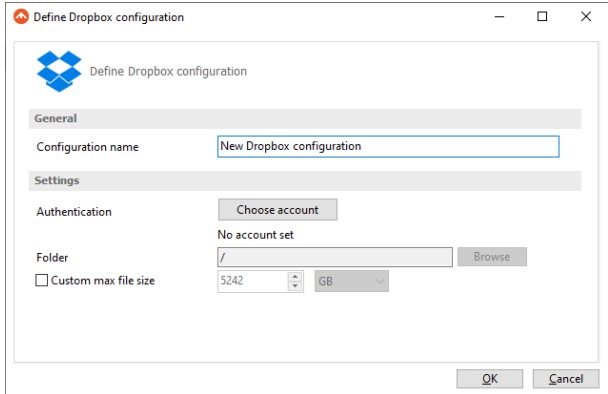
按下 Add 按鈕后, New Dropbox 配置名將出現(xiàn)在名單和你可以進入這個連接的其他設(shè)置:·配置名稱-設(shè)置您選擇的連接名稱。·身份驗證——按下“選擇賬戶”按鈕將打開一個身份驗證頁面,在您的默認瀏覽器應(yīng)用程序。登錄 Dropbox ,允許 FBackup 訪問該帳戶。·文件夾-如果要使用特定文件夾,按瀏覽按鈕選擇文件夾或創(chuàng)建一個新的。
·自定義最大文件大小-此選項允許您設(shè)置自定義文件大小(默認為 5 GB )。這是如果你不想大文件被分割上傳。
在 Online connections 頁面中,您可以設(shè)置重試嘗試的次數(shù)和間隔長度(等待)
這是所有 Dropbox 連接的全局設(shè)置。默認情況下,如果服務(wù)器不能達到第一次, FBackup 將嘗試連接 5 次以上的間隔時間60 秒。如果所有嘗試都失敗,則中止備份。一旦您完成了連接定義,按下測試按鈕,以檢查是否 Dropbox你輸入的細節(jié)是正確的。如果測試成功, Dropbox 連接被測試成功消息將顯示。
將目的地設(shè)置為 Dropbox
使用“新建備份向?qū)?rdquo;定義新備份作業(yè)時,在“目標”中選擇“ Dropbox ”節(jié)(向?qū)У牡?1 頁)。如果您已經(jīng)有了一個已定義的備份作業(yè),并希望更改目的地到 Dropbox ,選擇那個備份作業(yè),打開 Properties 窗口( Ctrl + P ),轉(zhuǎn)到目標頁面并選擇 Dropbox 。在那里你可以選擇現(xiàn)有的 Drop box 配置或創(chuàng)建一個新的連接。如果你有任何定義的 Dropbox 配置,你可以從下拉列表中選擇一個(要定義配置,請進入文件->選項->在線連接-> Dropbox )。
可以在備份向?qū)У耐徊襟E中定義自定義配置。一旦你輸入了連接細節(jié),建議運行一個連接測試,按測試按鈕。
備份到 Dropbox 的建議
1 )每次修改 Dropbox 配置后一定要使用 Test 功能。
2 )如果使用 Dropbox 將重要數(shù)據(jù)備份到遠程位置,將 zip 文件加密為
增強的安全性。在這種情況下,即使另一個人設(shè)法獲得未經(jīng)授權(quán)的訪問
您的 Dropbox 帳戶,您的文件仍將受到保護。
FBackup 9.0.261

- 軟件性質(zhì):國產(chǎn)軟件
- 授權(quán)方式:共享版
- 軟件語言:簡體中文
- 軟件大小:570 KB
- 下載次數(shù):116 次
- 更新時間:2023/1/11 11:34:03
- 運行平臺:WinXP,Win7,...
- 軟件描述:FBackup 是功能強大的文件備份軟件,可以幫助用戶備份計算機上的各種重要數(shù)據(jù)... [立即下載]
相關(guān)資訊
相關(guān)軟件


- 破解qq功能和安裝教程
- 怎么將網(wǎng)易云音樂緩存轉(zhuǎn)換為MP3文件?
- 比特精靈下載BT種子BT電影教程
- 微軟VC運行庫合集下載安裝教程
- 土豆聊天軟件Potato Chat中文設(shè)置教程
- 怎么注冊Potato Chat?土豆聊天注冊賬號教程...
- 蘇寧豆芽特色介紹及功能板塊
- 浮云音頻降噪軟件對MP3降噪處理教程
- 英雄聯(lián)盟官方助手登陸失敗問題解決方法
- 蜜蜂剪輯添加視頻特效教程
- JPEXSFreeFlashDecompiler功能介紹和使用說...
- 蜂窩助手最新版官方下載新手使用圖文教學
- 識字體最新版功能特色和使用幫助
- FBackup電腦版官方下載Dropbox 文件備份教學...
- EZStation官方版下載自定義錄像計劃圖文教學...
- FineReport電腦版下載模板設(shè)計圖文教學
- 優(yōu)播影音安裝教程和常見問題解答
- Screensaver Factory軟件功能優(yōu)勢和安裝教程...
- UC2視頻監(jiān)控客戶端軟件功能特點與規(guī)格指標
- 樂語OMS客戶端軟件優(yōu)勢和使用說明
 英雄聯(lián)盟
 王者榮耀
王者榮耀 暴風影音
暴風影音 酷狗音樂
酷狗音樂 騰訊QQ
騰訊QQ 360瀏覽器
 360安全衛(wèi)士
 360殺毒
360殺毒 迅雷
迅雷 搜狗輸入法
搜狗輸入法 魯大師
魯大師 驅(qū)動精靈
 美圖秀秀
美圖秀秀 WinRAR
 WPS Office
 金山打字通
金山打字通


