

冰凍精靈電腦保護系統安裝教程和常見問答
時間:2022-08-26 15:28:21 作者:無名 瀏覽量:57
今天為大家介紹一款新一代的計算機保護系統——冰凍精靈又被稱為冰凍精靈電腦保護系統。冰凍精靈搜索并且下載安裝之后,在一定的程度上,您的計算機它可以保護其免受流氓與病毒軟件的傷害。可以為您的計算機生成冰凍映象,冰凍精靈電腦保護系統每次重新啟動后,病毒和流氓軟件將無處藏身,您的計算機都會恢復到冰凍映象的樣子。冰凍精靈不會修改硬盤的分區表,保護用戶遠離病毒與垃圾軟件的影響,使用更加安全。
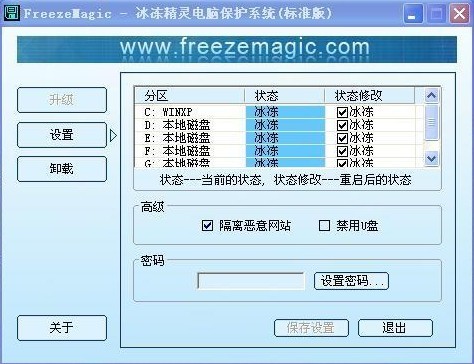
- 進入下載

- 冰凍精靈電腦保護系統 3.0.1.1 安裝版
大小:581 KB
日期:2022/8/26 15:28:21
環境:WinXP,Win7
冰凍精靈電腦保護系統功能介紹:
1、界面友好,抗病毒能力強效果優越,操作簡單內核穩定,即使結束進程保護仍然有效;
2、資源占用低,性能卓越,支持IDE、SCSI與SATA硬盤,支持Windows2000、2008與2003、XP、VISTA、Windows7操作系統支持NTFS與FAT32文件系統
3、支持多個分區、多個硬盤,支持密碼保護,支持2TB的超大硬盤;
冰凍精靈電腦保護系統安裝教程:
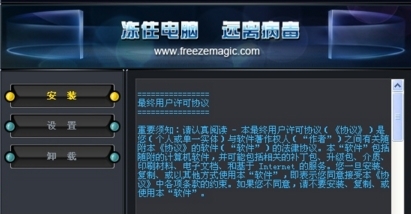
1、下載好冰凍精靈電腦保護系統的安裝包,解壓后接著點擊安裝;
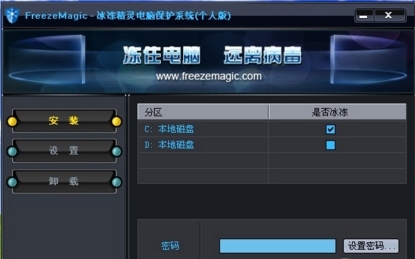
2、接著設置你的密碼,并且,磁盤可以選擇是否冰凍;
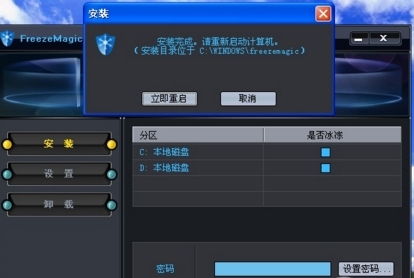
3、重啟電腦之后,安裝就可以完成;
冰凍精靈電腦保護系統常見問題解答:
問題:冰凍精靈安裝完成之后,為什么重啟電腦時就藍屏?
1、分析沒錯的話,建議你換一款恢復軟件試一下,你的電腦應該是比較老式了,是品牌的臺式機或者筆記本;
2、你的機器很有可能情況,不支持此類的軟件;
問題:在“邏輯磁盤管理器”中,為什么硬盤分區沒有刪除或者修改?
對于某個硬盤的某個分區,如果處于冰凍狀態,該硬盤的分區信息您將不能修改。
在程序的主界面中,這個硬盤您可以取消所有分區的冰凍狀態,再修改該硬盤的分區信息,重新啟動計算機之后。
問題:如何確認冰凍精靈電腦保護系統已經安裝成功了?
1、首先您要確認安裝之后,計算機已經重新啟動了;
2、運行桌面或開始菜單的快捷方式,然后,啟動主程序。在安裝期間,需要輸入您設置的密碼,設置了密碼。在出現的主界面中,在右邊的窗口中,硬盤的各個分區的狀態進行顯示,已經安裝成功。
問題:傳統的還原軟件與冰凍精靈有什么不一樣嗎?
1、采用int13攔截、磁盤過濾等技術,傳統的還原軟件很容易被病毒鉆空子,保護更徹底,本軟件采用了當今最先進的“虛擬硬盤”技術,以及“I/O管道”、“內存管道”技術。
2、傳統的還原軟件,容易引起數據丟失,需要修改硬盤的分區表。使用更安全,本軟件不會修改硬盤的分區表。
冰凍精靈電腦保護系統 3.0.1.1 安裝版

- 軟件性質:國產軟件
- 授權方式:免費版
- 軟件語言:簡體中文
- 軟件大小:581 KB
- 下載次數:1686 次
- 更新時間:2022/8/25 20:24:00
- 運行平臺:WinXP,Win7...
- 軟件描述:“冰凍精靈”是一款專業的計算機保護軟件,它可以保護您的計... [立即下載]
相關軟件
796 KB / 2010/9/30
581 KB / 2022/8/26
- 破解qq功能和安裝教程
- 怎么將網易云音樂緩存轉換為MP3文件?
- 比特精靈下載BT種子BT電影教程
- 微軟VC運行庫合集下載安裝教程
- 土豆聊天軟件Potato Chat中文設置教程
- 怎么注冊Potato Chat?土豆聊天注冊賬號教程...
- 蘇寧豆芽特色介紹及功能板塊
- 浮云音頻降噪軟件對MP3降噪處理教程
- 英雄聯盟官方助手登陸失敗問題解決方法
- 蜜蜂剪輯添加視頻特效教程
- 冰凍精靈電腦保護系統安裝教程和常見問答
- 海馬蘋果助手官方下載使用技巧和功能介紹
- Hao123桔子瀏覽器基本內容介紹及安裝教程
- 逗游游戲盒官方版下載及安裝教程詳細介紹
- 鵬保寶加密軟件的文件加密技巧詳細介紹
- 老友歡樂升級記牌器功能介紹
- 樂派英雄聯盟寶盒功能介紹
- 七星瀏覽器的詳細功能介紹
- 起凡全圖月下輔助軟件使用介紹
- Inkscape官方下載多邊形編輯技巧演示
 英雄聯盟
英雄聯盟 王者榮耀
王者榮耀 暴風影音
暴風影音 酷狗音樂
酷狗音樂 騰訊QQ
騰訊QQ 360瀏覽器
 360安全衛士
 360殺毒
360殺毒 迅雷
迅雷 搜狗輸入法
搜狗輸入法 魯大師
魯大師 驅動精靈
驅動精靈 美圖秀秀
美圖秀秀 WinRAR
 WPS Office
 金山打字通
金山打字通


