

ATI Tray Tools功能介紹和安裝說明
時間:2022-08-23 16:13:30 作者:無名 瀏覽量:53
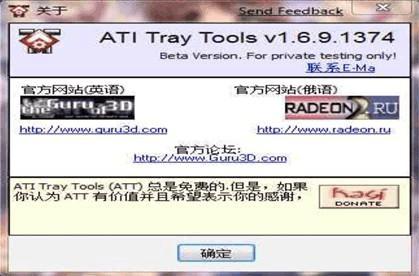
今天給大家介紹一款專為windows用戶打造的產(chǎn)品——ATI Tray Tools,這是第三方ATI顯卡增強(qiáng)的工具,簡單且實(shí)用,通過該ATI 顯卡優(yōu)化軟件,對于ATI系列的顯卡,用戶可以進(jìn)行調(diào)節(jié),顯卡性能的效果從而可以達(dá)到上升,不用更換硬盤,不用更換顯卡,可以更好的為玩家展現(xiàn)圖像,通過該應(yīng)用就可以提升電腦的性能,輕輕松松,非常地方便,運(yùn)行后顯示在系統(tǒng)狀態(tài)區(qū),該軟件是調(diào)試工具,由羅斯人Ram Adams編寫的軟件,具有超頻以及測試穩(wěn)定性,刷新率鎖定、顯示器設(shè)置等功能,加強(qiáng)ATI顯卡的性能,調(diào)整風(fēng)扇轉(zhuǎn)速、調(diào)整與超頻顯卡,能夠有效的幫助用戶,對單個游戲進(jìn)行配置以適應(yīng)需要,感興趣的朋友就在本站下載使用吧!
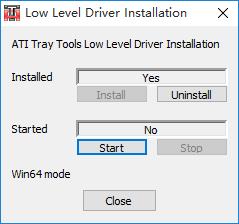
- 進(jìn)入下載

- ATI Tray Tools 1.7.9.1531 官方安裝版
大小:1.92 MB
日期:2022/8/23 16:13:31
環(huán)境:WinXP,Win7
ATI Tray Tools功能介紹:
詳細(xì)調(diào)整D3D、OpenGL各項(xiàng),顯示器設(shè)置,刷新率鎖定以及超頻及測試穩(wěn)定性,對各個游戲?qū)嵤┎煌倪\(yùn)行方案,并提供OpenGL、Direct3D、顯示屬性與顯示設(shè)置等優(yōu)化設(shè)定,長駐Windows System Tray,本軟件會提供對Pixel Shader 2.1的支援。其中在Tweak選項(xiàng)中,常駐系統(tǒng)托盤區(qū),輕松對調(diào)節(jié)ATi顯卡的各項(xiàng)設(shè)置,右鍵點(diǎn)擊即可,例如:在OpenGL與Direct3D程序中,改變各向異性過濾和AA、驅(qū)動程序的特殊選項(xiàng)關(guān)閉或打開、調(diào)節(jié)畫質(zhì)、對顯存頻率與核心頻率進(jìn)行超頻等。
ATI Tray Tools安裝說明:
1、用戶需要搜索并下載ATI Tray Tools的解壓文件,雙擊并打開.exe,根據(jù)安裝向?qū)нM(jìn)行安裝;
2、仔細(xì)閱讀本軟件的協(xié)議,同意并勾選接受;
3、選擇合適的安裝位置,默認(rèn)C盤,也可自定義安裝位置;
4、選擇安裝的組件,全選皆可使用軟件全部功能;
5、安裝可選項(xiàng),分別為:
1.禁用超頻選項(xiàng);
2.隱藏Direct3D頁面、TweakS頁面、OpenGL頁面 、隱藏時序編輯器;
4.在overdrive中禁用驅(qū)動級模式中,X1xxx顯卡兼容選項(xiàng);
5.顯卡風(fēng)扇轉(zhuǎn)速補(bǔ)丁;
6.只適用于某些非公版,顯示為DDR5補(bǔ)丁;
6、接下來是選擇安裝的語言,選擇中文即可,點(diǎn)擊Simplified Chinese;
7、菜單文件夾進(jìn)行創(chuàng)建,軟件所在位置ATI Tray Tools可以幫助用戶快速找到;
8、正在安裝中,進(jìn)度條可以查看進(jìn)程,請稍等;
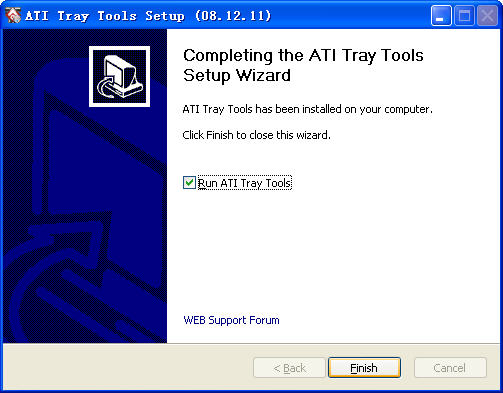
9、安裝結(jié)束之后,點(diǎn)擊finish即可;
ATI Tray Tools更新日志:
1.開始CrossFire模式時,修正Windows系統(tǒng)下,彈出對話框錯誤的問題。
2.ini文件進(jìn)行升級,Vista系統(tǒng)的兼容性增加。
3.使用UAC的Vista下,改進(jìn)IE7設(shè)置。
ATI Tray Tools 1.7.9.1531 官方安裝版

- 軟件性質(zhì):國外軟件
- 授權(quán)方式:免費(fèi)版
- 軟件語言:多國語言
- 軟件大小:1971 KB
- 下載次數(shù):1146 次
- 更新時間:2022/8/23 17:03:16
- 運(yùn)行平臺:WinXP,Win7...
- 軟件描述:ATi Tray Tools是一個強(qiáng)大的ATI優(yōu)化工具,這個軟件會長駐Windo... [立即下載]
相關(guān)資訊
相關(guān)軟件

291.28 MB / 2021/7/16

53.16 MB / 2021/4/26

36.14 MB / 2017/12/25

10.95 MB / 2017/12/27

17.35 MB / 2017/11/2

6.05 MB / 2022/2/7

62.83 MB / 2018/9/20

29.79 MB / 2021/10/20
- 破解qq功能和安裝教程
- 怎么將網(wǎng)易云音樂緩存轉(zhuǎn)換為MP3文件?
- 比特精靈下載BT種子BT電影教程
- 微軟VC運(yùn)行庫合集下載安裝教程
- 土豆聊天軟件Potato Chat中文設(shè)置教程
- 怎么注冊Potato Chat?土豆聊天注冊賬號教程...
- 蘇寧豆芽特色介紹及功能板塊
- 浮云音頻降噪軟件對MP3降噪處理教程
- 英雄聯(lián)盟官方助手登陸失敗問題解決方法
- 蜜蜂剪輯添加視頻特效教程
- 檸檬云財(cái)稅常見問題介紹
- 搜狗日語輸入法官方版使用介紹
- 太極刷機(jī)大師的安裝下載
- 小度掌柜功能和作用的詳細(xì)介紹
- ATI Tray Tools功能介紹和安裝說明
- CoolEditPro音頻剪輯軟件安裝操作和常見問答...
- FasterFiles官方下載配置文件選項(xiàng)教學(xué)
- 得力考勤管理系統(tǒng)電腦版下載主界面使用技巧...
- HelpSmith拼寫檢查選項(xiàng)設(shè)置教學(xué)
- Code Blocks官方下載全局編譯器圖文使用教程...
 英雄聯(lián)盟
 王者榮耀
王者榮耀 暴風(fēng)影音
 酷狗音樂
酷狗音樂 騰訊QQ
騰訊QQ 360瀏覽器
 360安全衛(wèi)士
 360殺毒
360殺毒 迅雷
迅雷 搜狗輸入法
搜狗輸入法 魯大師
魯大師 驅(qū)動精靈
 美圖秀秀
美圖秀秀 WinRAR
 WPS Office
 金山打字通
金山打字通


