

一鍵GHOST光盤版安裝步驟和使用方法
時間:2021-07-22 18:49:01 作者:無名 瀏覽量:59
一鍵ghost光盤版是一款擁有備份和恢復、PC移植等功能,能夠還原計算機系統、一鍵操作即可備份,能為用戶提供功能強大的系統升級、軟件分發功能。4種版本一鍵Ghost包含硬盤版、U盤版、光盤版和軟盤版,該軟件能通過對硬盤的克隆,以快速簡單的方法,幫助您進行系統升級,避免您電腦中數據的遺失或損毀。同時人性化的操作界面,對整個硬盤或硬盤分區做常規的備份,也使用戶能夠更加輕松。
一鍵GHOST光盤版軟件特點:
1、自動識別分區格式,分區更加簡單;
2、Windows系統都支持使用;
3、快速安裝,安裝更加便捷;
4、系統原有結構不會被破壞;
5、界面全中文設計,更加貼近使用;
6、可設置密碼功能,更多功能等你體驗;
一鍵GHOST光盤版安裝步驟:
1、首先在WINDOWS軟件下,運行一鍵GHOST硬盤版功能,選擇設置,點擊壓縮和分卷
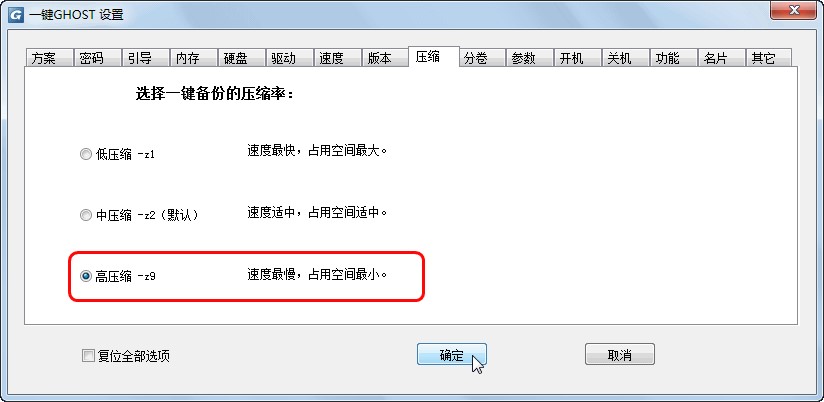
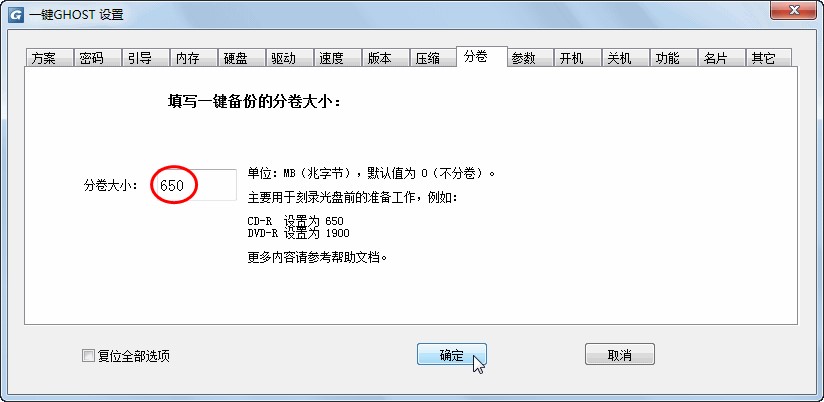
一鍵GHOST光盤版安裝步驟和使用方法圖2
如果不想覆蓋原映像,一鍵備份C盤,請首先導出舊的映像到其它位置
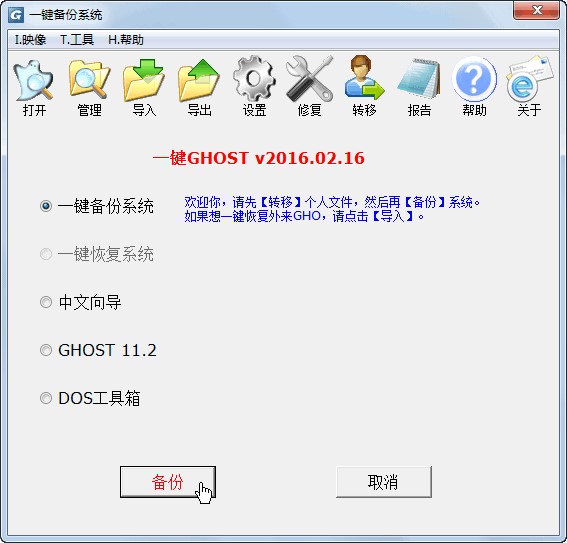
一鍵GHOST光盤版安裝步驟和使用方法圖3
備份完成后,重啟進入WINDOWS,發現3個文件。我的C盤已用空間是3.4G,高壓縮公式=光盤所需總容量,
光盤總容量包含了首張光盤的一鍵GHOST程序,由于只占10MB,即EZBOOT里的所有文件,可忽略不計。
一鍵GHOST光盤版使用方法:
1、啟動這張光盤
將光盤放入光驅,開機或重啟之前,啟動方法有兩種:
方法一:即開機按“F12”鍵,開機列表選擇法。屏幕會顯示一個驅動器列表,少數電腦按“F10”鍵或者“ESC”鍵,如圖。“CD/DVD:”開頭的那一項回車,只要用方向鍵選擇即可引導。
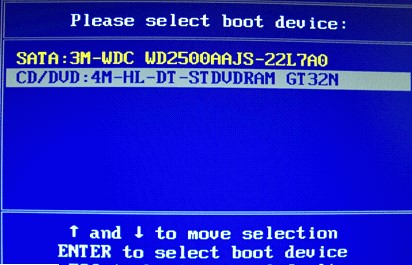
一鍵GHOST光盤版安裝步驟和使用方法圖4
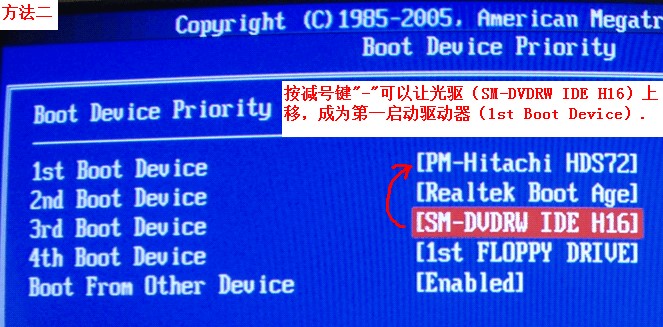
方法二:BIOS設置優先法。請使用此方法。有的電腦按“F1”或者“F2”鍵,開機按“Del”鍵進入BIOS,選擇“Boot Configuration Features”按方向鍵↓回車,
按加號“+”鍵或或者減號“-”鍵改變各個驅動器的啟動順序,讓光驅最終處于第一啟動驅動器的位置。
選擇“OK”或“Y”回車即可,最后按“F10”鍵,保存并退出BIOS,從光驅引導,電腦會自動重啟。
一鍵GHOST光盤版安裝步驟和使用方法圖5
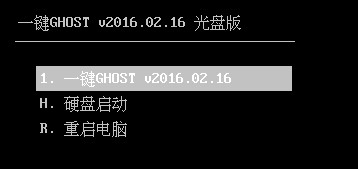
2、光盤引導菜單:硬盤啟動和重啟電腦;
一鍵GHOST光盤版安裝步驟和使用方法圖6
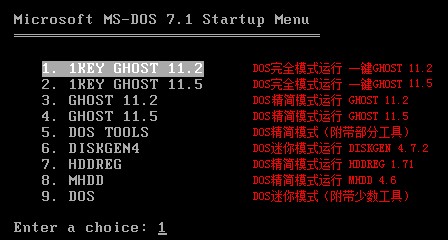
3、MS-DOS一級菜單:完全模式、精簡模式、迷你模式運行
一鍵GHOST光盤版 2018.06.08
- 軟件性質:國產軟件
- 授權方式:免費版
- 軟件語言:簡體中文
- 軟件大小:10556 KB
- 下載次數:6754 次
- 更新時間:2021/7/20 22:00:46
- 運行平臺:WinXP,Win7...
- 軟件描述:一鍵GHOST是“DOS之家”首創的4種版本(硬盤版/光... [立即下載]
相關資訊
相關軟件

10.31 MB / 2021/7/22

10.25 MB / 2020/10/7

10.24 MB / 2021/1/6
電腦軟件教程排行
- 破解qq功能和安裝教程
- 怎么將網易云音樂緩存轉換為MP3文件?
- 比特精靈下載BT種子BT電影教程
- 微軟VC運行庫合集下載安裝教程
- 土豆聊天軟件Potato Chat中文設置教程
- 怎么注冊Potato Chat?土豆聊天注冊賬號教程...
- 蘇寧豆芽特色介紹及功能板塊
- 浮云音頻降噪軟件對MP3降噪處理教程
- 英雄聯盟官方助手登陸失敗問題解決方法
- 蜜蜂剪輯添加視頻特效教程
最新電腦軟件教程
- 掌上看家電腦端新手注冊使用教學
- 一鍵GHOST光盤版安裝步驟和使用方法
- 小蟻模擬器電腦版新手使用圖文教學
- 網站安全狗電腦版文件防護設置圖文使用教學...
- 淘金號淘寶刷流量軟件功能詳細介紹和安裝說...
- 火車頭采集器多任務多線程采集設置教學
- 福昕PDF編輯器管理頁面模板圖文教學
- 凡人psp視頻轉換器視頻轉換圖文教學
- Vectr官方下載繪圖路徑選擇圖文教學
- PyCharm軟件功能詳細介紹和使用方法
軟件教程分類
更多常用電腦軟件
 英雄聯盟
英雄聯盟 王者榮耀
王者榮耀 暴風影音
暴風影音 酷狗音樂
酷狗音樂 騰訊QQ
騰訊QQ 360瀏覽器
 360安全衛士
 360殺毒
360殺毒 迅雷
迅雷 搜狗輸入法
搜狗輸入法 魯大師
魯大師 驅動精靈
驅動精靈 美圖秀秀
美圖秀秀 WinRAR
 WPS Office
 金山打字通
金山打字通更多同類軟件專題


