

PowerPoint解包過程及使用技巧
時間:2021-05-28 14:09:11 作者:無名 瀏覽量:56
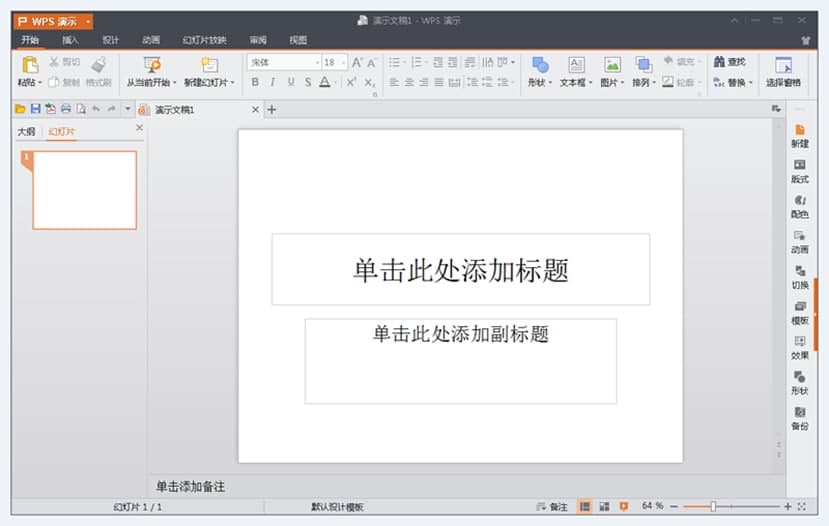
PPT是PowerPoint的簡稱,相信大家對這款軟件比較熟悉了,PPT最初是微軟開發的演示文檔軟件,后來金山的wps辦公軟件在興起,并且微軟PowerPoint收費情況越來越嚴重,因此很多國內的用戶更青睞金山的wps,而且該軟件功能非常簡潔好用,大部分功能都是免費的,推薦大家使用!
- 進入下載

- WPS PowerPoint 2017.11.30 官方版
大小:65.08 MB
日期:2021/5/28 14:09:12
環境:WinXP, Win7, Win8, Win10, WinAll
使用技巧
即使你鏈接了一個文件或者TrueType字體,通過打包也能保存關于你的演示文稿的所有內容。生成的打包文件Pngsetup.exe(所有打包的文件名都是這個)被拷貝到其他計算機上進行解壓即可。
以下是具體的打包過程:
①打開要打包的演示文稿,執行“文件/打包”命令,然后“打包向導”對話框就彈出來了。
②點擊“下一步”按鈕,進入“選擇打包的文件”對話框,該對話框中有兩個選項,我們可以同時打包多個文件,還可以通過“瀏覽”選擇其他演示文稿。
③在選定了文件之后,點擊“下一步”按鈕,進入“選擇目標”向導對話框,系統默認為軟盤驅動器,建議大家選擇硬盤驅動器,需要時也能拷貝到軟盤上,這樣不易出故障,而且速度更快。
④點擊“下一步”按鈕進入“鏈接”對話框,在此特別要注意的是最好不要選擇“嵌入TrueType字體”將鏈接文件打包。因為這樣的話打包文件的體積會大大增加。如果有些朋友需要使用一些特殊的字體,那么建議不要直接應用字體,最好是采用圖片的形式。
⑤點擊“下一步”按鈕進入播放器對話框,如果你想在沒有安裝PowerPoint的計算機上播放演示文稿,選擇NT或Windows95播放器選項即可。
⑥點擊“下一步”按鈕進入“完成”對話框,然后點擊“完成”按鈕,打包過程就開始了,打包完成后,系統會提示您打包成功,點擊“確定”按鈕,打包就完成了。
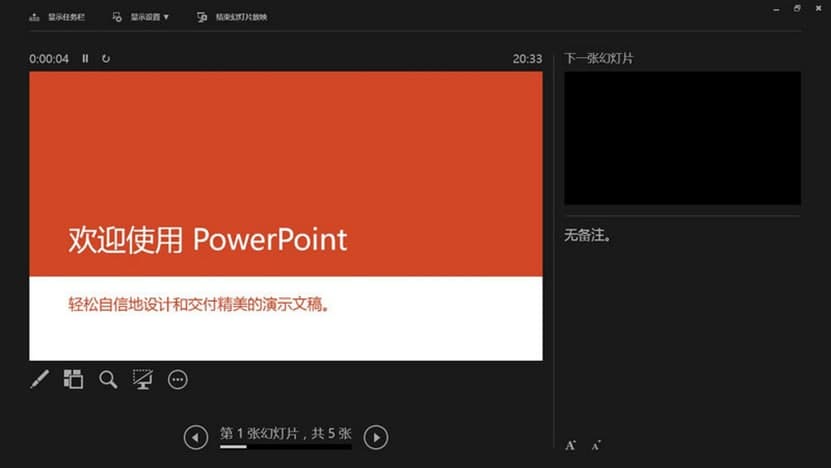
為了在其他計算機上播放打包的演示文稿,必須將生成的打包文件解壓縮到目標計算機上。
PowerPoint圖二
以下是解包的具體過程:
①雙擊運行Pngsetup.exe程序,然后會出現一個對話框,在這里用戶要選擇解包后文件存放位置。
②進入目標文件夾,單擊“確定”按鈕,如果目標文件夾中存在具有相同名稱的文件,系統會提示用戶,則解包后的文件會覆蓋該文件,單擊“是”。
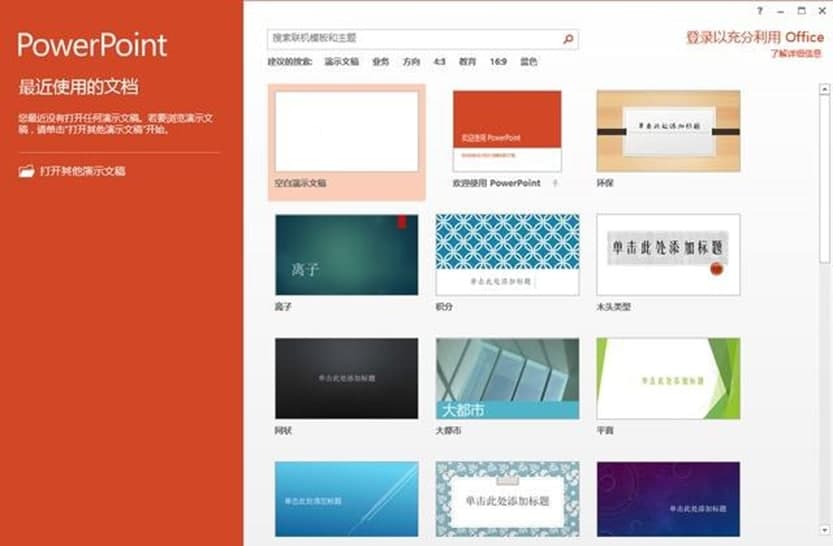
③然后解包過程就開始了,解包完成將給出“演示文稿已成功安裝,現在是否運行幻燈片放映”,單擊就可以播放演示文稿了。
PowerPoint圖三
WPS PowerPoint 2017.11.30 官方版

- 軟件性質:國產軟件
- 授權方式:共享版
- 軟件語言:簡體中文
- 軟件大小:66644 KB
- 下載次數:131731 次
- 更新時間:2021/5/28 8:12:06
- 運行平臺:WinAll...
- 軟件描述:WPS Office PowerPoint,是金山公司的演示文稿軟件。用戶可以在... [立即下載]
相關資訊
相關軟件
65.08 MB / 2021/5/28

25.47 MB / 2020/3/4

4.59 MB / 2019/5/11

2.63 MB / 2018/7/30

13.86 MB / 2017/11/23

57.38 MB / 2017/9/19

754 KB / 2019/6/24

10.4 MB / 2019/2/14
- 破解qq功能和安裝教程
- 怎么將網易云音樂緩存轉換為MP3文件?
- 比特精靈下載BT種子BT電影教程
- 微軟VC運行庫合集下載安裝教程
- 土豆聊天軟件Potato Chat中文設置教程
- 怎么注冊Potato Chat?土豆聊天注冊賬號教程...
- 浮云音頻降噪軟件對MP3降噪處理教程
- 英雄聯盟官方助手登陸失敗問題解決方法
- 蜜蜂剪輯添加視頻特效教程
- 比特彗星下載BT種子電影教程
- 中國網絡電視臺客戶端的特色功能與使用教程...
- 越獄搜索軟件的基本內容介紹與使用技巧說明...
- 央視影音客戶端的安裝步驟詳細闡述及免費下...
- 軟件寶IP攻擊軟件的使用說明與IP查詢方法
- 觸摸精靈PC端腳本編輯器使用技巧詳細介紹
- 超級播放器客戶端下載及安裝教程詳細介紹
- 通達信高速行情交易系統功能及安裝教程
- OneKey一鍵還原功能特色及備份系統的方法
- PowerPoint解包過程及使用技巧
- 購物瀏覽器特色和使用教程介紹
 英雄聯盟
英雄聯盟 王者榮耀
王者榮耀 暴風影音
暴風影音 酷狗音樂
酷狗音樂 騰訊QQ
騰訊QQ 360瀏覽器
 360安全衛士
 360殺毒
360殺毒 迅雷
迅雷 搜狗輸入法
搜狗輸入法 魯大師
魯大師 驅動精靈
驅動精靈 美圖秀秀
美圖秀秀 WinRAR
 WPS Office
 金山打字通
金山打字通


