

Subtitle Edit字幕編輯器新手教程
時間:2021-02-02 15:25:24 作者:無名 瀏覽量:54
Subtitle Edit是一款針對文本格式類字幕的編輯工具,支持多種字符編碼和字幕格式(Sub Station Alpha、Advanced Sub Station Alpha、SubRip、MicroDVD、MPL2、MPsub (MPlayer subtitle)、SubViewer 2.0、Plain-Text、Adobe Encore DVD)。集多種字幕編輯工具的優點如錯誤檢查、合并、分割、基于時間軸編輯等功能于一身。能夠實現字幕的實時預覽,從設計上它是基于 GStreamer 的,這是一個很有前途的設計。
Subtitle Edit使用幫助
顯示視頻和/或波形/頻譜圖
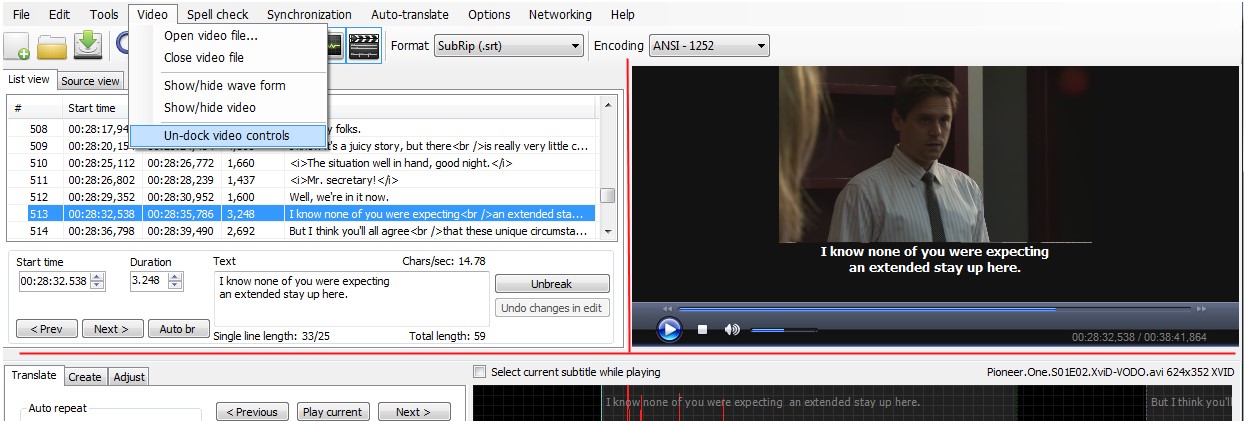
主窗口可以顯示視頻和/或波形。視頻控件甚至可以取消對接-如果您有兩臺顯示器,那就太好了!
水平/垂直紅線顯示了您可以在主窗口內(通過拆分器)調整大小的位置。
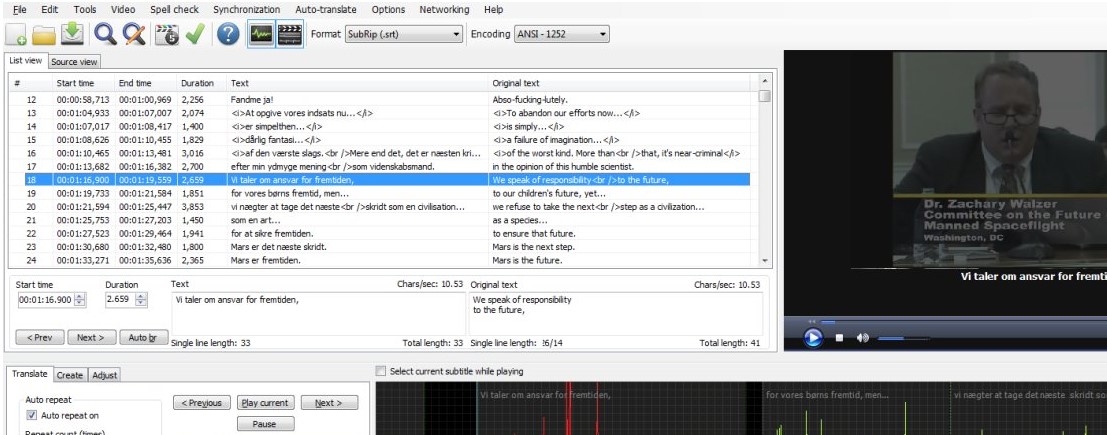
您可以同時編輯新翻譯和原始字幕。您可以將原始只讀選項->設置:常規:允許編輯原始字幕。
快捷鍵:Ctrl + U將切換原始字幕。Ctrl + Shift + U將切換已翻譯/原始字幕。
同時編輯原始字幕和翻譯字幕時,更改開始時間/持續時間/刪除/插入都會影響兩個字幕!
Subtitle Edit字幕編輯器新手教程圖2
播放速度(速度)
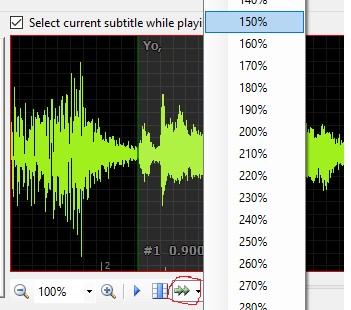
可以通過波形控件中的綠色雙箭頭或快捷方式將播放速率從低50%調整到非常快的300%。
重新啟動字幕編輯時,不會記住播放速率。
當播放率不是100%(正常速度)時,綠色的雙箭頭將具有較暗的背景-如下:
Subtitle Edit字幕編輯器新手教程圖3
查找和替換
您可以通過按Ctrl + H進行查找和替換。正則表達式搜索適用于書呆子;)
要通過替換字符串將內容更改為新行,請使用“ \ n ”。
翻譯模式
Subtitle Edit字幕編輯器新手教程圖4
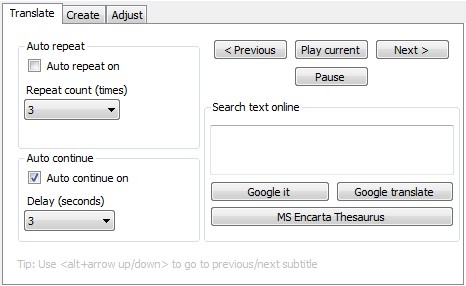
在翻譯模式下,您可以在觀看視頻和聽音頻的同時將字幕從一種語言手動翻譯為另一種語言(或糾正機器翻譯的字幕)。
如果啟用了“自動重復”,那么當您輸入正確的文本時,字幕將被重復x次。
使用文件->打開原始字幕(翻譯模式)也可以顯示原始文本。
提示:請使用<alt +向上/向下箭頭鍵>轉到上一個/下一個字幕。
建立模式
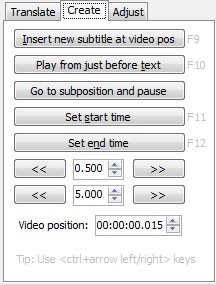
Subtitle Edit字幕編輯器新手教程圖5
在這里可以從頭開始創建字幕行或手動調整現有行。
要從頭開始創建字幕行,請在字幕行應開始處暫停視頻文件,然后按“在視頻位置插入新字幕”按鈕。然后輸入文字-會自動建議持續時間。現在按下按鈕“從文本之前播放”,如果文本在語音開始時未完全開始,則通過向上/向下箭頭調整“開始時間”,直到開始為止。可以在播放視頻時通過“設置結束時間”按鈕或“持續時間上/下箭頭”來設置持續時間。
要在當前行之后插入字幕,請按“插入”按鈕(列表視圖處于焦點狀態) 。
您也可以右鍵單擊音頻波形或在列表視圖中插入/合并/分割/刪除行。
Subtitle Edit 3.5.9 中文綠色版
- 軟件性質:國外軟件
- 授權方式:共享版
- 軟件語言:簡體中文
- 軟件大小:6613 KB
- 下載次數:1571 次
- 更新時間:2021/2/1 16:44:13
- 運行平臺:WinXP,Win7...
- 軟件描述:Subtitle Editor 是一款針對文本格式類字幕的編輯工具,支持多種字符... [立即下載]
相關資訊
相關軟件

6.46 MB / 2021/2/2

997 KB / 2019/3/26

1.89 MB / 2016/3/11

49.93 MB / 2018/12/21

6.19 MB / 2019/4/18

215 KB / 2013/7/16

370 KB / 2012/1/19

20.05 MB / 2013/10/16
電腦軟件教程排行
- 破解qq功能和安裝教程
- 怎么將網易云音樂緩存轉換為MP3文件?
- 比特精靈下載BT種子BT電影教程
- 微軟VC運行庫合集下載安裝教程
- 土豆聊天軟件Potato Chat中文設置教程
- 怎么注冊Potato Chat?土豆聊天注冊賬號教程...
- 浮云音頻降噪軟件對MP3降噪處理教程
- 英雄聯盟官方助手登陸失敗問題解決方法
- 蜜蜂剪輯添加視頻特效教程
- 比特彗星下載BT種子電影教程
最新電腦軟件教程
- 優云網盤官方下載使用幫助
- 迅捷OCR文字識別軟件功能特點和安裝教學
- 荔枝FM直播助手下載使用教學
- 高清壁紙客戶端官方下載詳情介紹
- 愛數備份FTP服務器備份教學
- Win10優化大師下載使用幫助
- Subtitle Edit字幕編輯器新手教程
- SH快捷鍵助手功能特點和安裝步驟
- QVE音頻剪輯軟件官方下載安裝教學
- POLYV直播助手官方下載主界面介紹
軟件教程分類
更多常用電腦軟件
 英雄聯盟
英雄聯盟 王者榮耀
王者榮耀 暴風影音
暴風影音 酷狗音樂
酷狗音樂 騰訊QQ
騰訊QQ 360瀏覽器
 360安全衛士
 360殺毒
360殺毒 迅雷
迅雷 搜狗輸入法
搜狗輸入法 魯大師
魯大師 驅動精靈
驅動精靈 美圖秀秀
美圖秀秀 WinRAR
 WPS Office
 金山打字通
金山打字通更多同類軟件專題


