

網頁完整截圖工具下載使用幫助
時間:2021-01-07 18:38:12 作者:無名 瀏覽量:55
其實很多的截圖軟件都不能夠很好的截取網頁信息,這時就要依靠網頁完整截圖工具,因為只有它才能快速有效的截取最完整的網頁信息,而且操作起來十分簡單,能夠滿足大家的各種需要!
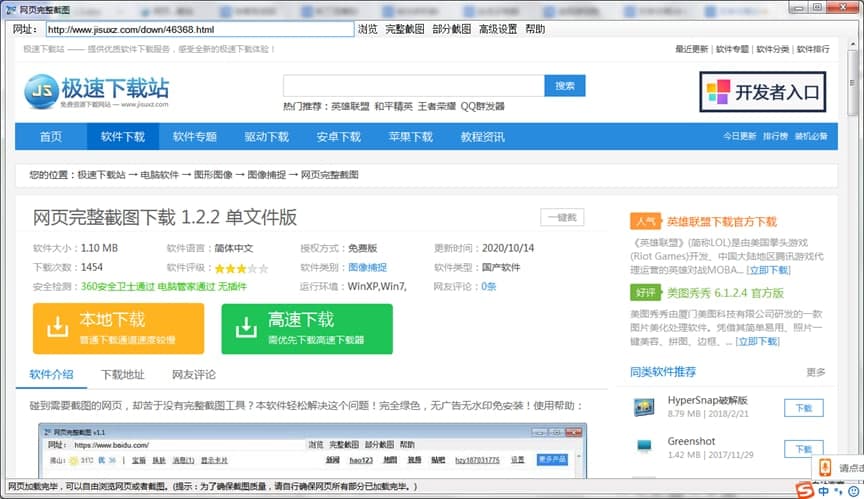
網頁完整截圖功能特點:
1、網頁完整截圖是單文件版本,不需要注冊,不需要登錄,不需要充值,不占用系統內內存,不影響用戶使用電腦的其他功能。
3、安全,綠色,經過小編親測,網頁完整截圖客戶端沒有任何惡意插件,在使用的過程中也沒有任何彈窗廣告,用戶可以放心使用。
網頁完整截圖安裝步驟:
1、第一步,我們需要將網頁完整截圖的壓縮安裝包下載到電腦中,在軟件的詳情頁面查功能特點以及版本信息是否符合你的需求,然后點擊頁面中的下載地址,進行下載即可。

網頁完整截圖工具下載使用幫助圖2
2、安裝包下載完成之后還需要進行解壓才可以使用。用戶請使用鼠標右鍵點擊壓縮安裝包,在彈出的菜單欄中選擇解壓到當前文件夾即可。
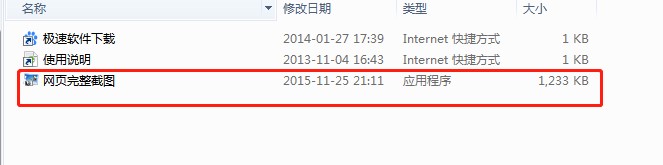
網頁完整截圖工具下載使用幫助圖3
網頁完整截圖使用幫助:
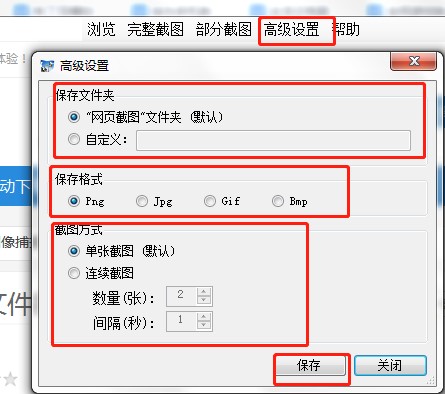
1、用戶在電腦中下載安裝好網頁,完整截圖客戶端之后,請點擊桌面的快捷方式打開并運行網頁完整截圖進入到軟件的主頁面中下圖所示,首先我們在使用之前要對等軟件進行高級設置,點擊高級設置進入到設置頁面
①我們首先對保存文件夾進行設置,點擊自定義按鈕就可以打開計算機磁盤分區列表,在里面重新選擇一個合適的文件夾作為截圖存放目錄。
②接下來是圖片截圖保存格式,一共有四圖片格式可供選擇,其中包括PNG,JPG,GIF,BMP,根據你的使用需求進行選擇即可。
③然后對截圖方式進行設置啊,有單張截圖和連續截圖。連續截圖可以設置為多張,然后在設置截圖,間隔時間,最后點擊保存按鈕即可。
網頁完整截圖工具下載使用幫助圖4
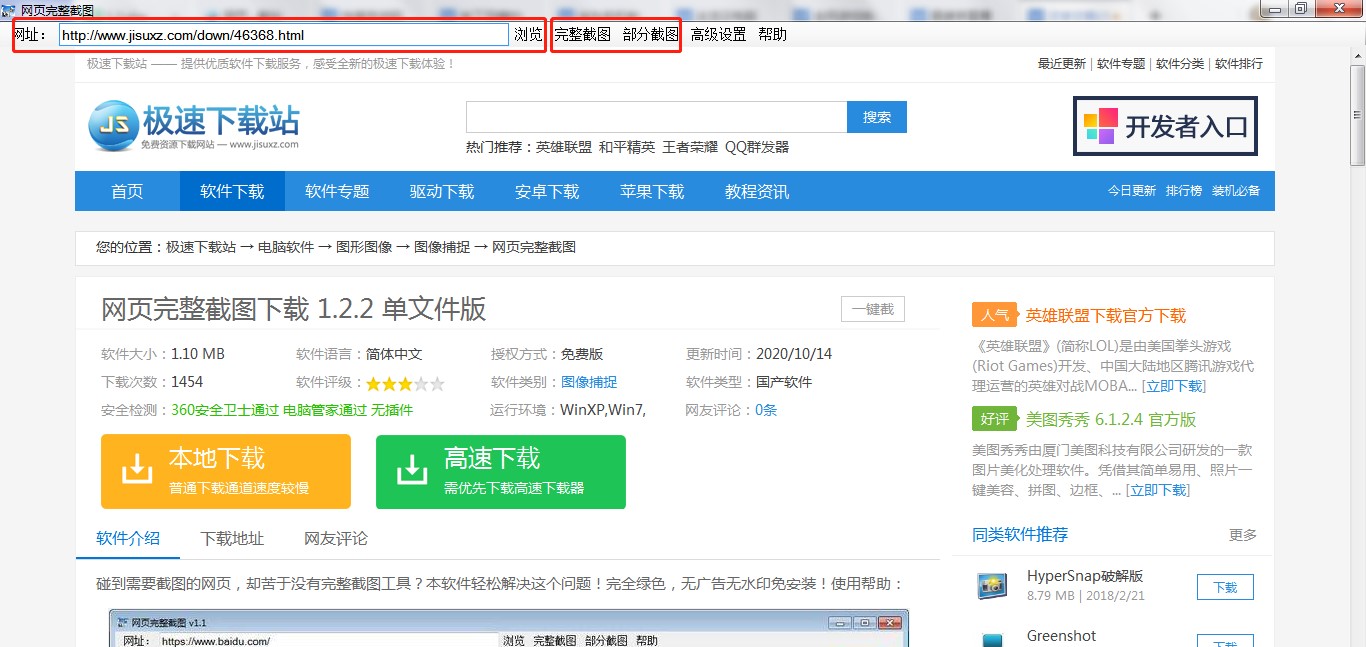
2、設置完成之后,我們返回到軟件的主頁面,首先,我們將需要進行截的網頁鏈接輸入到網址方框中,然后點擊瀏覽按鈕,在頁面的右上方我們就可以點擊完整截圖或者部截圖對當前網頁進行截圖操作即可。
網頁完整截圖工具下載使用幫助圖5
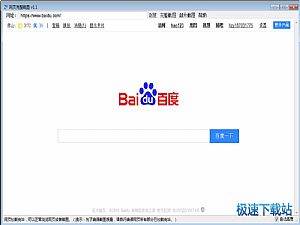
網頁完整截圖 1.2.2 單文件版
- 軟件性質:國產軟件
- 授權方式:免費版
- 軟件語言:簡體中文
- 軟件大小:1125 KB
- 下載次數:1589 次
- 更新時間:2021/1/6 8:44:06
- 運行平臺:WinXP,Win7,...
- 軟件描述:碰到需要截圖的網頁,卻苦于沒有完整截圖工具?本軟件輕松解決這個問題!完全綠色,無... [立即下載]
相關資訊
電腦軟件教程排行
- 破解qq功能和安裝教程
- 怎么將網易云音樂緩存轉換為MP3文件?
- 比特精靈下載BT種子BT電影教程
- 微軟VC運行庫合集下載安裝教程
- 土豆聊天軟件Potato Chat中文設置教程
- 怎么注冊Potato Chat?土豆聊天注冊賬號教程...
- 浮云音頻降噪軟件對MP3降噪處理教程
- 英雄聯盟官方助手登陸失敗問題解決方法
- 蜜蜂剪輯添加視頻特效教程
- 比特彗星下載BT種子電影教程
最新電腦軟件教程
- 網頁完整截圖工具下載使用幫助
- 瑞星安全瀏覽器如何安裝?圖文安裝教學
- 全民游戲助手如何使用?新手使用教學
- 聯想電腦管家功能特點和安裝步驟
- 快答自動回復助手58同城自動回復設置教學
- 華為手機助手如何安裝?華為手機助手安裝教學...
- 跟誰學直播助手官方下載詳情介紹
- 富翁QQ郵箱群發下載使用教學
- 斧子演示如何安裝?斧子演示安裝教學
- 得力考勤管理系統官方下載使用教程
軟件教程分類
更多常用電腦軟件
 英雄聯盟
英雄聯盟 王者榮耀
王者榮耀 暴風影音
暴風影音 酷狗音樂
酷狗音樂 騰訊QQ
騰訊QQ 360瀏覽器
 360安全衛士
 360殺毒
360殺毒 迅雷
迅雷 搜狗輸入法
搜狗輸入法 魯大師
魯大師 驅動精靈
驅動精靈 美圖秀秀
美圖秀秀 WinRAR
 WPS Office
 金山打字通
金山打字通更多同類軟件專題


