

硬盤空間管理器軟件TreeSize Free使用教程
時間:2020-06-11 16:42:06 作者:無名 瀏覽量:51
TreeSize free官方版是一款方便我們對硬盤的空間進(jìn)行管理的軟件,它能夠直觀的顯示出文件的大小和實際占內(nèi)存數(shù)及其浪費的空間等,讓用戶對電腦硬盤中的情況了如指掌。TreeSize free可以對磁盤的分區(qū)和文件夾進(jìn)行搜索,還能顯示出空間現(xiàn)在已經(jīng)使用了多少(包括隱藏文件),每個結(jié)果都能為您羅列查出來看,這樣你很快地就能找到資料了,找到最占空間的目錄,這樣刪起來也比較快。
軟件使用方法:
1、運行軟件,點擊掃描
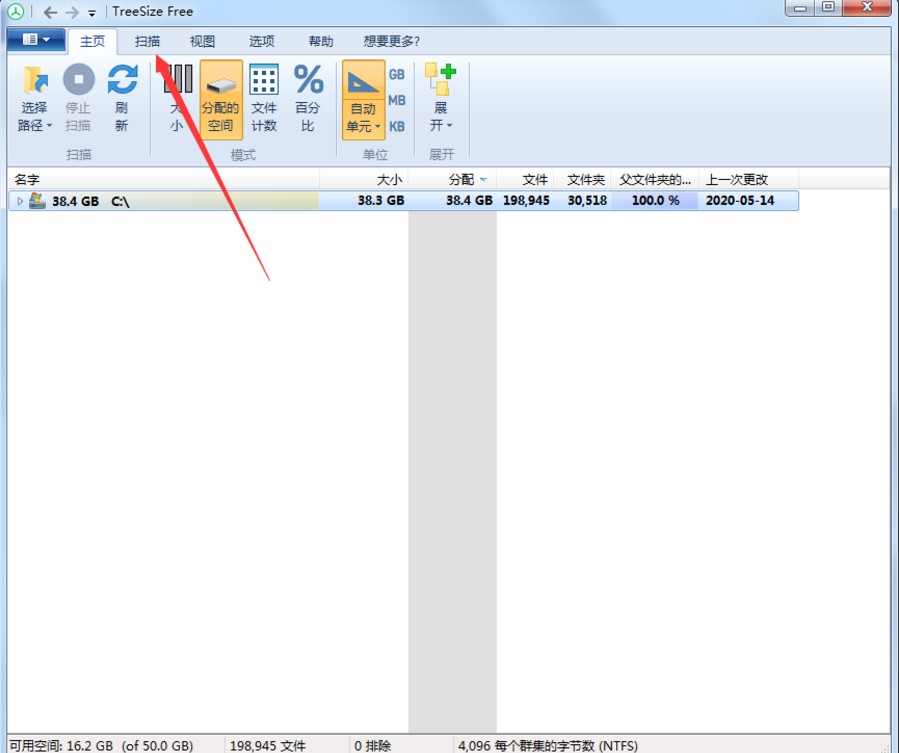
2、選擇你需要掃描的文件夾和它在電腦上的位置
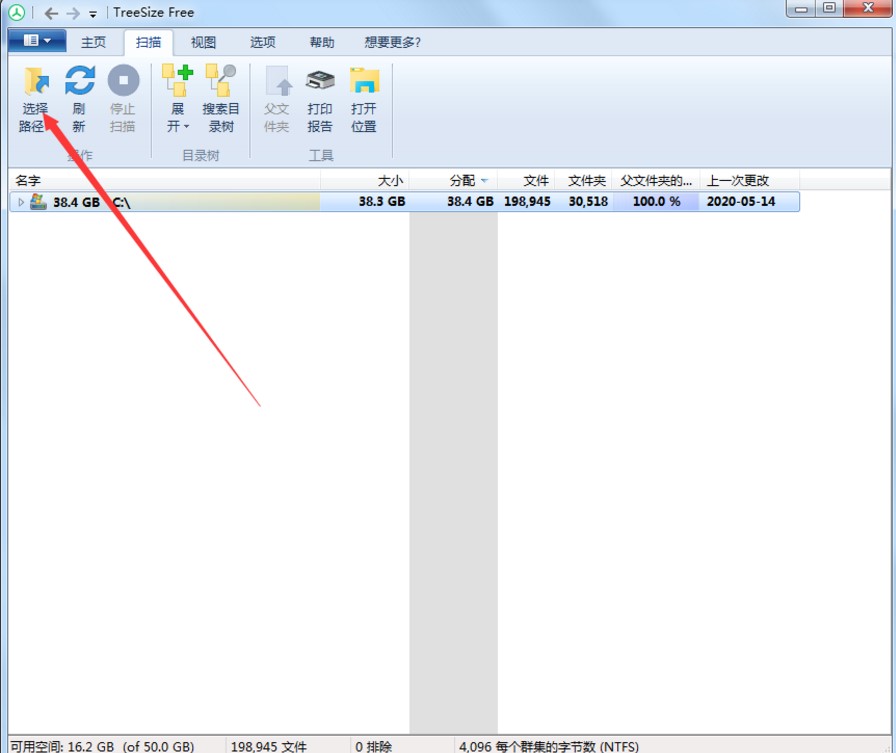
TreeSize Free使用方法及常見問題圖二
3、然后下面就會顯示出該路徑包含的所有內(nèi)容,包括文件夾的大小、修改文件的時間等
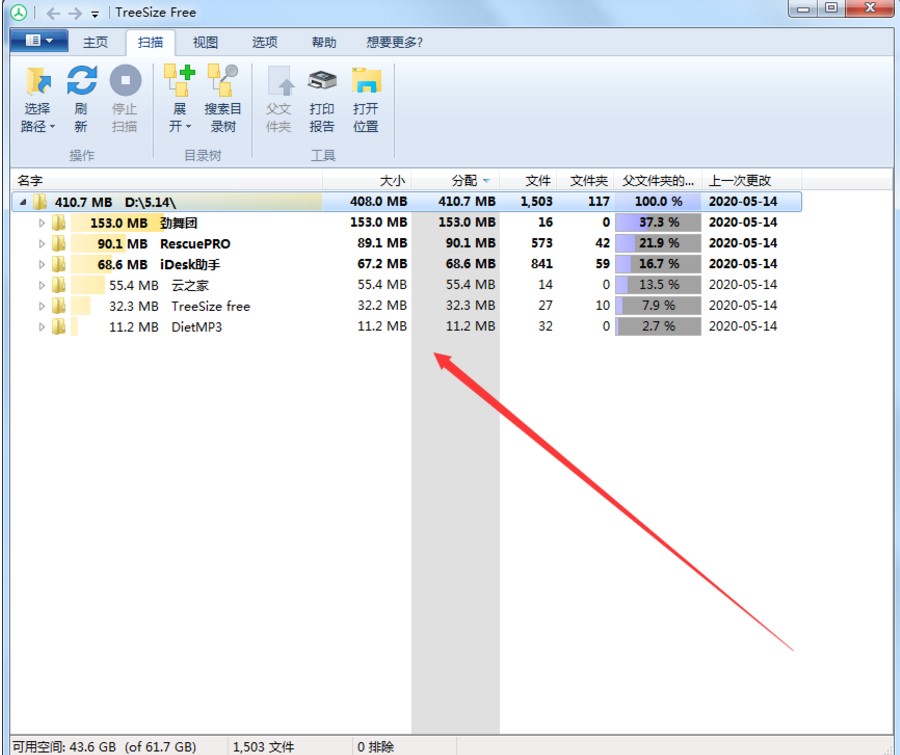
TreeSize Free使用方法及常見問題圖三
4、選擇其中的一個選項,右擊可以對它進(jìn)行相應(yīng)操作
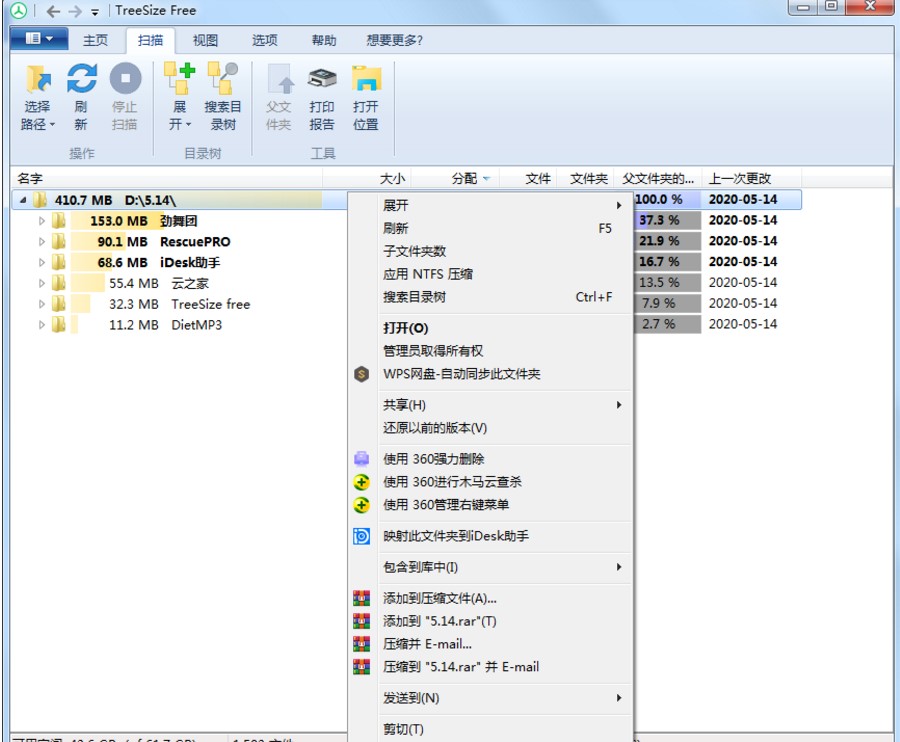
TreeSize Free使用方法及常見問題圖四
軟件常見問題:
TreeSize Free如何對磁盤空間進(jìn)行分析?
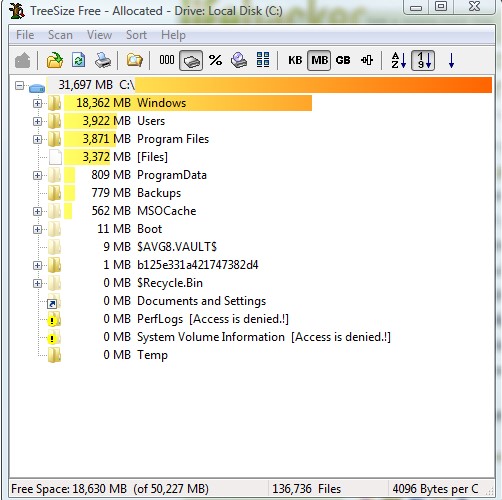
答:自然,第一步是下載軟件并將其安裝在您的電腦上。這個安裝沒有什么是普通的。實際上,您可以將所有參數(shù)保留在默認(rèn)設(shè)置。完成安裝并啟動TreeSize Free后,您將看到一個類似于下面的窗口。
TreeSize Free使用方法及常見問題圖五
2你可能想給它幾分鐘來完全分析你的硬盤。在40 GB的硬盤上,應(yīng)用程序在大約75秒內(nèi)完成掃描。
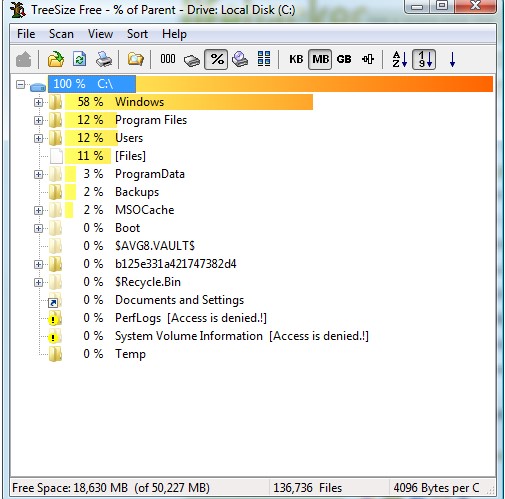
仔細(xì)看看,你可以看到簡單的設(shè)計到這個方便的小工具。有很多選項可以改變你如何看待數(shù)據(jù)。在上圖中,驅(qū)動器空間消耗以MB表示。點擊工具欄中的%圖標(biāo)將允許您看到相同的信息,但是這次它將以整體的百分比表示。我個人發(fā)現(xiàn)這種格式更為翔實。
TreeSize Free使用方法及常見問題圖六
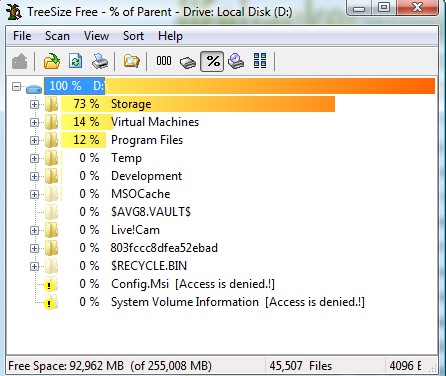
3視覺不同驅(qū)動器的狀態(tài)是一個非常容易的任務(wù)。只需從菜單中選擇掃描,然后選擇要分析的驅(qū)動器。再一次,根據(jù)驅(qū)動器的大小,完成掃描可能需要幾分鐘的時間。
TreeSize Free使用方法及常見問題圖七
4您可以在上面的屏幕截圖中看到,我的d:驅(qū)動器上使用的驅(qū)動器空間的73%位于一個名為Storage的文件夾中。我的虛擬機還占用了占用驅(qū)動器空間的14%,而程序文件占用了另外12%。我在這里有幾個選擇。我可以使用我的Windows Vista控制面板中的程序和功能工具刪除任何不必要的程序,這將減少Program Files文件夾的大小。
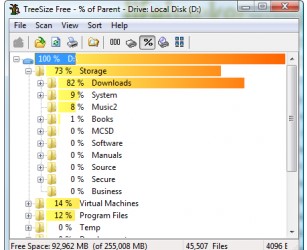
單擊“存儲”文件夾旁邊的[]符號可以進(jìn)一步分析空間消耗。
TreeSize Free使用方法及常見問題圖八
TreeSize Free 4.3.1.494 官方版
- 軟件性質(zhì):國外軟件
- 授權(quán)方式:免費版
- 軟件語言:英文
- 軟件大小:7013 KB
- 下載次數(shù):903 次
- 更新時間:2020/6/11 10:21:20
- 運行平臺:WinXP,Win7...
- 軟件描述:TreeSize Professional是一個強大而靈活的硬盤空間為Windo... [立即下載]
相關(guān)資訊
電腦軟件教程排行
- 怎么將網(wǎng)易云音樂緩存轉(zhuǎn)換為MP3文件?
- 比特精靈下載BT種子BT電影教程
- 微軟VC運行庫合集下載安裝教程
- 土豆聊天軟件Potato Chat中文設(shè)置教程
- 怎么注冊Potato Chat?土豆聊天注冊賬號教程...
- 浮云音頻降噪軟件對MP3降噪處理教程
- 英雄聯(lián)盟官方助手登陸失敗問題解決方法
- 蜜蜂剪輯添加視頻特效教程
- 比特彗星下載BT種子電影教程
- 好圖看看安裝與卸載
最新電腦軟件教程
- 功能強大的文本編輯器Notepad中文版使用教程...
- 快播播放器視頻轉(zhuǎn)碼操作方法
- 海馬蘋果助手使用方法及常見問題解決
- 工行網(wǎng)銀助手安裝使用圖文詳細(xì)教程
- 飛鴿傳書局域網(wǎng)傳輸和接收文件的方法
- 冰點文庫下載器使用方法圖文詳解
- MP3批量壓縮軟件WinMP3Shrink使用教程
- 硬盤空間管理器軟件TreeSize Free使用教程
- QQ影音播放器工具箱使用方法
- 想學(xué)制作歌詞?Lrc歌詞編輯器使用教程
軟件教程分類
更多常用電腦軟件
 英雄聯(lián)盟
 王者榮耀
王者榮耀 暴風(fēng)影音
 酷狗音樂
酷狗音樂 騰訊QQ
騰訊QQ 360瀏覽器
 360安全衛(wèi)士
 360殺毒
360殺毒 迅雷
迅雷 搜狗輸入法
搜狗輸入法 魯大師
魯大師 驅(qū)動精靈
 美圖秀秀
美圖秀秀 WinRAR
 WPS Office
 金山打字通
金山打字通更多同類軟件專題


