

使用diskpart命令格式化Win10系統下的U盤教程
時間:2019-08-28 14:24:20 作者:Bill 瀏覽量:44
使用diskpart命令格式化Win10系統下的U盤教程
我把一個16GB的U盤刺進電腦USB接口中,點擊翻開時,卻彈出一個提示框:運用驅動器O:中的光盤之前需求將其格局化,而點擊格局化U盤時,又彈出無法格局化的對話框。
Windows10體系下,怎么才干格局化U盤呢?運用什么辦法格局化U盤最好呢?
(本文在Windows10-14905版體系下編撰)
東西/質料
硬件:電腦
操作體系:Windows10
辦法/過程
Windows10體系,運用diskpart(磁盤分區)指令行東西格局化U盤,是格局化U盤的最佳辦法。
過程:
右鍵點擊體系桌面左下角的【開端】,在開端菜單中點擊【指令提示符(管理員)】;

使用diskpart命令格式化Win10系統下的U盤教程圖1
❶仿制diskpart 指令,在管理員指令提示符窗口中,右鍵點擊空白處,把diskpart 指令粘貼到窗口中,回車。
顯現:在核算機上 DESKTOP-V4NK57F(進行交互環境);

使用diskpart命令格式化Win10系統下的U盤教程圖2
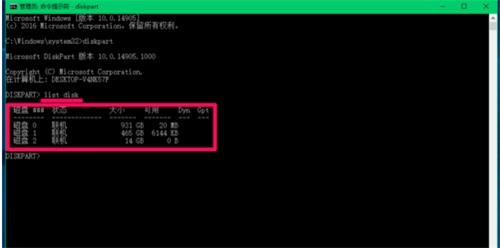
❷仿制list disk 指令按上述辦法操作,把list disk 指令粘貼到窗口中,回車。
查看當時 PC 連接的磁盤:有磁盤0、磁盤1和磁盤2,其間磁盤2為U盤;
使用diskpart命令格式化Win10系統下的U盤教程圖3
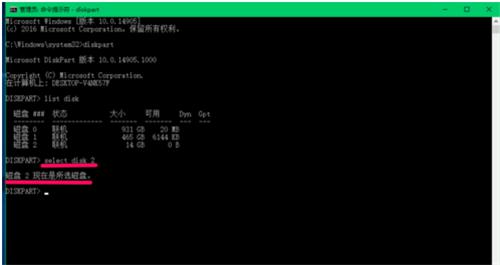
❸將select disk 2指令仿制粘貼到管理員提示符窗口中,回車。
(留意:指令select disk 2中的“2”指的是磁盤2,不能錯,不然下面的過程會把其他磁盤中的文件格掉)
顯現:磁盤2 是現在所選磁盤(從磁盤容量為14GB能夠看出磁盤2為U盤);
使用diskpart命令格式化Win10系統下的U盤教程圖4
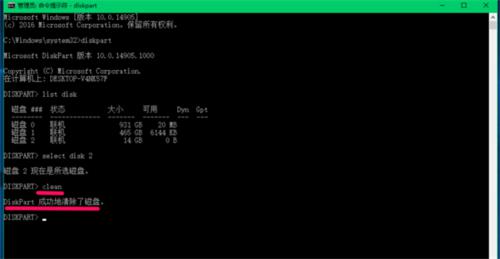
❹將clean指令仿制粘貼到管理員提示符窗口中,回車。
顯現:diskpart成功的清除了磁盤;
使用diskpart命令格式化Win10系統下的U盤教程圖5
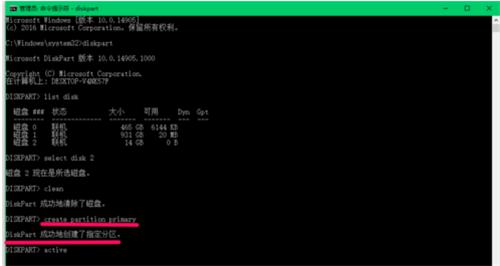
❺仿制:
create partition primary
active
指令,將指令仿制粘貼到管理員指令提示符窗口(不需求按回車鍵)。
顯現:diskpart成功創建了指定分區,并在下一行顯現了active指令;
使用diskpart命令格式化Win10系統下的U盤教程圖6
咱們按下鍵盤上的回車鍵,顯現:diskpart將當時分區標為活動分區;

使用diskpart命令格式化Win10系統下的U盤教程圖7
❻仿制:
format fs=ntfs label=”卷標” quick
指令,將指令仿制粘貼到管理員指令提示符窗口,回車。
顯現:
100 百分比已完成
diskpart成功格局化該卷。
留意:
指令formatfs=ntfslabel=”卷標” quick:是將U盤格局化為NTFS格局;
假如需求將U盤格局化為FAT32,則指令為:formatfs=FAT32label=”卷標” quick;
假如需求將U盤格局化為exFAT,則指令為:formatfs=exFATlabel=”卷標” quick;
即:formatfs=_______label=”卷標” quick 指令中橫線上的指令不同。
相關資訊
- 怎么將網易云音樂緩存轉換為MP3文件?
- 比特精靈下載BT種子BT電影教程
- 土豆聊天軟件Potato Chat中文設置教程
- 怎么注冊Potato Chat?土豆聊天注冊賬號教程...
- 浮云音頻降噪軟件對MP3降噪處理教程
- 英雄聯盟官方助手登陸失敗問題解決方法
- 蜜蜂剪輯添加視頻特效教程
- 比特彗星下載BT種子電影教程
- 好圖看看安裝與卸載
- 豪迪QQ群發器發送好友使用方法介紹
- 使用diskpart命令格式化Win10系統下的U盤教...
- 解決電腦花屏修復5大步驟教程
- 會聲會影制作高清電子相冊
- 電腦CPU系列教程:拆開/裝置臺式電腦
- DIYCPU散熱器快速精確裝置圖解教程
- 電腦CPU安裝教程,一目了然!
- 筆記本電腦更換CPU教程
- 匯編語言教程:語言組成
- 匯編語言教程:語言特點與高級語言的區別
- 人類的才智在日益彰顯 匯編語言教程:發展歷...
 英雄聯盟
英雄聯盟 王者榮耀
王者榮耀 暴風影音
暴風影音 酷狗音樂
酷狗音樂 騰訊QQ
騰訊QQ 360瀏覽器
 360安全衛士
 360殺毒
360殺毒 迅雷
迅雷 搜狗輸入法
搜狗輸入法 魯大師
魯大師 驅動精靈
驅動精靈 美圖秀秀
美圖秀秀 WinRAR
 WPS Office
 金山打字通
金山打字通