閱記iPhone版如何管理及記錄個人讀書進度?
時間:2019-07-03 16:12:14 作者:老蔡 瀏覽量:0
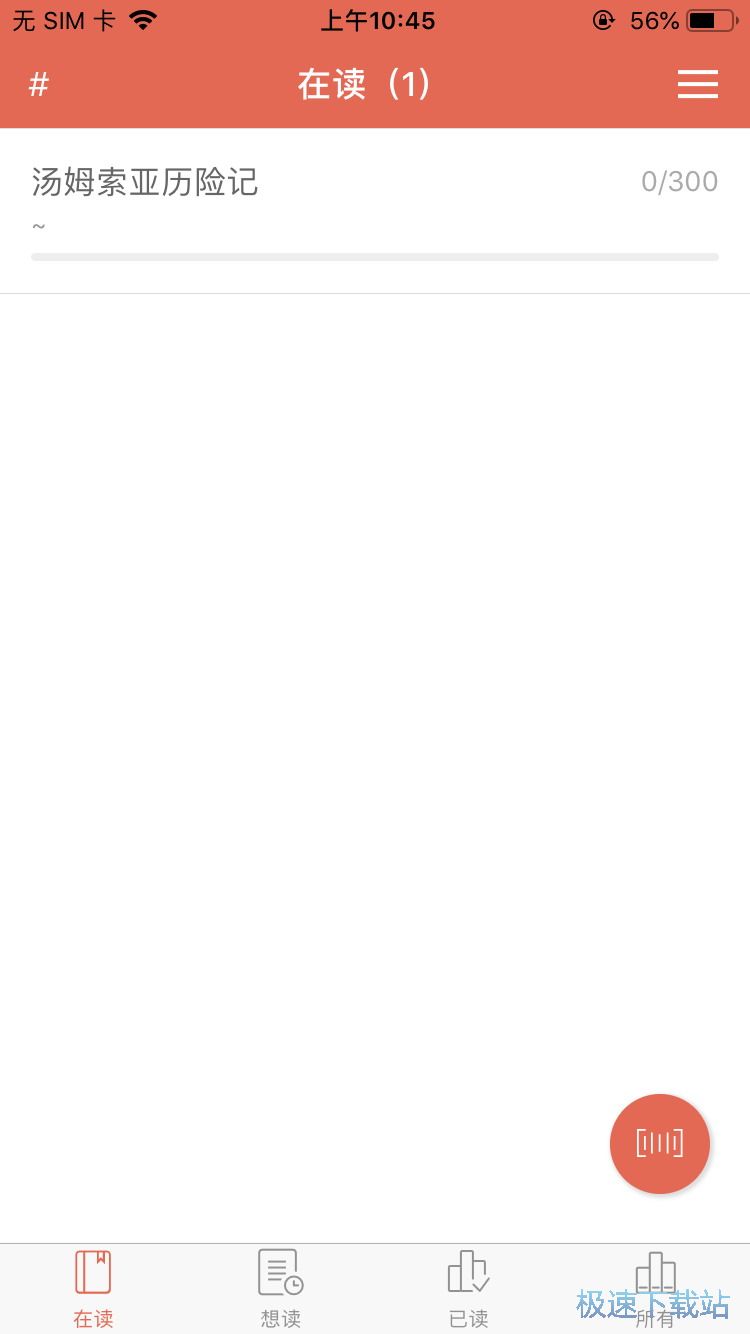
打開【閱記】客戶端,進入閱記app客戶端后即可在首頁中查看到我們所有添加記錄閱讀進度的圖書,我們可以在首頁中點擊我們進行記錄的書本來進入到該書的詳情頁面中來查看記錄以及更新進度等等,根據個人需要來進行選擇即可,而如果在首頁中所添加的書籍太多的話,我們可以通過點擊右上角的圖標來進入到菜單欄中,在菜單欄中點擊搜索后即可在上方輸入我們需要查找的書本名字后即可進行搜索并可以根據個人需要來點擊進行查看即可,而想要進行圖書分類的用戶就可以點擊首頁左上角的圖標來進行分類標簽的創建,根據個人需要來進行創建并把圖書進行分類即可。


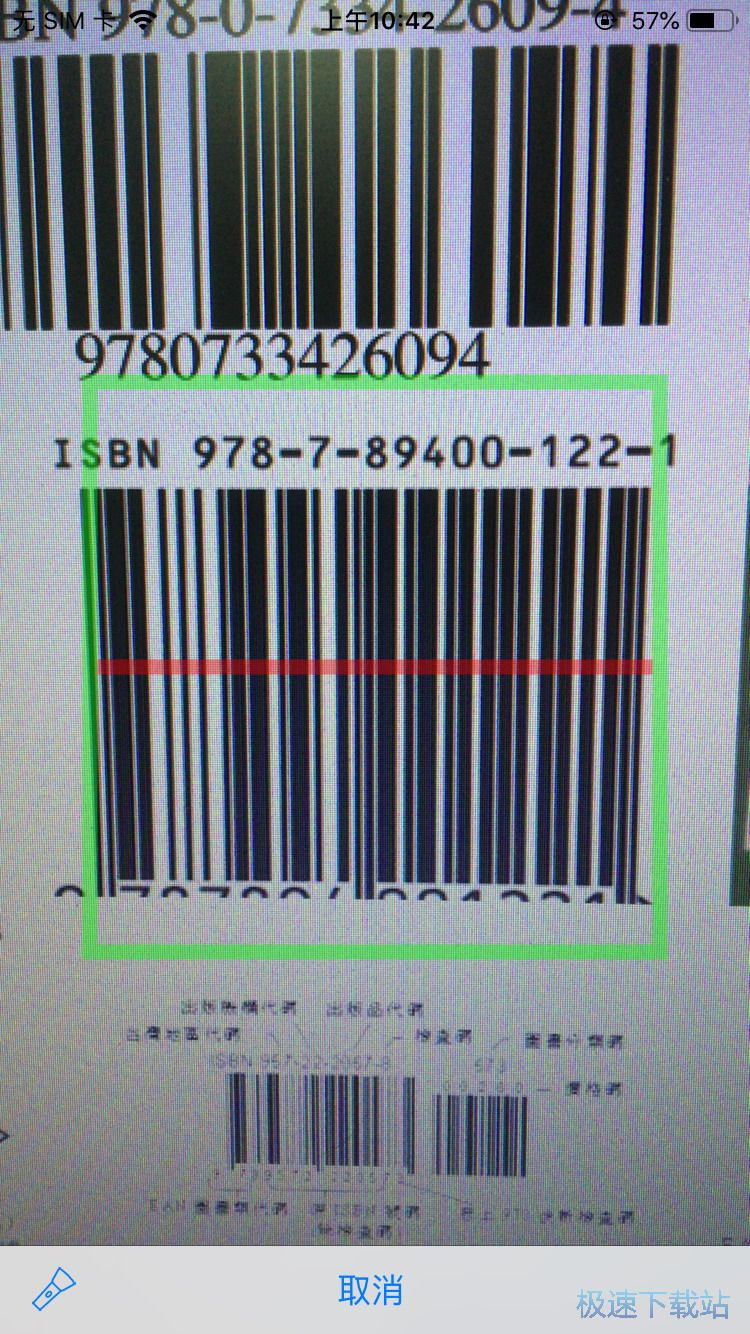
而想要添加圖書來管理進度的話,我們就可以點擊右下方的圖標來進入到ISBN碼拍攝頁面中來進行ISBN碼的識別,而在點擊后我們需要現在彈出的需要訪問手機攝像頭的權限框中點擊允許來開啟攝像頭權限,開啟后我們才能正常的使用拍攝功能,而沒有開啟拍攝功能的用戶就需要在手機的設置隱私頁面中點擊閱記app來重新進行權限的開啟,開啟后即可返回到閱記app中,此時我們就可以開始對書本的ISBN進行掃描識別,一般書本的ISBN碼都會在書本的封底右下角可以找到,而有些可能在別的地方中,根據書本ISBN碼所在的位置來進行掃描即可,而點擊左下角的圖標即可打開閃光燈,根據個人需要來進行選擇即可。
掃描完成后即可自動進入到添加頁面中,在這里如果掃描成功后即可在添加頁面中,閱記app會自動根據掃描到的書來自動填寫書本的所有信息,我們就可以非常方便的只需要在下方點擊后來填寫標簽進行書本的分類后即可,而點擊上方的高級模式后即可出現高級模式,出版社、出版日期以及其他等等的書本相關信息都可以在高級模式張查看得到,而如果掃描ISBN碼失敗的話,我們就可以進行重新的掃描,根據個人需要來進行選擇即可,把書本ISBN碼位置來進行調整、亮度調整等等后即可重新進行拍攝,而還是沒有掃描成功的話,我們就可以手動來進行信息的輸入,在上方輸入書名、總頁碼并在下方進行分類后即可完成填寫,填寫完成后點擊有右上角的圖標后即可保存當前的修改,非常的方便簡單。

保存完成后我們就可以返回到首頁中,在首頁中,我們可以在查看到我們所有添加的書籍,根據個人需要來進行點擊即可進行詳情的查看,而想要編輯當前的書籍的話,我們可以通過在該書中往右滑動屏幕即可調出編輯欄,在編輯欄中,我們可以通過按壓住最右側的圖標來拖動調整書籍的位置,而點擊刪除按鈕則可以把當前選定的書籍進行刪除的操作,根據個人需要來進行選擇即可。
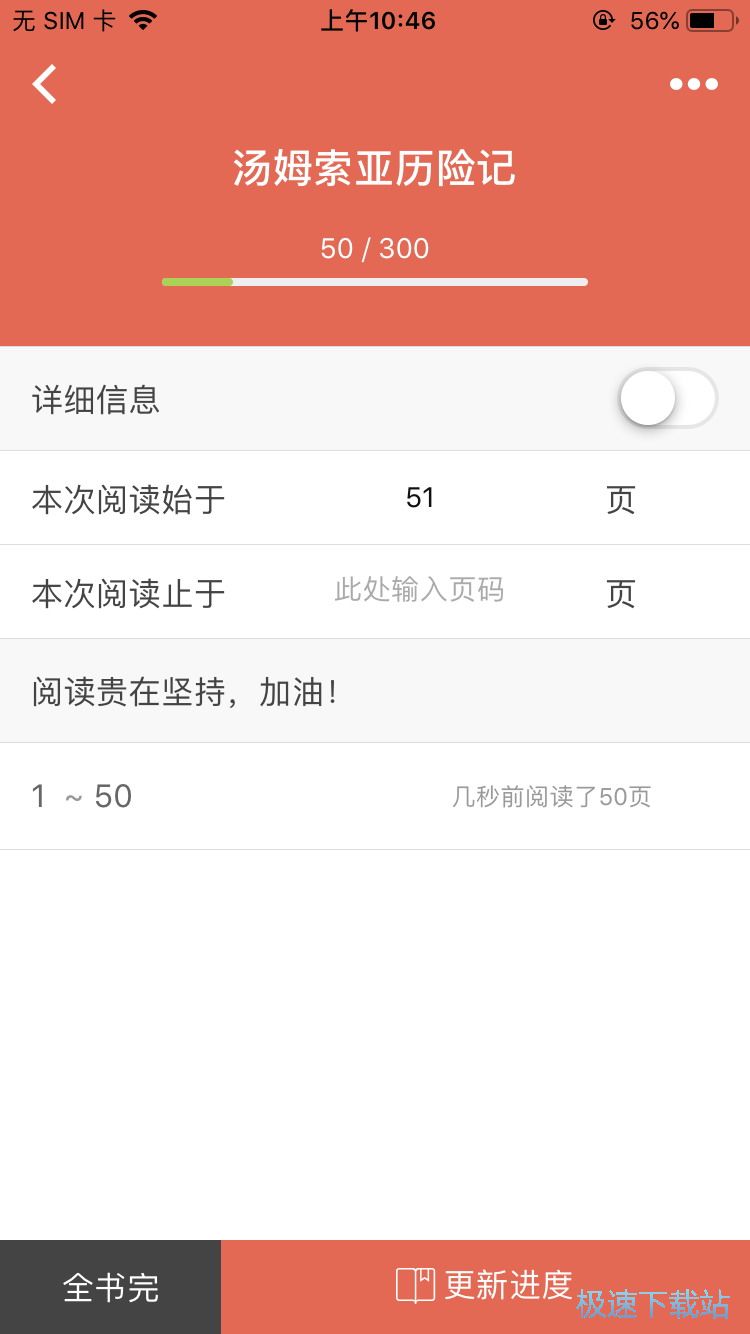
點擊想要查看的書籍后即可進入到該書的詳情頁面中,在這里我們就可以查看到我們所記錄的書籍的詳情信息,點擊上方的按鈕后即可開啟當前的信息頁面,根據個人喜好來進行選擇即可,而在這里我們就可以查看到我們上次閱讀的頁數,在我們閱讀前點擊上方的開始頁數來進行填寫,填寫完成后即可開始進行閱讀,而在閱讀完成后,我們就可以點擊下方本次閱讀止于欄中輸入我們最后閱讀的頁數,根據個人需要來進行選擇即可,輸入完成后點擊最下方的更新進度即可更新當前的閱讀進度,更新完成后我們就可以在下方查看到所有的閱讀記錄,閱讀頁面、閱讀時間、閱讀時長等等,我們都可以在下方查看得到,這樣就能了解到我們在該書中所花費的時間以及閱讀的效率了,而假如我們閱讀完全書的話,我們就可以點擊左下角的全書完來完結當前的閱讀進度,根據個人需要來進行選擇即可。
返回到首頁中我們也可以點擊下方的第二個標簽來進入到想讀頁面中,在這里我們就可以添加我們想要進行閱讀圖書,與添加在讀圖書一樣,我們只需要點擊右側的漂浮圖標后即可到添加頁面中,在拍攝頁面中掃描書本的ISBN碼后即可完成添加,也可以通過自行手動添加的方式即可完成書本的添加,非常的方便。

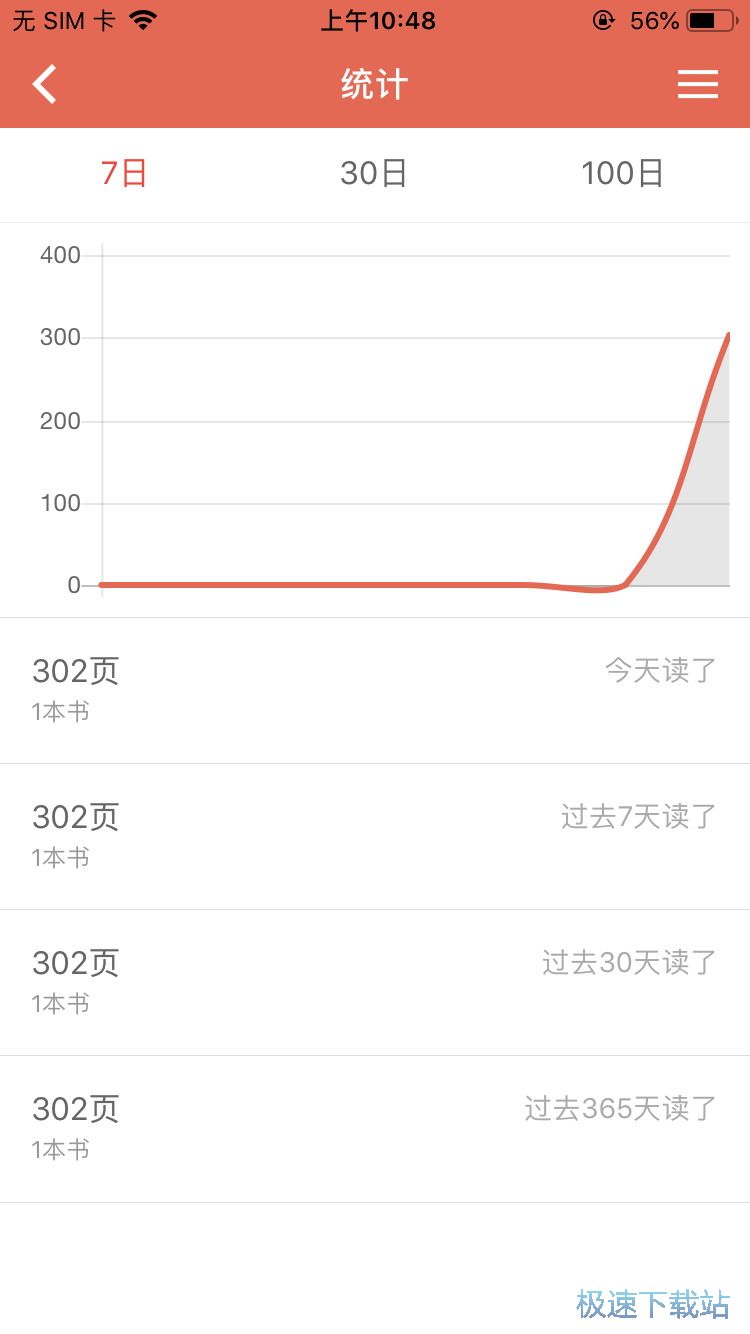
點擊右上角的圖標后即可進入到菜單欄中,在菜單欄中我們可以點擊下方的統計來進入到統計頁面中,在這里我們就可以查看到個人的讀書統計,在這里我們就可以從上方查看到我們近期7日、30日以及100日的讀書記錄情況,根據個人需要來點擊上方的各個標簽即可切換到該選項中進行查看,而在下方則可以查看文字的統計,圖文結合絕對能讓我們更加的清晰清楚,最后我們可以通過在菜單欄中點擊賬戶來進行賬號的注冊登錄,這樣我們所有的讀書記錄就可以進行同步,無論在哪個設備中都可以查看到個人的讀書記錄,輕松的進行管理了。

相關資訊
相關軟件

56.69 MB / 2019/4/23

49.57 MB / 2018/2/19

20.33 MB / 2018/2/19

53.92 MB / 2018/2/1
13.45 MB / 2016/10/8
51.32 MB / 2018/7/21
3.59 MB / 2017/6/15

5.85 MB / 2018/1/22
- 錘子閱讀iPhone版怎么收藏感興趣的新聞文章...
- Scanbot蘋果版怎么使用文檔掃描功能收藏重要...
- 在藝iPhone版藝術展覽會門票的購買流程
- MOLDIV蘋果版如何使用手機照片制作電子雜志...
- 卡片日記iPhone版怎么制作日記卡片記錄美好...
- 小陪伴iPhone版自定義記賬小助手的記賬方法...
- 多肉成長記iPhone版怎么開啟植物澆水提醒功...
- 閱記iPhone版如何管理及記錄個人讀書進度?
- Medly蘋果版使用不同樂器制作串燒音樂的方法...
- 掌閱精選iPhone版如何閱讀熱門小說最好的我...
- 錘子閱讀iPhone版怎么收藏感興趣的新聞文章...
- Scanbot蘋果版怎么使用文檔掃描功能收藏重要...
- 在藝iPhone版藝術展覽會門票的購買流程
- MOLDIV蘋果版如何使用手機照片制作電子雜志...
- 卡片日記iPhone版怎么制作日記卡片記錄美好...
- 小陪伴iPhone版自定義記賬小助手的記賬方法...
- 多肉成長記iPhone版怎么開啟植物澆水提醒功...
- 閱記iPhone版如何管理及記錄個人讀書進度?
- Medly蘋果版使用不同樂器制作串燒音樂的方法...
- 掌閱精選iPhone版如何閱讀熱門小說最好的我...
 英雄聯盟
英雄聯盟 王者榮耀
王者榮耀 暴風影音
暴風影音 酷狗音樂
酷狗音樂 騰訊QQ
騰訊QQ 360瀏覽器
 360安全衛士
 360殺毒
360殺毒 迅雷
迅雷 搜狗輸入法
搜狗輸入法 魯大師
魯大師 驅動精靈
驅動精靈 美圖秀秀
美圖秀秀 WinRAR
 WPS Office
 金山打字通
金山打字通