

Patternator蘋果版怎么制作手機動態(tài)壁紙?
時間:2019-06-24 17:20:46 作者:老蔡 瀏覽量:0
打開【Patternator】客戶端,進入Patternator app客戶端后即可在客戶端頁面中彈出的需要訪問手機攝像頭以及手機系統(tǒng)相冊的權(quán)限框中點擊允許開啟攝像頭以及系統(tǒng)相冊權(quán)限,權(quán)限開啟后即可進入到首頁中進行圖片的拍攝以及編輯,而沒有開啟權(quán)限的用戶則可以在手機的設(shè)置隱私頁面中點擊Patternator app來重新開啟,開啟后即可進入到照片拍攝頁面中進行照片的拍攝編輯,在這里我們可以選擇直接拍攝照片來進行編輯,也可以選擇在手機的系統(tǒng)相冊中使用相冊中的照片來進行編輯,點擊左下角的圖標來進入到照片選擇頁面中并勾選我們需要制作成壁紙的圖片后即可進入到編輯頁面中。
- 進入下載

- Patternator 3.3.4
大小:96 MB
日期:2019/6/24 17:20:49
環(huán)境:10.0

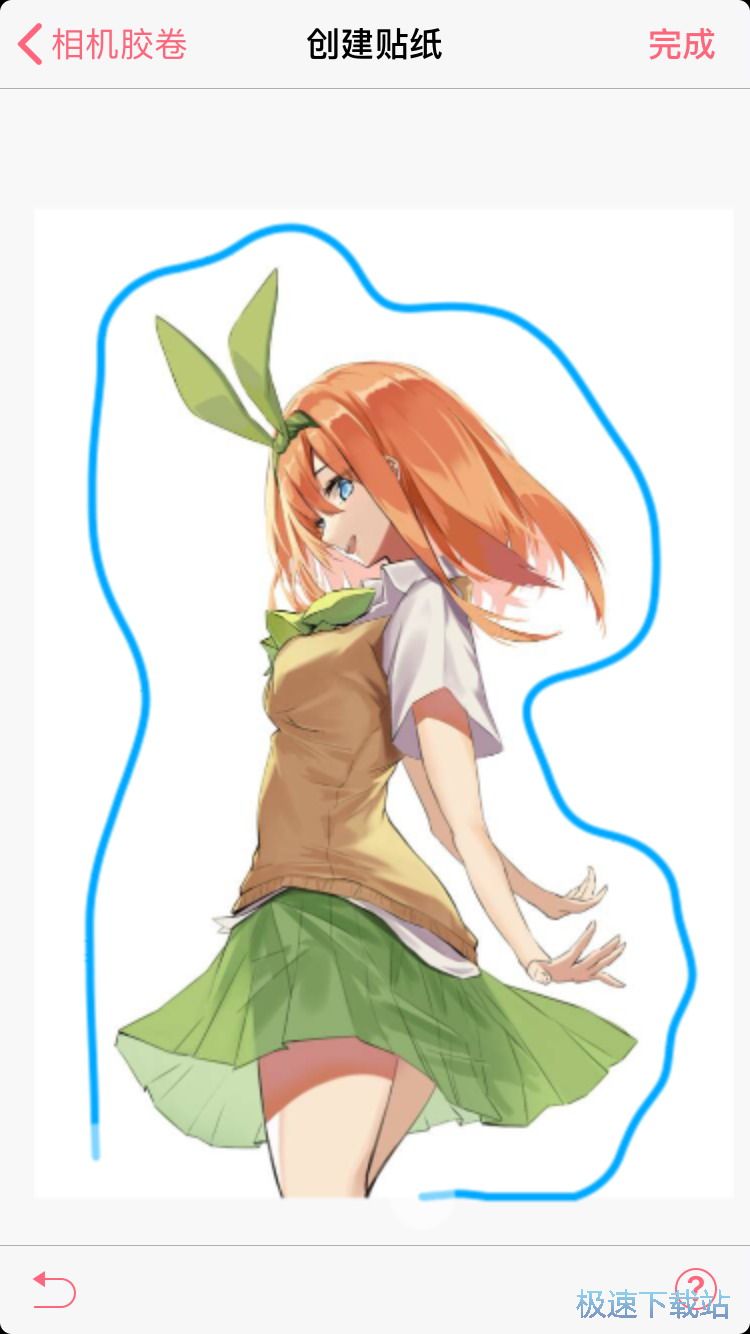
在照片編輯頁面中,我們可以在這里通過滑動屏幕來框選我們需要制作成動圖的部位,根據(jù)個人需要來滑動屏幕進行摳圖即可,當摳圖的兩邊重合后即可出現(xiàn)白色的摳圖邊緣,在這里我們可以通過滑動摳圖框的邊緣來進行微調(diào),根據(jù)個人需要來進行調(diào)整即可,而如果修改錯誤的話,我們可以點擊左下角的圖標來返回到上一步,根據(jù)個人需要來進行選擇即可,編輯完成后我們就可以點擊右上角的圖標來進行保存并可以進入到制作頁面中。
在制作頁面中,我們可以根據(jù)個人需要來點擊下方的各個圖標來進行選擇,在這里,我們可以查看到各類有意思的功能,而想要解鎖所有的功能的話,我們可以點擊左上角的圖標來進入到購買頁面中進行Patternator app的訂閱后即可隨心所欲的使用所有的功能了。

點擊下方的第一個圖標后即可進入到貼紙選擇頁面中,在這里我們可以根據(jù)個人需要來點擊上方的各個標簽來進行選擇,點擊后即可左右滑動屏幕來查看到更多,而點擊上方的選擇多個后即可選擇多個貼紙來制作成壁紙,在這里,我們可以通過在照片編輯頁面中摳出幾個我們想要制作成壁紙的圖片,然后在下方的第一個圖標中點擊上方的歷史圖標來查看到所有我們編輯過的壁紙圖片,然后點擊上方的選擇多個進行勾選我們需要添加的圖片后即可使用多張圖片來制作成壁紙,根據(jù)個人需要來進行選擇即可。

而點擊下方的第二個圖標則可以到壁紙圖片的位置排序頁面中,在這里我們可以根據(jù)個人需要來點擊下方的各個模板來進行選擇,點擊后即可在上方進行預覽,而在這里我們可以選擇各個動態(tài)的模板來設(shè)置成動態(tài)的壁紙,而通過再次點擊模板后即可進入到該模板的方向選擇頁面中,在這里我們就可以通過滑動下方的進度條來調(diào)整圖片的方向,根據(jù)個人需要來進行調(diào)整即可,調(diào)整完成后即可點擊第三個圖標來進入到下一個選項中。

在這里我們可以設(shè)置整體圖片的方向角度等等,點擊我們需要的格式后即可在上方進行查看,在這里我們可以點擊調(diào)整大小、間隔、角度、水平翻轉(zhuǎn)以及垂直翻轉(zhuǎn)等等,根據(jù)個人喜好來進行選擇即可,選擇完成后即可點擊上方空白處來進行保存。
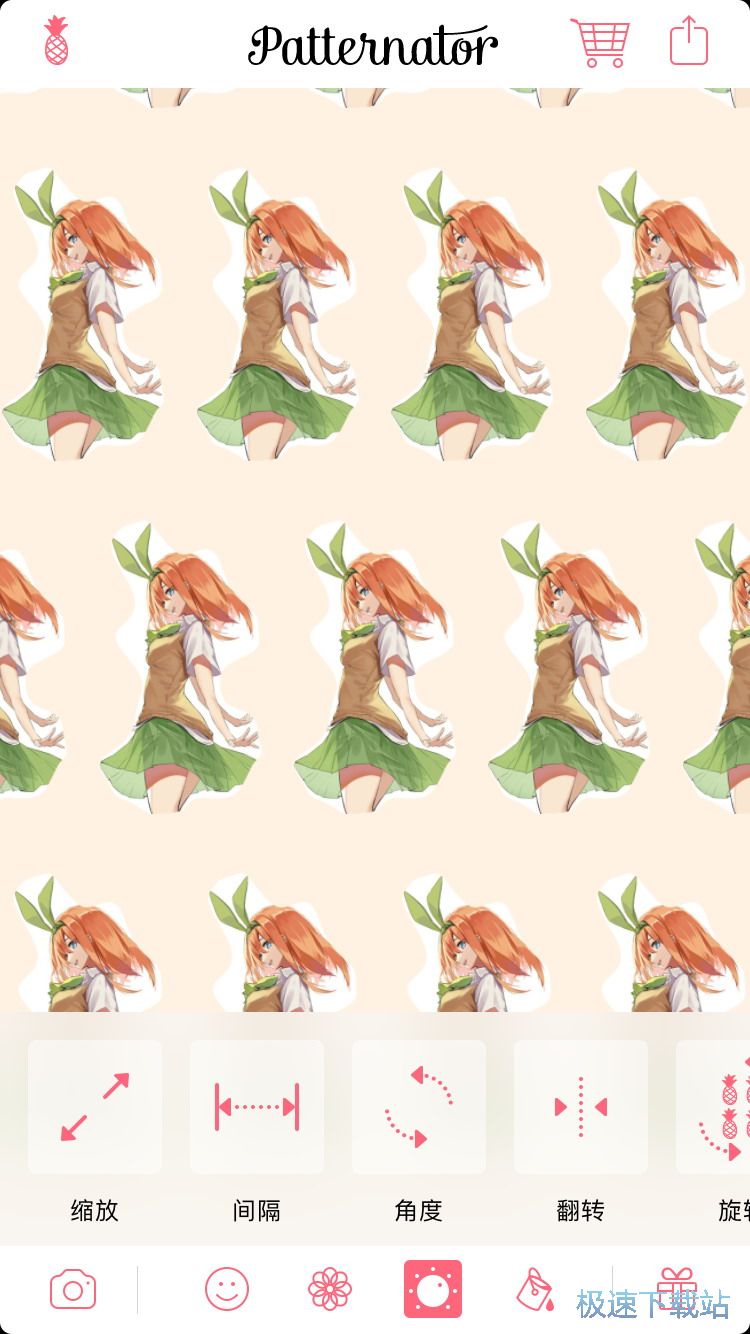
而點擊第四個圖標則可以進入到背景顏色修改頁面中,在這里我們就可以設(shè)置壁紙的背景顏色,左右滑動屏幕即可瀏覽到所有背景顏色,根據(jù)各個顏色的分類后我們就可以點擊來進行選擇,而點擊我們需要修改的顏色后即可選用該顏色,通過再次點擊該顏色則可以進入到調(diào)色板頁面中,在這里我們就可以自由調(diào)整顏色以及調(diào)整透明度、亮度等等的選項,根據(jù)個人需要來進行調(diào)整即可。

所以編輯完成后我們就可以點擊右上角的圖標來進行保存了,在這里我們可以點擊上方的保存圖像來保存到手機的系統(tǒng)相冊中,而點擊保存高清圖片則可以保存高清的格式,如果有開啟會員的用戶則可以在下方選擇刪除水印并可以通過點擊下方的告訴朋友來使用各類的第三方社交平臺軟件來分享給身邊的朋友,根據(jù)個人需要來進行選擇即可,保存完成后我們就可以在手機的壁紙頁面中選擇我們制作好的動態(tài)壁紙來進行使用了,趕快來制作各類有意思的動態(tài)壁紙吧!

Patternator 3.3.4

- 軟件性質(zhì):國產(chǎn)應用
- 授權(quán)方式:免費
- 軟件語言:簡體中文
- 軟件大小:98304 KB
- 下載次數(shù):1 次
- 更新時間:2019/6/24 17:00:19
- 運行平臺:10.0...
- 軟件描述:Patternator app是一款非常有創(chuàng)意的動態(tài)圖片以及手機壁紙的制作軟件,... [立即下載]
相關(guān)資訊
相關(guān)軟件





- Patternator蘋果版怎么制作手機動態(tài)壁紙?
- Darkroom蘋果版各照片編輯工具的使用方法
- JUMP PAINT蘋果版怎么用JUMP漫畫素材制作漫...
- Focos蘋果版教你如何輕松拍出專業(yè)級照片
- 松果生活iPhone版如何購買藝術(shù)展覽會門票?
- SketchAR蘋果版AR繪畫功能的使用方法
- 咪咕視頻iPhone版怎么搜索觀看非常完美綜藝...
- Forza Football蘋果版如果為喜歡的球隊設(shè)置...
- 吉及鮮iPhone版怎么網(wǎng)購當天到貨的新鮮蔬果...
- 隨手拍iPhone版怎么拍攝特色的微博故事視頻...
- Patternator蘋果版怎么制作手機動態(tài)壁紙?
- Darkroom蘋果版各照片編輯工具的使用方法
- JUMP PAINT蘋果版怎么用JUMP漫畫素材制作漫...
- Focos蘋果版教你如何輕松拍出專業(yè)級照片
- 松果生活iPhone版如何購買藝術(shù)展覽會門票?
- SketchAR蘋果版AR繪畫功能的使用方法
- 咪咕視頻iPhone版怎么搜索觀看非常完美綜藝...
- Forza Football蘋果版如果為喜歡的球隊設(shè)置...
- 吉及鮮iPhone版怎么網(wǎng)購當天到貨的新鮮蔬果...
- 隨手拍iPhone版怎么拍攝特色的微博故事視頻...
 英雄聯(lián)盟
 王者榮耀
王者榮耀 暴風影音
暴風影音 酷狗音樂
酷狗音樂 騰訊QQ
騰訊QQ 360瀏覽器
 360安全衛(wèi)士
 360殺毒
360殺毒 迅雷
迅雷 搜狗輸入法
搜狗輸入法 魯大師
魯大師 驅(qū)動精靈
 美圖秀秀
美圖秀秀 WinRAR
 WPS Office
 金山打字通
金山打字通


