

Artomaton蘋果版如何為手機視頻添加素描特效?
時間:2019-06-19 19:11:04 作者:老蔡 瀏覽量:0
打開【Artomaton】客戶端,進入Artomaton app客戶端后即可在首頁中點擊下方的照片或者是視頻來進入到系統相冊的選擇頁面中,點擊后會彈出Artomaton app需要訪問手機系統相冊的權限框,在這里我們可以點擊允許開啟系統相冊權限,開啟后即可選擇個人需要編輯的照片或者視頻,而沒有開啟權限的用戶則可以在手機的設置隱私頁面中重新打開,開啟后即可返回到Artomaton app中并點擊下方的圖片以及視頻來進入系統相冊中選擇。
- 進入下載

- Artomaton 3.0.3
大小:37.9 MB
日期:2019/6/19 19:11:07
環境:10.0

進入系統相冊后即可點擊勾選個人需要編輯的圖片或視頻來進行修改,勾選完成后即可點擊右上角的圖標來進入到編輯頁面中,在這里我們需要注意的是,如果選擇了視頻的用戶,則在進入到編輯頁面前是需要先進行視頻的截取,在這里我們可以滑動上方的視頻進度來查看視頻,點擊下方的視頻則可以開始進行播放預覽,而滑動視頻兩側的小白鍵則可以進行視頻的區間調整,在這里,通過滑動后就即可截取我們需要編輯的片段,選擇完成后即可點擊右上角的圖標來進入到編輯頁面中開始進行編輯。
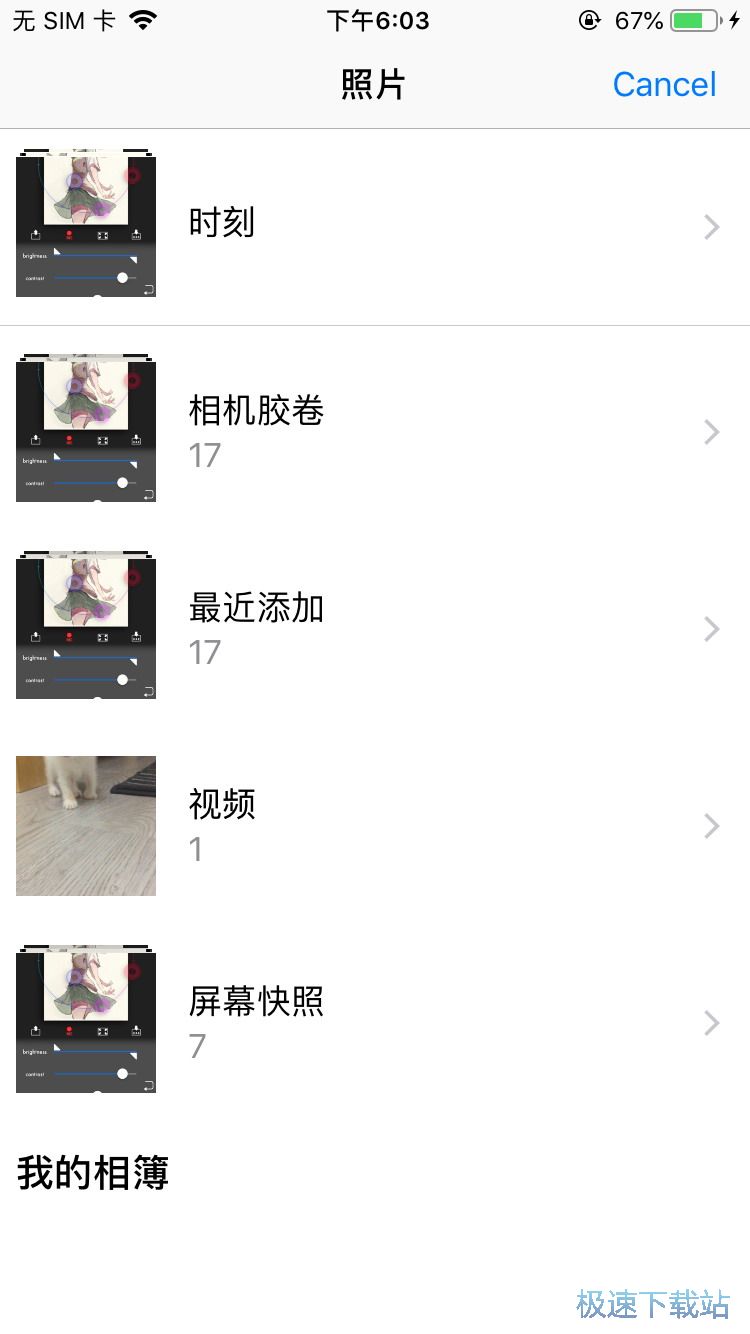
進入編輯頁面后即可點擊下方的第一個圖標來在這里調整需要表現的藝術手法,左右滑動屏幕即可查看到更多,在這里我們可以選擇鉛筆,對應的是素描,而水彩筆則是對應水彩,在這里我們還可以選擇更多的如蠟筆、炭筆、馬克筆等等的表現手法來進行編輯,而再往右滑動即可查看到更多的工具,而想要開啟全部工具的表現手法的話,我們是需要花費18元即可全部開啟,根據個人需要來進行選擇即可,而選擇好表現手法后即可在上方進行預覽,確認可以的話就可以點擊下方的第二個圖標來進入到信紙選擇頁面中。
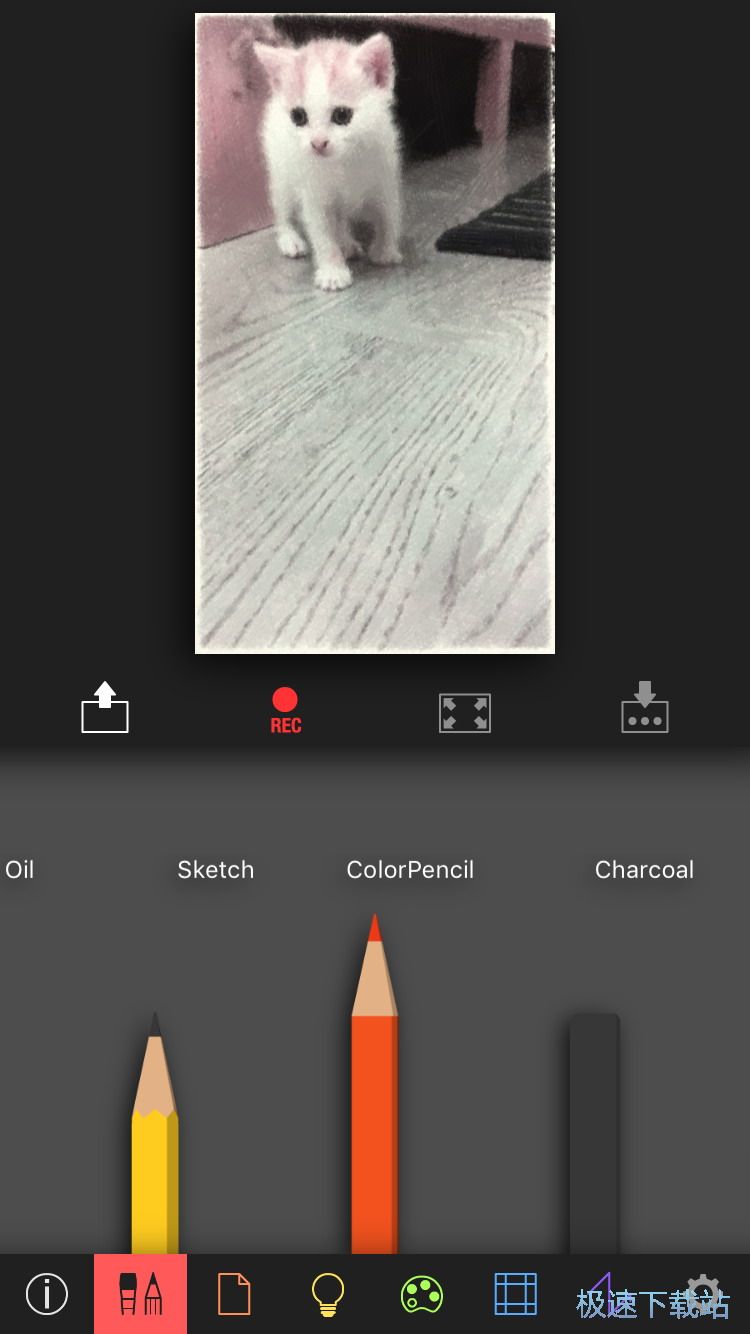
點擊下方工具欄的第二個圖標后即可進入到畫布選擇頁面中,在這里我們可以查看到所有的畫布,在這里我們可以選擇素描紙、水粉紙、牛皮紙、油畫布等等的作畫工具,根據個人需要來進行選擇即可,而往右滑動即可查看到更多的工具,點擊后即可進行選擇并可以在上方查看到該畫布的效果。
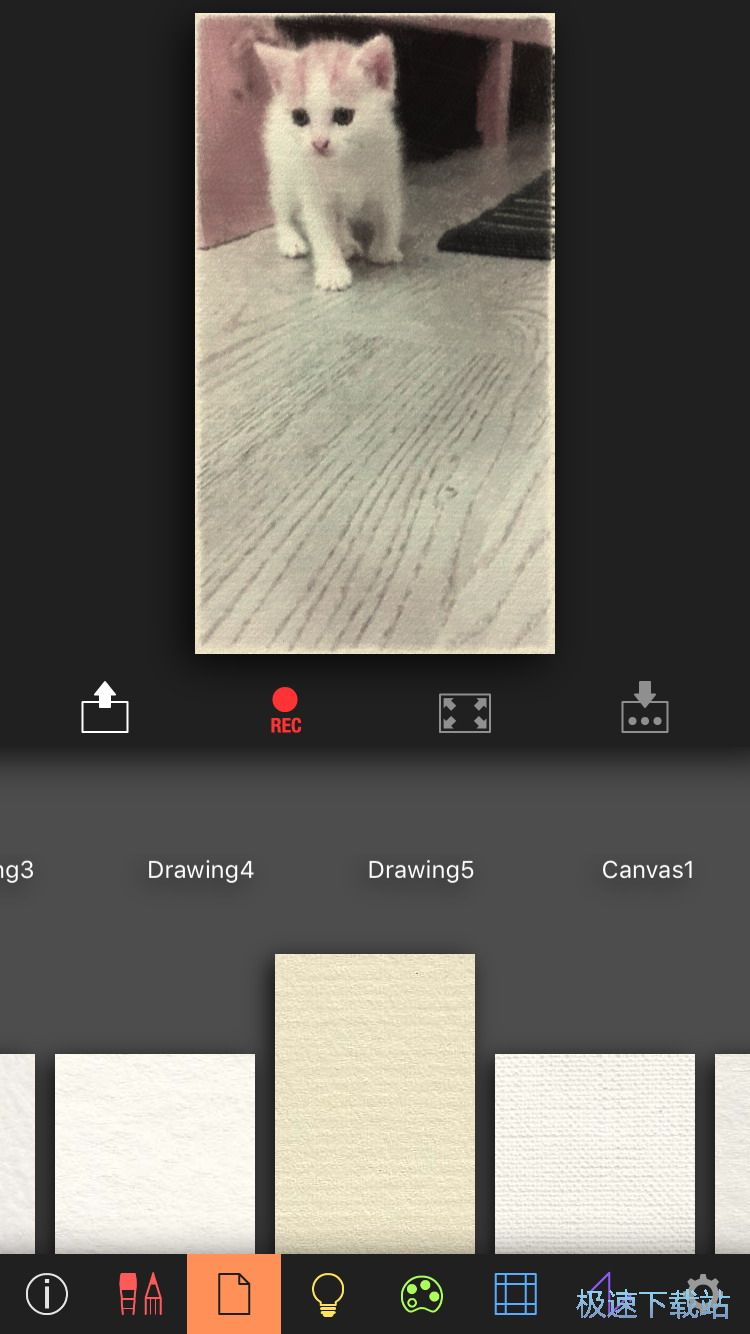
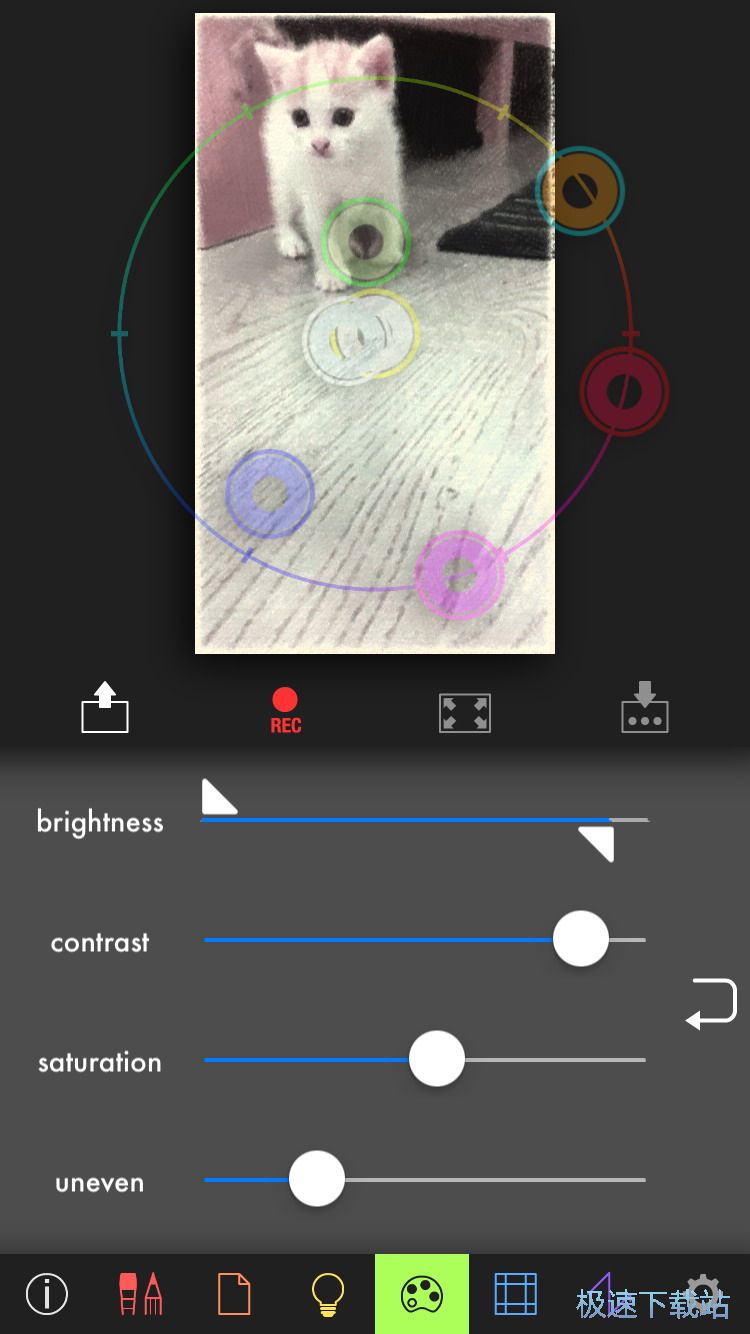
點擊下方的第三個圖標則可以進入到焦距以及的對比度、飽和度、亮度等等的選項頁面中,點擊上方的第一個選項則可以對距離進行調整,通過滑動右側的進度條即可進行調整,根據個人喜好來進行調整即可,而下方的第二個圖標則可以調整飽和度,在這里我們可以通過滑動方式來調整畫面的冷暖效果,左右滑動右側的進度條即可進行調整,根據個人需要來進行調整即可,而下方的亮度以及色調等等,根據個人需要來進行調整即可,調整完成后即可點擊下一個選項,而點擊右側的箭頭則可以退回上一步,如果遇到有需要修改的我們就可以點擊右側的圖標了。
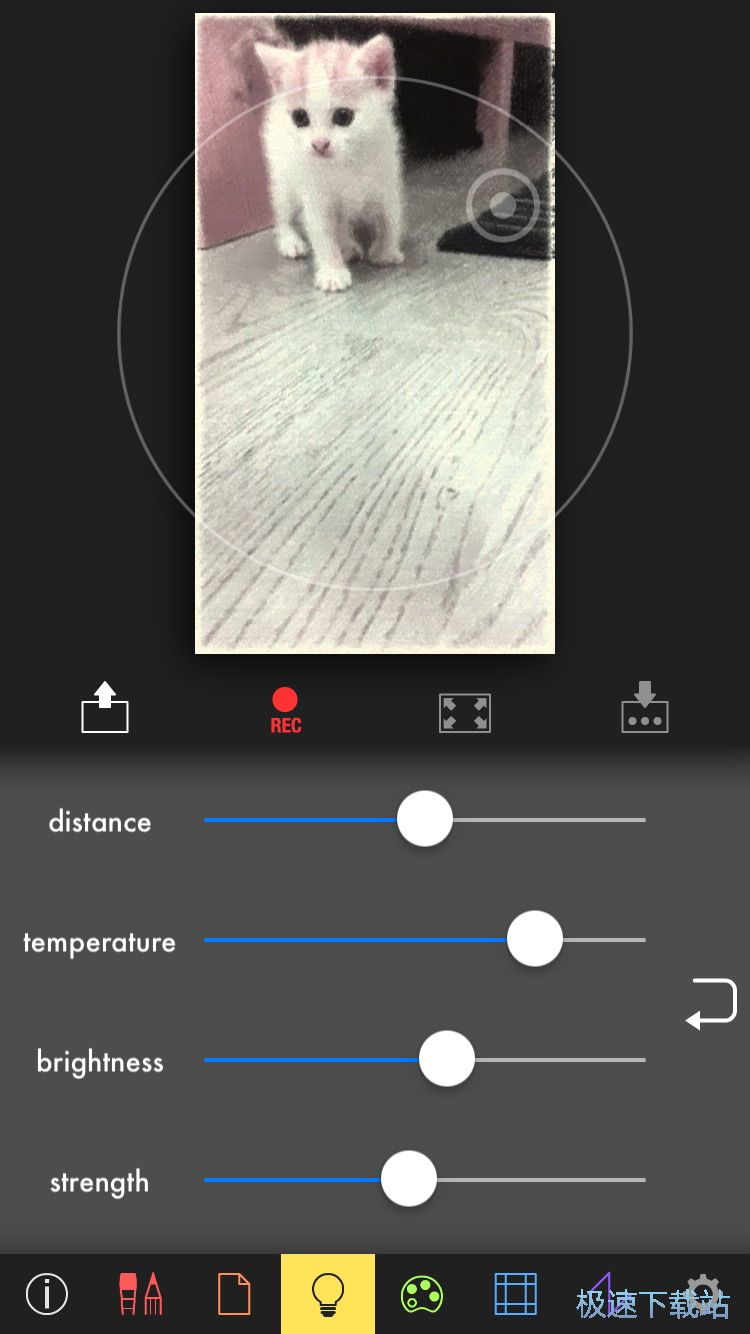
點擊下方的第五個圖標則可以進入到調色版頁面中,在這里我們可以根據個人需要來滑動下方的各個選項來進行顏色的調整,滑動右側的進度條來進行調整即可,調整完成后即可在上方畫面處通過滑動上方的小圓塊來進行顏色的調整,通過滑動的各個不同的小圓塊即可進行顏色的變換,根據個人需要來滑動調整即可,在滑動的同時我們可以觀察下方的畫面,調整到適合個人的顏色中即可。
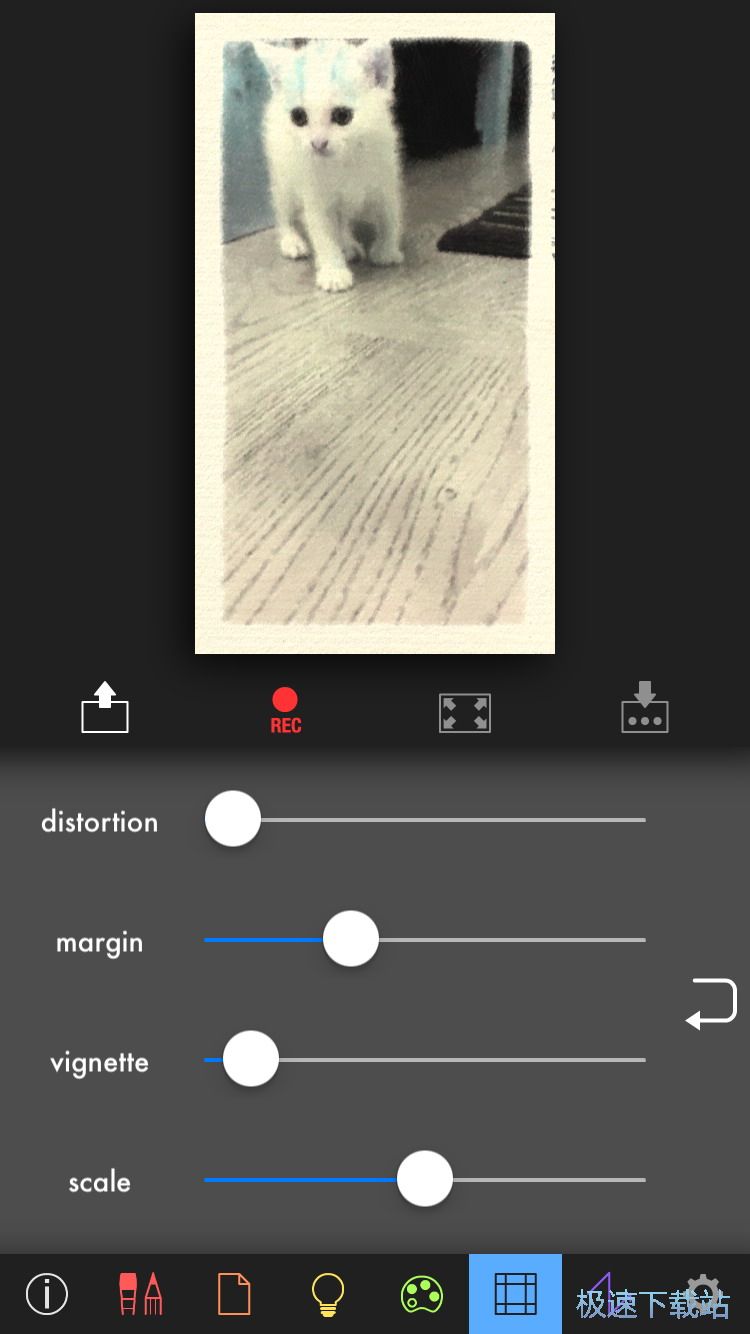
點擊調色板右側的按鈕則可以進入到網格頁面中,在這里我們就可以為我們的畫面添加網格,根據個人需要來滑動下方的進度條調整網格的大小即可完成調整,調整完成后即可點擊右下角的設置圖標來進入到畫質以及分辨率的設置,在這里我們還可以設置畫面的播放時間,想要觀看作畫過程的用戶就可以在這里調整作畫的時間,根據個人需要來進行調整即可,調整完成點擊視頻空白出即可完成保存。
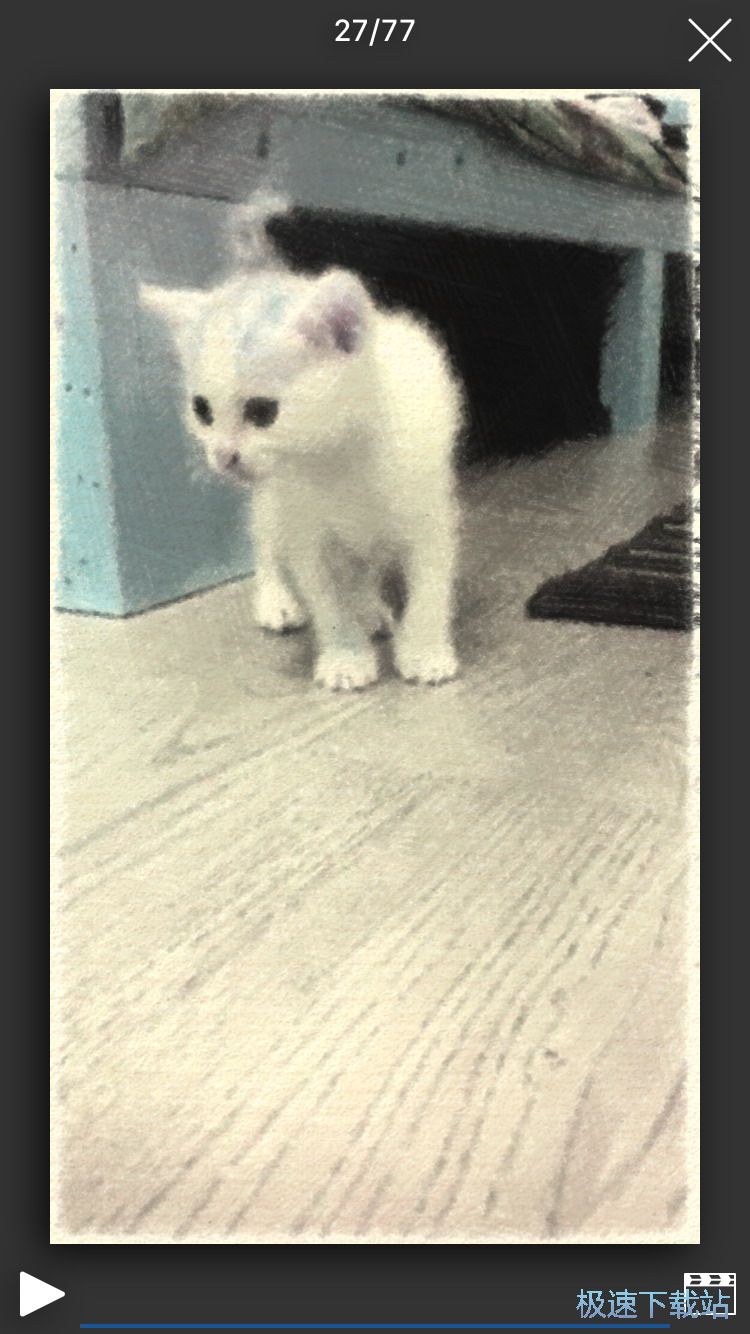
設置保存完成后即可點擊上方的紅色按鈕來進入到視頻的預覽模式中,在這里我們就可以進入到視頻預覽頁面中,點擊上方的視頻即可開始進行播放,在播放過程中我們就可以查看到作畫的過程了,而想要保存視頻的用戶就可以點擊上方視頻來暫停播放,然后點擊右下角的圖標即可保存到個人的系統相冊中,非常的方便快捷。
Artomaton 3.0.3
- 軟件性質:國產應用
- 授權方式:免費
- 軟件語言:簡體中文
- 軟件大小:38810 KB
- 下載次數:3 次
- 更新時間:2019/6/19 18:45:39
- 運行平臺:10.0...
- 軟件描述:Artomaton是一款非常有趣的照片視頻編輯工具,在這里用戶可以把手機中的照片... [立即下載]
相關資訊
相關軟件








- Artomaton蘋果版如何為手機視頻添加素描特效...
- 馬卡龍玩圖iPhone版怎么快速制作精美畢業照...
- 易播體育iPhone版中國女足世界杯賽事數據查...
- 若初文學iPhone版如何收聽我是傳奇有聲小說...
- 我的圖鑒iPhone版如何查看精靈寶可夢的精靈...
- 微盤iPhone版怎么保存重要文檔到網盤里?
- 看多多iPhone版離線緩存熱門小說及漫畫的方...
- Score蘋果版觀看LOL英雄聯盟比賽直播的方法...
- 素描畫畫板iPhone版各類繪畫工具的使用介紹...
- 騰訊QQ蘋果版如何創建面對面群聊?
- Artomaton蘋果版如何為手機視頻添加素描特效...
- 馬卡龍玩圖iPhone版怎么快速制作精美畢業照...
- 易播體育iPhone版中國女足世界杯賽事數據查...
- 若初文學iPhone版如何收聽我是傳奇有聲小說...
- 我的圖鑒iPhone版如何查看精靈寶可夢的精靈...
- 微盤iPhone版怎么保存重要文檔到網盤里?
- 看多多iPhone版離線緩存熱門小說及漫畫的方...
- Score蘋果版觀看LOL英雄聯盟比賽直播的方法...
- 素描畫畫板iPhone版各類繪畫工具的使用介紹...
- 騰訊QQ蘋果版如何創建面對面群聊?
 英雄聯盟
英雄聯盟 王者榮耀
王者榮耀 酷狗音樂
酷狗音樂 騰訊QQ
騰訊QQ 360瀏覽器
 360安全衛士
 360殺毒
360殺毒 迅雷
迅雷 搜狗輸入法
搜狗輸入法 魯大師
魯大師 驅動精靈
驅動精靈 美圖秀秀
美圖秀秀 WinRAR
 WPS Office
 金山打字通
金山打字通


