掃描全能王安卓版下載 5.3.0.20171129 CamScanner

- 軟件大小:37.8 MB
- 軟件語言:英文
- 授權方式:免費
- 更新時間:2022/7/12
- 下載次數:636
- 軟件評級:
- 軟件類別:學習辦公
- 運行環境:Android 2.3 或以上
- 軟件介紹
- 使用教程
- 網友評論
2億人在用的手機描儀,掃文檔管理工具。能自動切除文檔背景,生成高清PDF、JPEG或TXT文本。還可以郵件發送、連接打印機、發傳真、發微信、存到云端,多設備查看!非常給力的office實用工具!
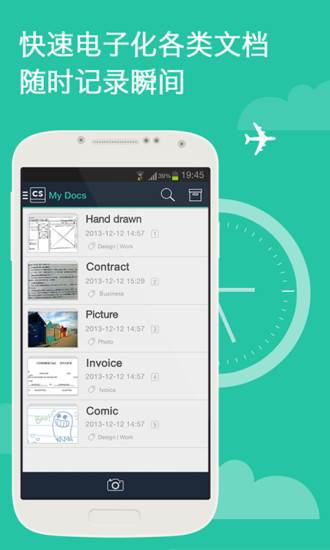
掃描全能王將手機變成便攜隨身掃描器,方便快捷地記錄管理您的各種文檔,收據,筆記和白板討論等。并通過智慧精準的圖像裁剪和圖像增強演算法,保證您掃描的內容清晰可讀。
特色功能
手機上的掃描儀
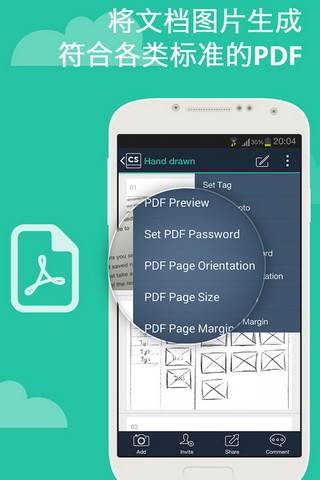
手機拍文檔,自動去除雜亂背景,生成高清JPEG圖片或PDF文件。
多種圖像處理模式,可手動調節圖像參數,用手機即可將紙質文件,快速轉為清晰的電子稿。
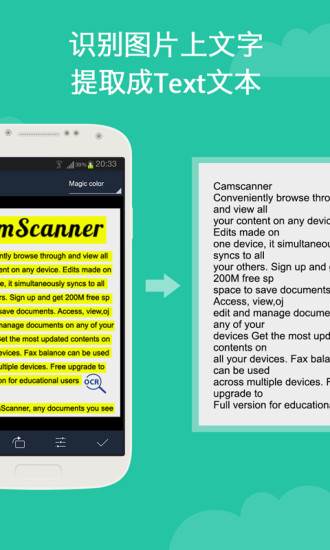
圖片轉文本
智能OCR文字識別,手機拍紙質文件,搜上面的字就能找到它!
升級帳戶還可將圖片中的文字識別導出為可以編輯、復制、保存或分享Text文本,支持16種語言文字的識別,外語學習翻譯神器。
方便、安全的管理文件
手機、平板、電腦,多設備隨時查看管理文檔。
標簽歸類,手寫批注,文檔加密,方便有序,高效安全。
無線打印、全球傳真
支持無線打印,并且可以向全球30多個國家和地區發送傳真。
文檔共享、高效協作
隨手掃描的任何文檔,都可邀請朋友、同事為協作人,共同查看、評論文檔。還可通過郵件、鏈接、或微博、微信等社交帳戶分享給朋友。

更新日志
修復bug;
提升穩定性;
優化使用體驗。
掃描全能王使用教程
1、注冊和登錄
初次打開應用,建議注冊一個賬號,不然同步和其他高級功能不可使用!
注冊步驟:打開應用,看完簡介后,就可以選擇“登錄/注冊”按鈕開始注冊,同樣,你也能在進入應用后選擇初始界面左上方的人像”按鈕,選擇“注冊/登陸”。

應用注冊的方式有通過郵箱和電話兩種方式,在上方選擇你想要的注冊方式,已郵件為例,輸入郵箱地址,密碼,最后去注冊郵箱驗證激活,注冊成功,之后用賬號密碼登錄。
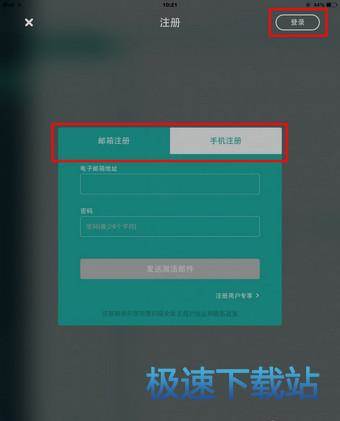
如果你已有掃描全能王的賬號,只需選擇注冊頁面右上角的“登錄”,輸入賬號密碼之后,開始同步的的文檔信息。
2、拍攝和優化掃描件 返回目錄
掃描/拍攝:打開軟件后,選擇右側中間的“相機”圖標進入拍攝頁面,對準所要拍攝的物體,為了拍攝端正整齊,可以啟用右上方的格子線或焦距調整。
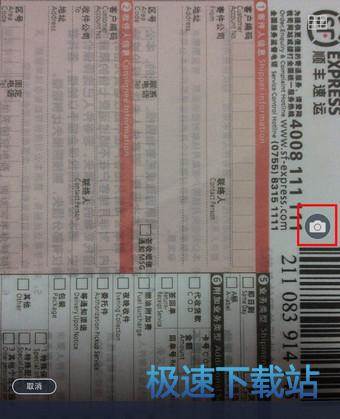
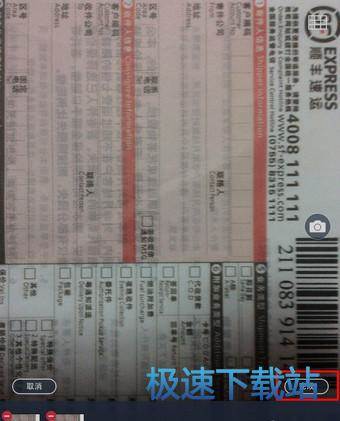
連續拍攝:拍攝過程中,可進行連續拍攝,下方會顯示當前已拍攝的照片,選擇單張照片左上方的“-”按鈕可以移除本張照片,最后“完成”按鈕。本次拍攝的圖片會批量導入。之后可以對拍攝圖像進行切邊和美化。
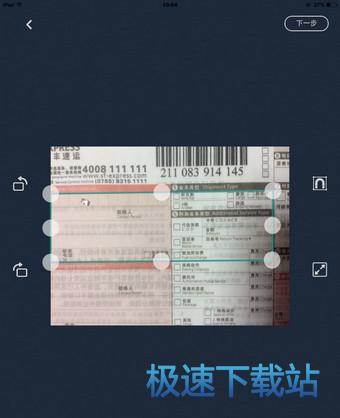
切邊:選擇完成拍攝,可以自動彈出切邊頁面,拉動8個藍色的點來控制圖像的邊緣。此處可對圖像進行旋轉、吸附。選擇右上方的“下一步”,會彈出一個美化頁。








- 共 0 條評論,平均 0 分 我來說兩句












- 20113青于藍 1.7.1
- 13733Timing 9.8
- 8286WPS Office 10.7.1
- 5158有道詞典 7.5.8
- 5138阿卡索英語 4.4.4
- 3799駕考寶典 7.3.0
- 2724作業幫 11.6.0
- 2220金山詞霸 8.5.4
- 2052谷歌翻譯 5.8.0
- 1951奇妙清單 3.4.1