

Spybot-Search and Destroy介紹與使用
時間:2021-05-28 12:25:03 作者:無名 瀏覽量:54
Spybot-Search and Destroy是一款高效的病毒掃描工具,具有實用的功能,它是免費的,并且具有一個帶有直觀選項的簡單界面,它是有效的,可以刪除惡意軟件,并且始終可以更新,結合其他防病毒軟件在工作站中提供的保護使我感到對計算機入侵和惡意廣告的防護更加強大,需要的朋友趕緊下載體驗吧!
如何安排系統掃描?
注意:“任務計劃”僅在Spybot的許可版本中可用
默認情況下,系統掃描設置為在每月的1號運行。
計劃系統掃描:
打開Spybot蠕蟲的啟動中心通過右鍵單擊在Spybot的圖標,并選擇選項以管理員身份運行。
勾選高級用戶模式。
轉到設置。
轉到Schedule,然后單擊System Scan任務旁邊的Add。
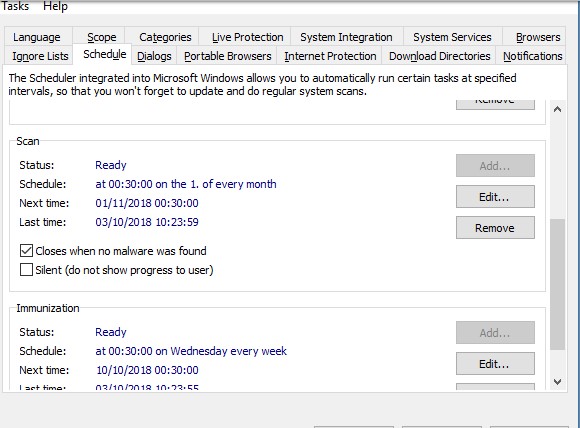
單擊“編輯” (這將打開Windows Task Scheduler)。
在“任務計劃程序”的左上角,單擊“任務計劃程序庫”旁邊的黑色小箭頭。
然后,這將向您顯示任務計劃程序的子文件夾。
單擊“更安全的網絡”。
點擊上Spybot蠕蟲-搜索和摧毀。
右鍵單擊“掃描系統”任務,然后單擊“屬性”。
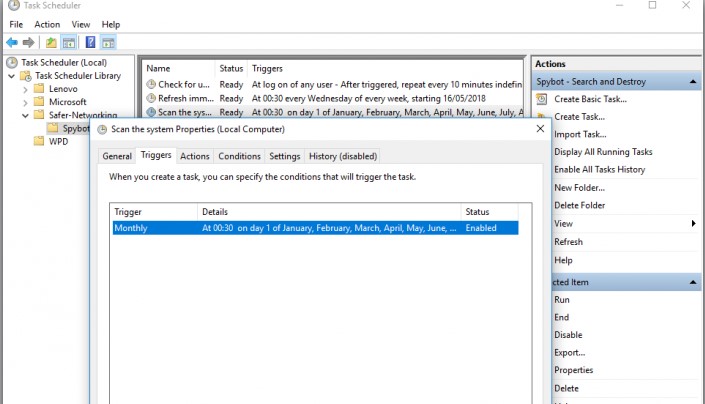
Spybot-Search and Destroy官方下載使用幫助圖2
轉到“觸發器”選項卡,然后單擊“編輯”。
在這里,您可以設置何時以及如何運行掃描的參數。
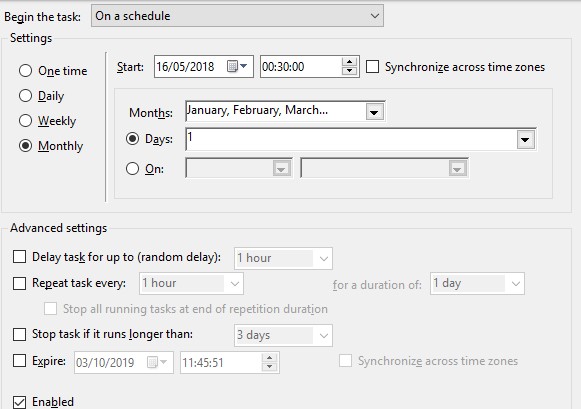
Spybot-Search and Destroy官方下載使用幫助圖3
如何使用臨時文件清除器?
當存在100個或更多臨時文件時,“清理臨時文件”選項將出現在系統掃描中。如果少于100個文件,則該選項在“系統掃描”窗口中不可見。如果您選擇隱藏“臨時文件清除器”,則下次有100個或更多文件時,它將重新出現。您可以再次使用此選項時刪除臨時文件。
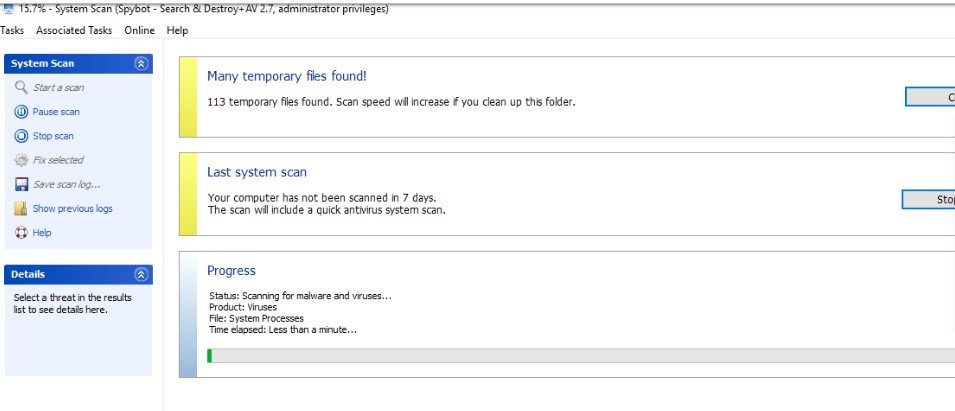
Spybot-Search and Destroy官方下載使用幫助圖4
系統掃描未檢測到我的計算機上的任何威脅。我能做什么?
如果系統掃描未檢測到計算機上的任何項目,則可能是您尚未安裝所有最新更新。
請下載并安裝Spybot的最新定義更新:
在更新窗口中,單擊更新。如果這不起作用,請參閱此處以獲取有關更新Spybot的說明。
更新完成后,請使用Spybot進行另一次掃描。
如果Spybot-Search&Destroy仍未在您的PC上檢測到任何威脅,則可以嘗試按照以下說明在安全模式下執行掃描:
在啟動菜單中,選擇帶有網絡的安全模式。
然后,您可以在此模式下以管理員身份打開Spybot-Search&Destroy,然后執行另一次掃描。
打開Spybot蠕蟲-搜索和摧毀通過右鍵單擊在Spybot的圖標,并選擇選項以管理員身份運行。
進入系統掃描。
使用Spybot掃描后,請通過“關機”選項重新啟動計算機。
Spybot Search and Destroy 2.6.46.130 官方版
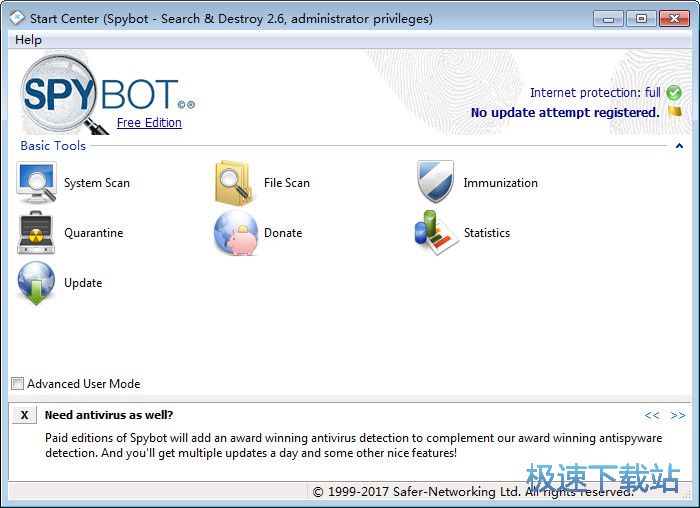
- 軟件性質:國外軟件
- 授權方式:免費版
- 軟件語言:英文
- 軟件大小:50485 KB
- 下載次數:517 次
- 更新時間:2021/5/28 2:13:28
- 運行平臺:WinXP,Win7...
- 軟件描述:Spybot Search and Destroy(簡稱:SpyBot S&am... [立即下載]
相關資訊
相關軟件

13.52 MB / 2018/5/19

49.3 MB / 2021/5/28

7.89 MB / 2018/3/23
軟件資訊排行
- 荔枝FM成立6年引來了新的糾紛?
- 10000單司機告訴你:滴滴也存在二八定律,怎...
- 炸彈小分隊玩法詳解 對戰小技巧匯總
- 在美柚APP上廣告推行投進是怎樣做的?
- 手把手教你如何用“天眼查”第一時間發掘短...
- B612——帶給你童話感覺的自拍神器
- 攜程網怎么搶低價機票 攜程搶低價機票技巧
- 知乎里邊的小技巧,把握這些你就能輕松做推...
- 如何用作業幫快速尋找答案
- 美團小技巧、你學到了嗎?
最新軟件資訊
- 軟件寶IP攻擊器的基本介紹與特色功能詳細介...
- 打印機服務器工具中關于參數設置的詳細介紹...
- 觸摸精靈客戶端基本內容及功能特色詳細介紹...
- 超級兔子清理王基本內容及功能特色詳細介紹...
- 超級播放器基本內容及功能特色詳細介紹
- Down Tester軟件特點及使用方法
- TVB云播電腦版軟件特點及軟件功能
- upupoo動態桌面軟件特色及使用方法
- windows xp序列號更換工具使用方法
- 阿里通網絡電話軟件特色及功能介紹
軟件教程分類
更多常用電腦軟件
 英雄聯盟
英雄聯盟 王者榮耀
王者榮耀 暴風影音
暴風影音 酷狗音樂
酷狗音樂 騰訊QQ
騰訊QQ 360瀏覽器
 360安全衛士
 360殺毒
360殺毒 迅雷
迅雷 搜狗輸入法
搜狗輸入法 魯大師
魯大師 驅動精靈
驅動精靈 美圖秀秀
美圖秀秀 WinRAR
 WPS Office
 金山打字通
金山打字通更多同類軟件專題


