

cad看圖紙安裝教學(xué)指南
時(shí)間:2020-01-29 14:48:11 作者:無(wú)名 瀏覽量:53
看圖紙(CADSee Plus)作為快速看圖紙軟件,在為用戶提供了快速看圖途徑的同時(shí),保證了盡量多的功能,讓整個(gè)軟件看起來(lái)不那樣單薄,是非常棒的設(shè)計(jì)師軟件之一。
看圖紙(CADSee Plus)安裝步驟
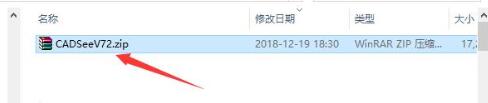
2、進(jìn)入安裝程序,閱讀軟件相關(guān)許可協(xié)議,如無(wú)異議的話,則勾選左下方的“我接受協(xié)議”,再點(diǎn)擊“下一步”。
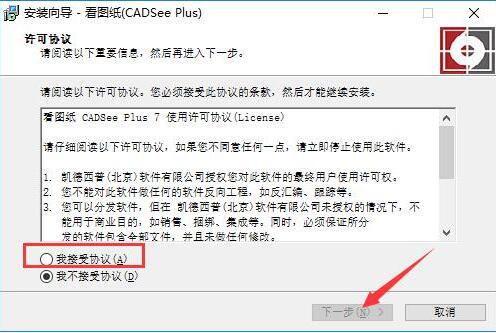
cad看圖紙安裝教學(xué)指南圖二
3、點(diǎn)擊“瀏覽”選擇看圖紙(CADSee Plus)的軟件安裝目錄,此處不建議安裝在C盤,如果C盤文件過(guò)多的話,可能會(huì)影響計(jì)算機(jī)的運(yùn)行速度。選定后點(diǎn)擊“下一步”。
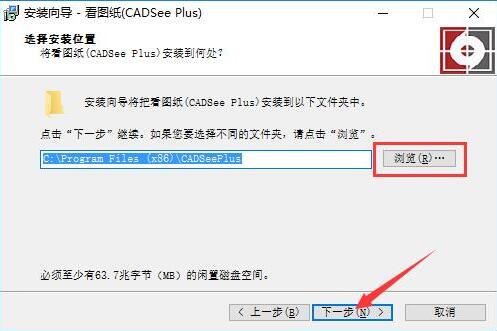
cad看圖紙安裝教學(xué)指南圖三
4、點(diǎn)擊“瀏覽”選擇看圖紙(CADSee Plus)的開(kāi)始菜單文件夾,選擇完成后點(diǎn)擊下方的“下一步”。
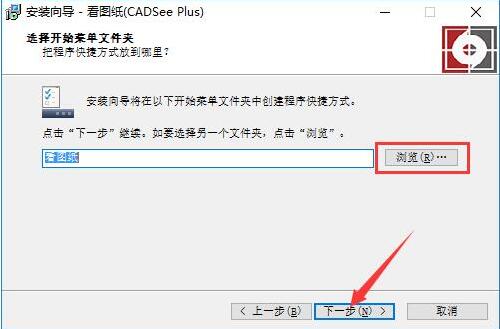
cad看圖紙安裝教學(xué)指南圖四
5、確認(rèn)安裝信息,如果設(shè)置無(wú)誤,則點(diǎn)擊“安裝”按鈕開(kāi)始安裝。
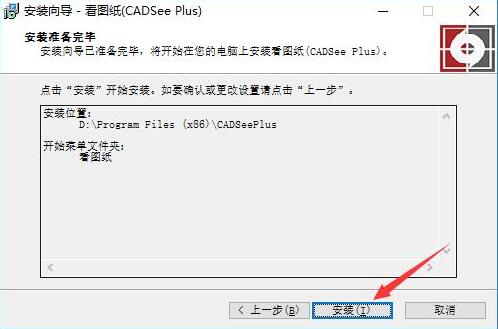
cad看圖紙安裝教學(xué)指南圖五
6、看圖紙(CADSee Plus)的安裝過(guò)程大約需要3分鐘,請(qǐng)耐心等待。
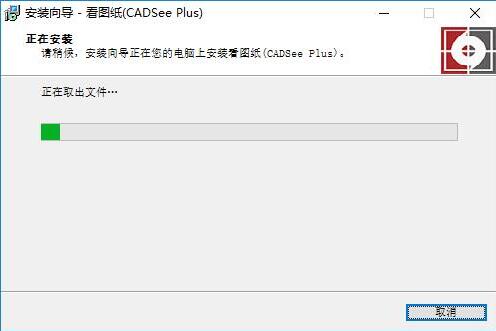
cad看圖紙安裝教學(xué)指南圖六
7、安裝結(jié)束后,自動(dòng)跳轉(zhuǎn)至安裝完成界面。如果需要查看軟件信息則勾選“查閱readme.txt”選項(xiàng),如果想要立即使用看圖紙(CADSee Plus),則勾選“立即運(yùn)行”選項(xiàng)。最后點(diǎn)擊“結(jié)束”按鈕即可。
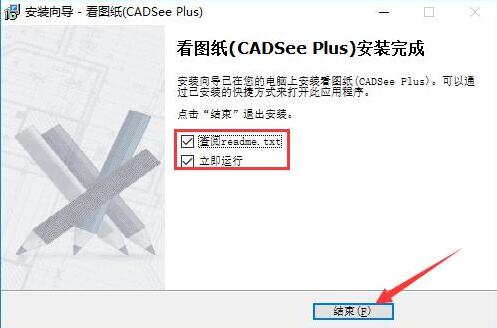
cad看圖紙安裝教學(xué)指南圖七
看圖紙(CADSee Plus)和CAD迷你看圖對(duì)比
看圖紙(CADSee Plus)和CAD迷你看圖是用戶常用的兩款CAD圖紙瀏覽工具,能夠在不打卡CAD軟件的情況下查看圖紙,那么他們有什么區(qū)別嗎?
看圖紙(CADSee Plus)能夠?qū)AD圖紙中的所有細(xì)節(jié)展現(xiàn)出來(lái),并能進(jìn)行簡(jiǎn)單修改,為用戶提供了更方便的簡(jiǎn)改途徑,不必再打開(kāi)非常大的AutoCAD軟件,并且軟件界面與AutoCAD相似,保證用戶同樣的使用習(xí)慣。但是看圖紙(CADSee Plus)中有很多功能需要付費(fèi)才能使用,也帶來(lái)了一些不便。
CAD迷你看圖同樣很方便的將CAD圖紙打開(kāi),并且軟件界面更加簡(jiǎn)潔,更貼近純粹的看圖工具。所以CAD迷你看圖的功能相較更少,在功能性上略有不足。
看圖紙(CADSee Plus)更新日志
1、新增打印設(shè)置效果預(yù)覽,方便進(jìn)行打印設(shè)置
2、新增批量打印為多個(gè)PDF合成為一個(gè)PDF
3、新增合成PDF工具,將多個(gè)文件合成為一個(gè)PDF文件
4、新增安全打開(kāi)圖紙功能,解決某些超大圖打開(kāi)開(kāi)的問(wèn)題
5、支持運(yùn)行CADSee.exe即可啟動(dòng)看圖紙,方便第三方程序調(diào)用
以上就是cad看圖紙安裝教學(xué)指南。
CAD迷你看圖 2019 R5 官方版
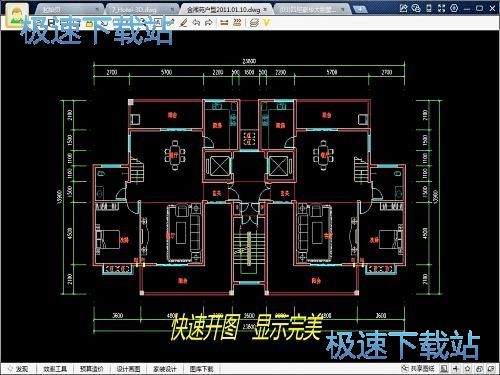
- 軟件性質(zhì):國(guó)產(chǎn)軟件
- 授權(quán)方式:免費(fèi)版
- 軟件語(yǔ)言:簡(jiǎn)體中文
- 軟件大小:15734 KB
- 下載次數(shù):4990 次
- 更新時(shí)間:2020/1/29 15:03:42
- 運(yùn)行平臺(tái):WinAll...
- 軟件描述:需要查看CAD圖紙,但是電腦上又沒(méi)有AutoCAD,而且AutoCAD安裝起來(lái)又... [立即下載]
相關(guān)資訊
相關(guān)軟件

1345.33 MB / 2020/1/26

397.26 MB / 2019/6/20

15.37 MB / 2020/1/29
43.74 MB / 2020/1/17

20.91 MB / 2020/1/12

27.29 MB / 2019/5/16

589 KB / 2017/4/16

154.1 MB / 2019/3/11
軟件資訊排行
- 荔枝FM成立6年引來(lái)了新的糾紛?
- 10000單司機(jī)告訴你:滴滴也存在二八定律,怎...
- 炸彈小分隊(duì)玩法詳解 對(duì)戰(zhàn)小技巧匯總
- 在美柚APP上廣告推行投進(jìn)是怎樣做的?
- 手把手教你如何用“天眼查”第一時(shí)間發(fā)掘短...
- B612——帶給你童話感覺(jué)的自拍神器
- 攜程網(wǎng)怎么搶低價(jià)機(jī)票 攜程搶低價(jià)機(jī)票技巧
- 知乎里邊的小技巧,把握這些你就能輕松做推...
- 如何用作業(yè)幫快速尋找答案
- 美團(tuán)小技巧、你學(xué)到了嗎?
最新軟件資訊
- 中國(guó)天氣通下載介紹
- 招商智遠(yuǎn)理財(cái)服務(wù)平臺(tái)下載安裝教學(xué)
- 游迅盒子下載安裝方法
- 游聚游戲平臺(tái)下載
- 英語(yǔ)人機(jī)對(duì)話軟件使用教程
- 一玩模擬器使用教程
- 逍遙游大話西游手游輔助
- 蘇寧豆芽使用介紹
- 樂(lè)播無(wú)線投屏軟件
- 定向井下載使用教程
軟件教程分類
更多常用電腦軟件
 英雄聯(lián)盟
 王者榮耀
王者榮耀 暴風(fēng)影音
 酷狗音樂(lè)
 騰訊QQ
騰訊QQ 360瀏覽器
 360安全衛(wèi)士
 360殺毒
360殺毒 迅雷
迅雷 搜狗輸入法
搜狗輸入法 魯大師
魯大師 驅(qū)動(dòng)精靈
 美圖秀秀
美圖秀秀 WinRAR
 WPS Office
 金山打字通
金山打字通
更多同類軟件專題


