

wps2019安裝使用教學
時間:2019-12-15 13:40:46 作者:無名 瀏覽量:56
一款2019新版的wps辦公軟件套裝。WPS Office 2019作為WPS辦公軟件最新的版本,更新了很多新功能,增加了內置的網頁瀏覽器,增加了內置的PDF閱讀工具,豐富了各個文檔中的模板,而且由之前的眾多快捷圖標變為了現在的一個,菜單與界面也成了全新改版,同時新增了皮膚功能

WPS Office 2019功能特色
組件整合:各類文檔打開更快捷
一個賬號:隨心訪問,WPS賬號,隨時隨地恢復辦公
全面支持PDF:閱讀更快捷
標簽可拖拽成窗:管理更高效
全新視覺,個性化WPS:自定義界面字體,窗口背景,個性化你WPS
工作區:快速在不同標簽間切換
WPS Office 2019安裝步驟
1、下載WPS Office 2019的最新安裝包,得到“WPS2019.exe”,這就是安裝文件。

wps2019安裝使用教學圖二
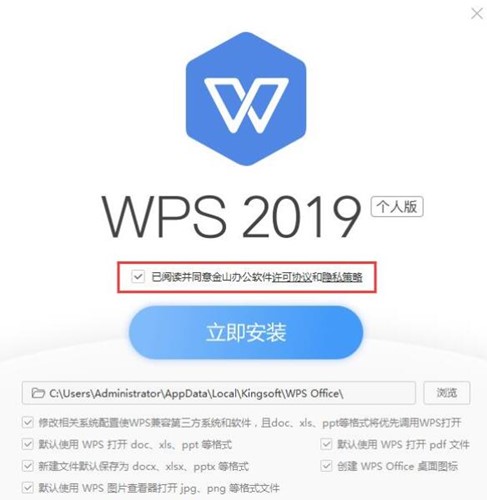
2、雙擊打開“WPS2019.exe”,可以看到安裝界面,首先先閱讀并在“已閱讀并同意......”的前面打勾,然后再點擊“瀏覽”按鈕,選擇除C盤的目錄作為安裝位置,然后根據用戶自己的需求把下方一些選項打勾,設置完這些后點擊“立即安裝”。
wps2019安裝使用教學圖三
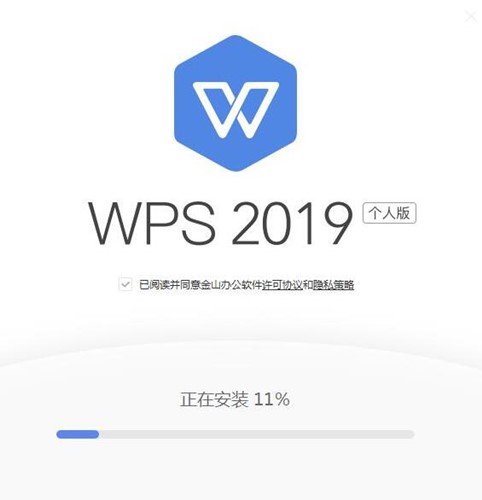
3、之后就會出現“正在安裝11%”的界面,等待讀條到達100,需要等待一段時間。
wps2019安裝使用教學圖四
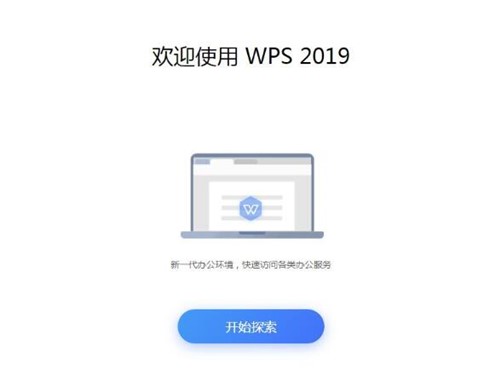
4、當出現下圖所示的情況時,就證明WPS Office 2019已經安裝好了,點擊“開始探索”使用吧。
wps2019安裝使用教學圖五
WPS Office 2019使用方法
1、下載WPS Office 2019安裝完后,雙擊打開桌面上圖標,會彈出下圖,分為個人版用戶和會員/商業版用戶,個人版用戶就點擊“免費使用”按鈕,會員/商業版用戶可以點擊“暢享高效辦公體驗”按鈕,小編這里選擇免費使用。
2、之后會彈出微信登錄窗口,用戶需要使用手機上的微信掃一掃二維碼進行登錄,登錄之后可以使用軟件的全部功能,當然也可以不用登錄,點擊右上角的X。
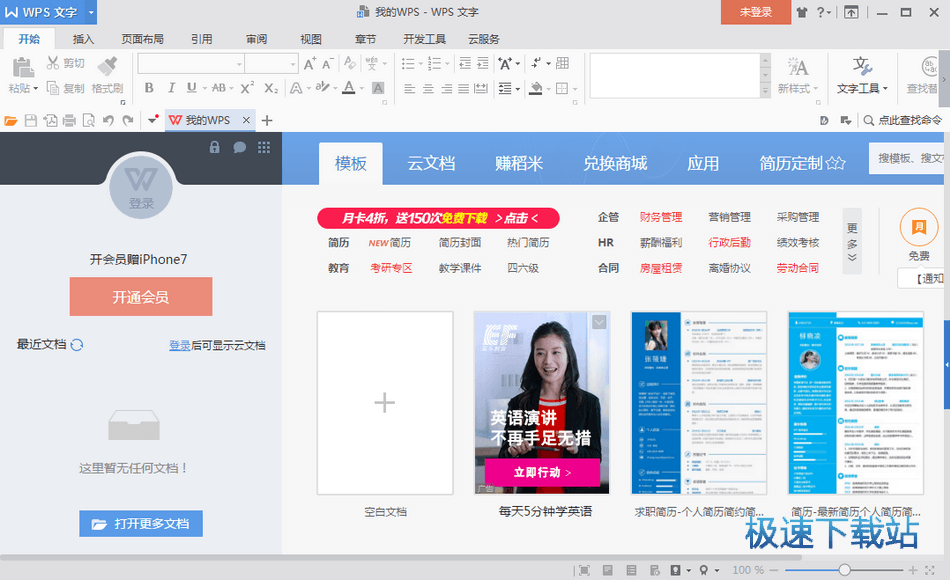
3、接下來WPS Office 2019的主界面就出現了,最左側欄目是WPS Office 2019的應用中心,用戶需要時可以點擊下載使用。中間則顯示的是用戶近期訪問的文檔和常用的位置,右側顯示的是當前城市的天氣情況和近期的消息欄目。
4、點擊“新建”按鈕,會出現下圖,點擊“我的”按鈕,顯示的是用戶以前使用過的模板和一些資料,但是是需要登錄之后才能查看。
5、點擊“文字”選項,顯示的就是以前版本的world文檔,左側欄是一些品類專區,點擊“新建空白文檔”可以新建一個空白的文檔,也可以點擊其他模板文檔進行使用。
6、點擊“表格”選項,顯示的則是以往版本的Excel表格,左側欄是一些品類專區,點擊“新建空白文檔”可以新建一個空白的表格,也可以點擊其他模板文檔進行使用。
7、點擊“演示”選項,顯示的則是PPT板塊,左側欄目依舊是一些ppt的品類專區,點擊“新建空白文檔”新建一個空白的PPT,也可以點擊其他模板進行使用。
8、點擊“腦圖”選項,顯示的則是思維導圖設計欄目,但是需要用戶登錄,左側欄是一些圖形分類,點開下方可以分別查看其模板功能,也可以點擊“+”新建空白的思維導圖。
9、最后一個是“H5”,顯示的制作H5的頁面,左側欄依舊是各種模板分類,用戶需要登錄后才可以使用,點擊“創建空白的畫冊”可以新建一個空白的畫冊。
以上就是wps2019安裝使用教學的全部內容
WPS Office 2019 11.1.0.8882 官方版
- 軟件性質:國產軟件
- 授權方式:免費版
- 軟件語言:簡體中文
- 軟件大小:136374 KB
- 下載次數:191062 次
- 更新時間:2019/12/15 1:47:35
- 運行平臺:WinAll...
- 軟件描述:WPS Office是金山軟件股份有限公司推出的一款辦公軟件。包括WPS文字、W... [立即下載]
相關資訊
相關軟件

133.18 MB / 2019/12/15

18.85 MB / 2019/6/3

65.08 MB / 2019/12/10

52.79 MB / 2017/10/21

65.08 MB / 2019/11/22

65.08 MB / 2018/5/28
133.71 MB / 2019/12/6

70.66 MB / 2018/10/23
 英雄聯盟
英雄聯盟 王者榮耀
王者榮耀 暴風影音
暴風影音 酷狗音樂
酷狗音樂 騰訊QQ
騰訊QQ 360瀏覽器
 360安全衛士
 360殺毒
360殺毒 迅雷
迅雷 搜狗輸入法
搜狗輸入法 魯大師
魯大師 驅動精靈
驅動精靈 美圖秀秀
美圖秀秀 WinRAR
 金山打字通
金山打字通


