速打安裝使用教學指南
時間:2019-12-04 13:19:16 作者:無名 瀏覽量:51
簡單實用的打印軟件,可以幫助您打印自己的貨運單,適合物流公司以及物流小型分店使用,在打印貨運單之前,您可以預先設計幾個物流公司的單據模板以及運輸貨物類型的單據模板,當客戶開始委托運輸的時候,就可以直接從模板上添加一個以及設計好的打印單,并修改相關的客戶數據以及發貨地址,這樣就可以實現更快的單據打印;速打線下用戶專用版可以保留一個月之內打印的單據內容,方便您查看歷史單據!
速打安裝
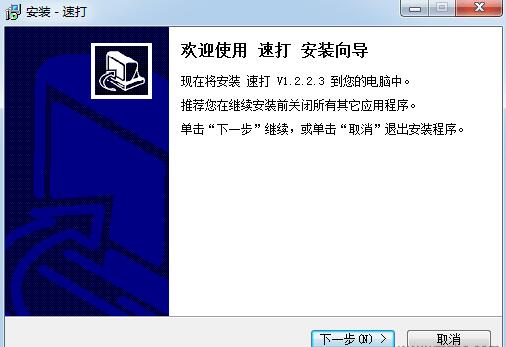
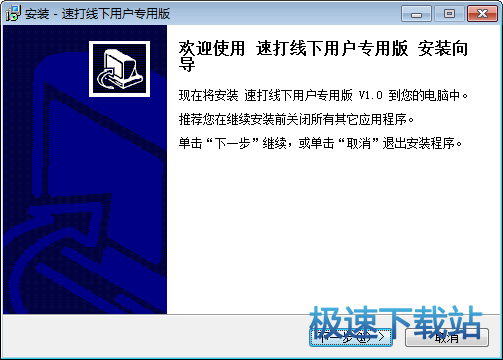
1.到本站下載安裝速打,打開安裝包,點擊下一步繼續安裝
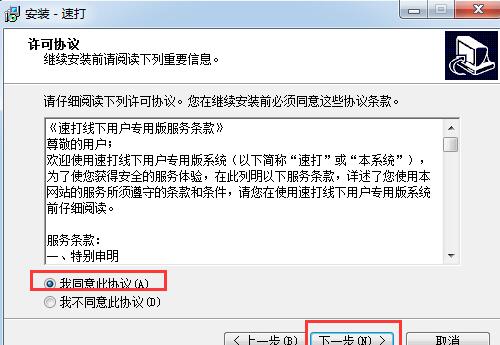
2.點擊同意此協議,點擊下一步
速打安裝使用教學指南圖二
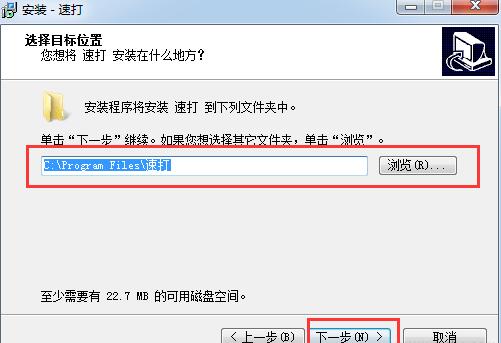
3.點擊下一步,你可以默認軟件安裝位置,也可以點擊瀏覽選擇安裝位置
速打安裝使用教學指南圖三
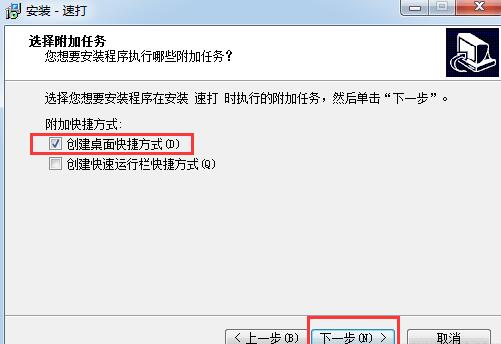
4.建議創建快捷方式,方便今后使用
速打安裝使用教學指南圖四
5.根據軟件提示繼續安裝即可
速打功能
線下訂單,隨心導入
支持單條、批量導入,可以通過標準模板導入,也可以自定義模板。
打印發貨,快速穩定
支持電子面單打印、傳統面單套打。支持批量打印,打印預覽100單只需1秒。自動保存發貨人地址,歷史信息保存3個月。
對接順豐,支持月結
支持順豐即日達、次日達、隔日達,支持生鮮冷運,大閘蟹專送,醫藥常溫等超過18種特色業務。并支持保價、易損件、超長超重、定時派送等增值服務。
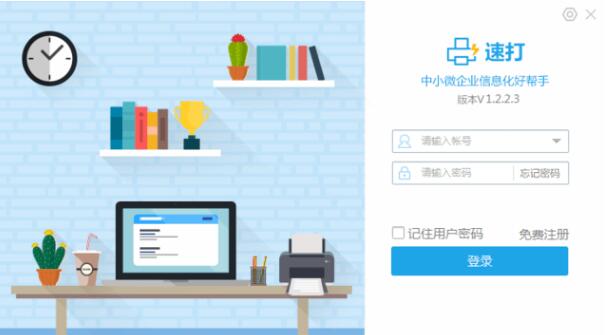
速打安裝使用教學指南圖五
速打使用教程
1、速打線下用戶專用版安裝完成后,用戶注冊,有【易打單】賬號可直接使用,沒有【易打單】賬號可以通過手機進行注冊
2、安裝打印機【打印設置】-【安裝打印機】,下載賣家幫手。安裝后,連接電腦與打印機,開啟打印機電源。賣家幫手會幫您自動安裝打印機驅動。
3、打印設置
注:如果選擇非順豐的直連熱敏模板,有的需要填寫商家ID和接口密碼,請聯系物流公司網點主管提供
4、設置寄件人信息
在【基礎設置】-【通訊錄-寄件人】可添加寄件人信息,系統默認首次添加的第一個寄件人為默認寄件人。
5、訂單創建方式
(1)速打單筆訂單新建:點擊【新建訂單】,*號標紅項為必填項,輸入完成點擊【確定】。
注:點擊【智能輸入】,粘貼完整的信息,信息包含收件人、聯系方式、地址,用逗號或空格分隔,按回車鍵自動切分。
(2)批量訂單導入:點擊【下載模板】,填寫訂單信息后,點擊【模板導入】。導入訂單完成后,點擊【提交】。
以上就是速打安裝使用教學指南。希望大家喜歡
速打線下用戶專用版 2.0.0.7 官方版
- 軟件性質:國產軟件
- 授權方式:免費版
- 軟件語言:簡體中文
- 軟件大小:5335 KB
- 下載次數:787 次
- 更新時間:2019/12/3 11:38:07
- 運行平臺:WinXP,Win7,...
- 軟件描述:速打方便靈通,多平臺多店鋪的訂單管理,批量打印,順豐,菜鳥電子面單,揀貨單/備貨... [立即下載]
 英雄聯盟
英雄聯盟 王者榮耀
王者榮耀 暴風影音
暴風影音 酷狗音樂
酷狗音樂 騰訊QQ
騰訊QQ 360瀏覽器
 360安全衛士
 360殺毒
360殺毒 迅雷
迅雷 搜狗輸入法
搜狗輸入法 魯大師
魯大師 驅動精靈
驅動精靈 美圖秀秀
美圖秀秀 WinRAR
 WPS Office
 金山打字通
金山打字通