

主板升級工具asusupdate
時間:2019-11-26 14:05:06 作者:無名 瀏覽量:42
華碩系列的主板用戶打造的一款實用升級工具,主要用于bios的在線升級工具,該工具支持直接從華碩的官方網站下載bios進行更新操作,除此之外,還擁有查看bios程序版本的功能,如果你在使用華碩系列主板的話應該會用到這款工具。
1、儲存系統現有的BIOS程序。
2、從華碩官網上下載最新的BIOS程序。
3、直接從網路上下載并更新BIOS程序。
4、查看BIOS程序的版本。
asusupdate(華碩主板bios升級工具)安裝方法:
1、下載華碩主板bios升級工具軟件包。
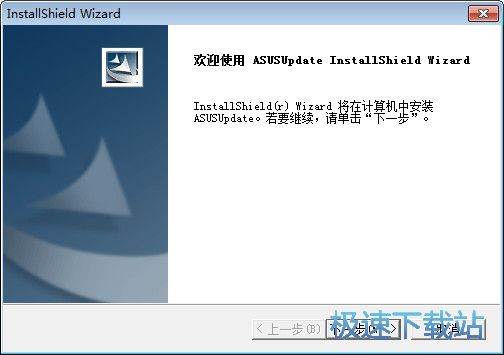
2、打開安裝向導,點擊下一步安裝。
3、等待安裝
4、幾分鐘就安裝好了。
更新BIOS之前
1. 準備本主板的驅動程序與公用程序光盤,以及FAT32/16格式且單一扇區的USB隨身碟。
2. 造訪華碩網站下載最新的BIOS程序與BIOS Updater,然后儲存在USB隨身碟。
DOS環境下不支持NTFS格式,請勿將BIOS檔案與BIOS Updater儲存在NTFS格式的USB隨身碟。
請勿將BIOS程序儲存在磁盤片,以免磁盤片的容量不夠使用。
3. 將計算機關機,并移除連接所有的SATA硬件裝置(選購)。
DOS環境下啟動系統
1. 將存有最新BIOS檔案與BIOS Updater的USB隨身碟插入USB端口。
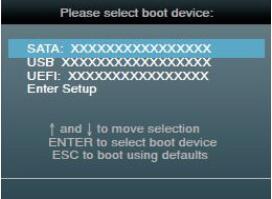
2. 啟動計算機,當ASUS標識出現時,按下來顯示BIOS開機裝置選擇選單。將驅動程序與公用程序光盤放入光驅,然后選擇光驅作為開機磁盤。
3.當制作磁盤片選單出現時,透過按下項目號碼來選擇FreeDOS command prompt項目。
4. 當FreeDOS出現時,輸入指令d:,然后按下,將磁盤C(光驅)改為磁盤D(USB隨身碟)。

備份現有的BIOS檔案
請依照以下步驟備份BIOS檔案:
*請確認USB隨身碟不是在寫入保護狀態,并且有足夠的容量可以儲存BIOS檔案。
1.當FreeDOS出現時,輸入指令bupdater /o[filename],然后按下。
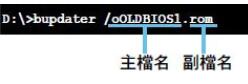
在這里所指的「filename」,使用者可以不超過八個位的方式來命名這個主檔名,并以不超過三個位的方式來命名擴展名。
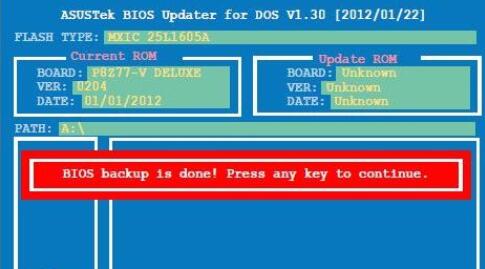
2. 接著會出現BIOS Updater備份畫面來顯示備份過程,當備份完成時,按下任一按鍵回到DOS模式。
更新BIOS檔案
請依照以下步驟更新BIOS檔案:
1.當FreeDOS出現時,輸入指令bupdater /pc /g,然后按下。

2.接著會出現如下圖所示的BIOS Updater畫面。
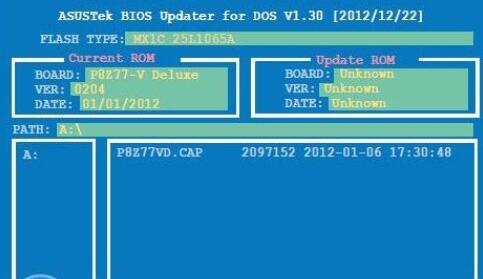
3. 按下按鍵切換畫面,使用按鍵選擇BIOS檔案,然后按下,BIOS Updater檢查所選的BIOS檔案后,會跳出確認更新的畫面。
4.選擇Yes然后按下,當BIOS更新完成時,按下 退出BIOS Updater 并重新啟動計算機。
請勿在BIOS進行更新時,執行關機或重新啟動計算機,以防止BIOS更新失敗。
BIOS Updater 1.30或更新的版本在更新BIOS之后會自動退出更新程序回到DOS模式。
請加載BIOS程序的默認值以確保系統的兼容性與穩定度。在離開BIOS程序(Exit menu)選單選擇Load Optimized Defaults。
在完成BIOS更新后,請確認將剛剛移除的SATA硬件裝置連接至SATA端口。
以上就是主板升級工具asusupdate,你們會了嗎
AsusUpdate 7.17.13 英文版
- 軟件性質:國外軟件
- 授權方式:共享版
- 軟件語言:英文
- 軟件大小:10304 KB
- 下載次數:387 次
- 更新時間:2019/11/25 20:33:28
- 運行平臺:WinXP,Win7,...
- 軟件描述:AsusUpdate是一個實用工具,允許您保存、 管理和更新主板 BIOS 在 ... [立即下載]
 英雄聯盟
英雄聯盟 王者榮耀
王者榮耀 暴風影音
暴風影音 酷狗音樂
酷狗音樂 騰訊QQ
騰訊QQ 360瀏覽器
 360安全衛士
 360殺毒
360殺毒 迅雷
迅雷 搜狗輸入法
搜狗輸入法 魯大師
魯大師 驅動精靈
驅動精靈 美圖秀秀
美圖秀秀 WinRAR
 WPS Office
 金山打字通
金山打字通


